Cắm iPhone vào laptop Windows để lấy ảnh nhưng laptop không thấy máy, thấy thiếu nhiều ảnh cũ, hoặc chép xong toàn tệp .HEIC không mở được? Ba chuyện này có nguyên nhân khác nhau: quyền tin cậy và cáp, ảnh gốc đang nằm trên iCloud, và định dạng ảnh của iPhone. Bài này giúp bạn biết ảnh đang ở đâu trước, rồi mới chọn cáp USB hay iCloud cho Windows.
Áp dụng cho (kiểm 29/10/2026): iPhone (ảnh HEIF/HEIC, video HEVC chụp từ iPhone 7 trở lên), laptop Windows 10 hoặc Windows 11. Ứng dụng Thiết bị Apple (Appleデバイス) và iCloud cho Windows tải từ Microsoft Store. Apple ghi bản iCloud cho Windows mới nhất cần Windows 11 trở lên; Ảnh iCloud trên PC cần Windows 10 trở lên. Ứng dụng Ảnh (フォト) của Microsoft có trên Windows 10 và 11. Liên kết điện thoại (Phone Link) với iPhone không có tính năng ảnh theo trang Microsoft, nên không dùng để chép ảnh. Trang Apple không có lưu ý riêng cho Nhật.
Dấu hiệu thường gặp
- Cắm cáp, iPhone chỉ sạc; ứng dụng Ảnh trên laptop không thấy iPhone.
- Màn hình nhập chỉ có ảnh gần đây, thiếu nhiều ảnh cũ.
- Chép xong là tệp .HEIC, laptop không xem được; video quay trên iPhone không phát.
- iPhone không hiện hỏi «Tin cậy máy tính này?», hoặc lỡ chạm Không tin cậy.
Nguyên nhân có thể
- iPhone đang khóa, hoặc chưa chạm Tin cậy nên laptop không đọc được ảnh.
- Cáp chỉ sạc. Apple ghi cáp phải hỗ trợ cả dữ liệu và sạc.
- Ảnh iCloud đang bật với Tối ưu hóa dung lượng: bản gốc nằm trên iCloud, trên iPhone chỉ còn bản nhẹ. Microsoft cho biết ảnh chỉ có trên iCloud thì không tải về được qua cáp.
- Ảnh định dạng HEIF/HEIC, video HEVC chưa được Windows hỗ trợ đầy đủ, nhất là Windows 10 bản cũ.
- Cổng sạc có bụi, cổng USB laptop hoặc phần mềm trên laptop xung đột.
Trước khi bắt đầu
- Biết mật mã mở iPhone; cắm sạc laptop và iPhone.
- Xem ổ đĩa laptop còn đủ chỗ cho thư viện ảnh.
- Kiểm tra Ảnh iCloud: mở Cài đặt › [tên bạn] › iCloud › Ảnh (設定 › [ユーザ名] › iCloud › 写真) xem có bật đồng bộ iPhone này không, và đang chọn Tối ưu hóa dung lượng hay giữ bản gốc.
- Không xóa ảnh trên iPhone cho tới khi đã mở thử bản trên laptop. Nếu đang bật Ảnh iCloud, xóa trên iPhone là xóa trên iCloud và mọi máy khác.
Bước 1: Biết ảnh đang nằm ở đâu

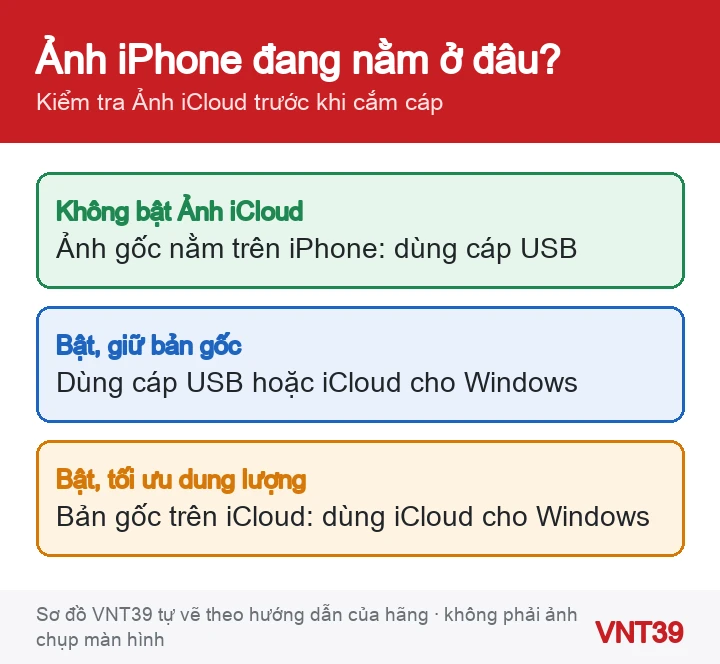
- Không bật Ảnh iCloud: ảnh gốc nằm trên iPhone, dùng cáp USB (Cách 1).
- Bật Ảnh iCloud và giữ bản gốc: cáp USB hay iCloud cho Windows đều được.
- Bật Ảnh iCloud và Tối ưu hóa dung lượng: Apple yêu cầu tải bản gốc đầy đủ về iPhone trước khi nhập vào PC. Nếu iPhone đủ chỗ, trên iOS 27 vào Cài đặt › [tên bạn] › iCloud › Ảnh › Dung lượng iPhone và chọn Tải về và giữ lại bản gốc, chờ tải xong. Nếu iPhone không đủ chỗ, dùng iCloud cho Windows (Cách 2).
Cách 1: Cáp USB, Thiết bị Apple và ứng dụng Ảnh

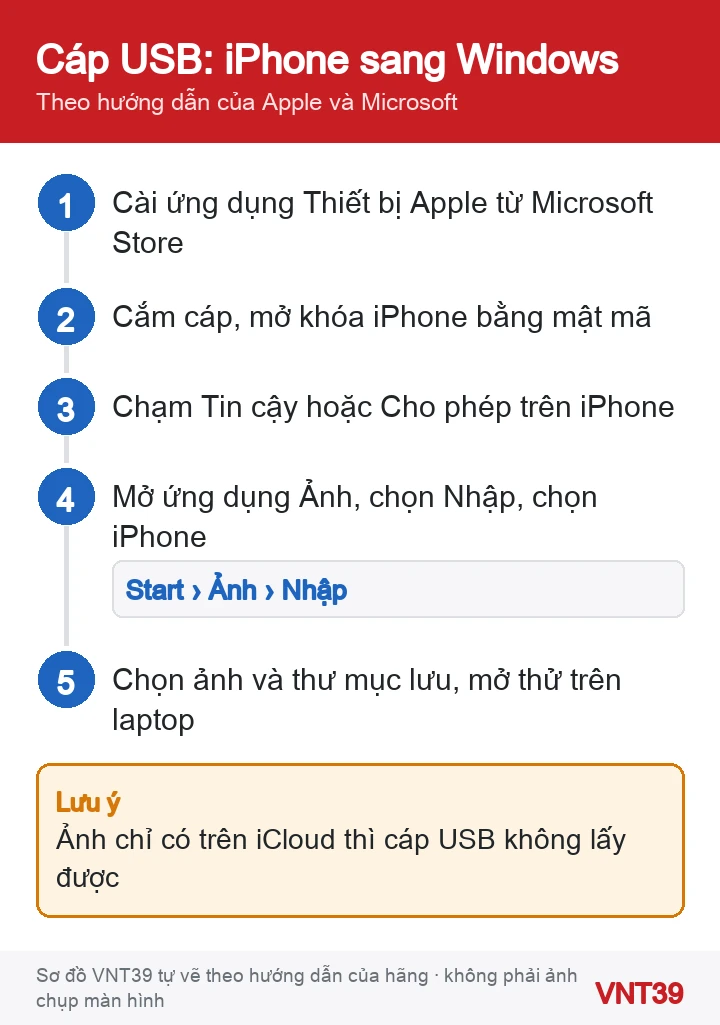
- Cài ứng dụng Thiết bị Apple (Appleデバイス) từ Microsoft Store.
- Nối iPhone với laptop bằng cáp USB, mở khóa iPhone bằng mật mã.
- Khi iPhone hỏi Tin cậy máy tính này? (このコンピュータを信頼しますか?), chạm Tin cậy hoặc Cho phép (信頼).
- Trên laptop, bấm Start, mở Ảnh (フォト), chọn Nhập (インポート) rồi chọn iPhone.
- Chọn ảnh, video cần lấy và thư mục lưu, chờ nhập xong rồi mở thử vài tệp.
Ảnh HEIC: để Windows tự đổi hay giữ nguyên
- Theo Apple, khi nhập qua USB vào PC, ảnh HEIF và video HEVC có thể được đổi sang JPEG và H.264. Muốn giữ nguyên định dạng gốc, mở Cài đặt › Ứng dụng › Ảnh, cuộn xuống phần chuyển sang máy Mac hoặc PC và chọn Giữ lại bản gốc (元のフォーマットのまま). Người không rành nên để máy tự đổi để dễ mở trên Windows.
- Muốn ảnh mới chụp sau này dễ dùng trên Windows: Cài đặt › Camera › Định dạng › Tương thích nhất (設定 › カメラ › フォーマット › 互換性優先). Ảnh, video mới sẽ là JPEG và H.264, tốn chỗ hơn. Chọn Hiệu suất cao (高効率) để quay lại.
Cách 2: iCloud cho Windows
- Cài iCloud cho Windows từ Microsoft Store và đăng nhập Tài khoản Apple.
- Mở iCloud cho Windows, bấm nút mũi tên bên phải Ảnh iCloud, bật Ảnh iCloud. Có thể chọn thêm «Tải về ảnh và video ở định dạng Hiệu Suất Cao» (bản 14.2 trở lên). Bấm Xong.
- Mở File Explorer, bấm Ảnh iCloud (iCloud写真) ở ngăn điều hướng. Ảnh hiện dạng hình thu nhỏ; bấm đúp để tải bản đầy đủ về.
- Chọn ảnh đã tải, bấm Sao chép rồi Dán vào một thư mục khác trên laptop hoặc ổ cứng ngoài.
Cảnh báo: Apple cho biết với iCloud cho Windows bản 14 trở lên, xóa ảnh trên PC là xóa khỏi cả Ảnh iCloud; từ bản 14.2, di chuyển hoặc xóa ảnh trong ứng dụng Microsoft Photos cũng thay đổi trên mọi thiết bị bật Ảnh iCloud. Vì vậy chỉ sao chép ra thư mục khác, đừng cắt, di chuyển hay xóa trong thư mục Ảnh iCloud.
Nhận xét của VNT39: Windows 10 bản cũ có thể báo đang dùng phiên bản Windows cũ. Apple hướng dẫn cập nhật Windows 10 lên bản 18363 trở lên và cài phần mở rộng HEVC, HEIF từ Microsoft Store. Laptop còn chạy Windows 10 thì nên cập nhật hệ điều hành trước khi chép cả thư viện.
Laptop không nhận iPhone
- Mở ứng dụng Thiết bị Apple, cắm cáp, mở khóa iPhone ở Màn hình chính. Nếu iPhone đang sạc nghĩa là cáp đã nối đúng.
- Nếu iPhone không kêu hay rung khi cắm, rút cáp và xem cổng sạc có bụi không.
- Thử cáp khác hỗ trợ dữ liệu, cổng USB khác, hoặc máy tính khác.
- Cập nhật Windows và iOS lên bản mới nhất.
Cảnh báo cho bước cuối: nếu iPhone không còn hỏi Tin cậy, hoặc bạn lỡ chạm Không tin cậy, Apple hướng dẫn đặt lại vị trí và quyền riêng tư. Bước này đưa mọi quyền vị trí và quyền riêng tư của ứng dụng về mặc định, các app sẽ hỏi lại quyền; dữ liệu không bị xóa. Đường dẫn: Cài đặt › Cài đặt chung › Chuyển hoặc đặt lại iPhone › Đặt lại › Đặt lại vị trí & quyền riêng tư (一般 › 転送または iPhone をリセット › リセット › 位置情報とプライバシーをリセット).
Kết quả bạn sẽ thấy
- Thư mục trên laptop có ảnh JPEG hoặc HEIC tùy cài đặt, video MP4/MOV mở được.
- Số tệp khớp với số ảnh bạn đã chọn. Khi đó mới cân nhắc dọn ảnh trên iPhone.
Câu hỏi thường gặp
Vì sao chép qua cáp thiếu nhiều ảnh cũ?
Thường là do Ảnh iCloud đang tối ưu dung lượng: ảnh cũ chỉ còn bản gốc trên iCloud. Tải bản gốc về iPhone trước, hoặc dùng iCloud cho Windows.
Có cần iTunes không?
Apple hướng dẫn cài ứng dụng Thiết bị Apple từ Microsoft Store, rồi nhập ảnh bằng ứng dụng Ảnh của Microsoft.
Khi nào nên dừng lại: Nếu iPhone chỉ sạc khi giữ cáp ở một góc, cổng sạc lỏng, máy nóng khi cắm, hoặc không nhận cả máy Mac lẫn PC dù đã thử cáp khác, có thể cổng sạc hoặc bo mạch có vấn đề. Hãy sao lưu bằng iCloud nếu còn được, rồi đăng ký kiểm tra máy.
Bài liên quan: hiểu Tối ưu hóa dung lượng qua iPhone đầy bộ nhớ vì ảnh trên iOS 27; iCloud đầy thì xem dung lượng iCloud đầy trên iPhone; không thấy ảnh trên iPhone thì đọc ảnh và video bị mất trên iPhone. Với Android, xem chuyển ảnh Android sang laptop Windows; muốn ảnh tự lên OneDrive, xem OneDrive trên điện thoại không tải ảnh lên.
Nguồn hướng dẫn
Các bước trong bài theo trang hỗ trợ chính thức của hãng, kiểm lại ngày 29/10/2026. Tên menu có thể khác đôi chút tùy phiên bản và ngôn ngữ máy. Các đoạn «Nhận xét của VNT39» và «Khi nào nên dừng lại» là lời khuyên của cửa hàng. Sơ đồ trong bài do Mobile VNT 39 tự vẽ để minh họa thứ tự thao tác, không phải ảnh chụp màn hình.
- Truyền ảnh và video từ iPhone hoặc iPad sang máy Mac hoặc PC (Apple, tiếng Việt)
- iPhoneやiPadからMacやWindowsパソコンに写真やビデオを転送する (Apple, tiếng Nhật)
- Sử dụng nội dung đa phương tiện HEIF hoặc HEVC trên thiết bị Apple (Apple, tiếng Việt)
- Apple製のデバイスでHEIF/HEVCメディアを扱う (Apple, tiếng Nhật)
- Nếu máy tính không nhận dạng được iPhone hoặc iPad (Apple, tiếng Việt)
- Giới thiệu về cảnh báo «Tin cậy máy tính này» trên iPhone, iPad (Apple, tiếng Việt)
- Tải về iCloud cho Windows (Apple, tiếng Việt)
- If your iCloud Photos aren’t loading on your PC (Apple, tiếng Anh)
- Thiết lập Ảnh trong iCloud cho Windows – Hướng dẫn sử dụng iCloud cho Windows (Apple)
- Tải về và xem Ảnh iCloud trên máy tính Windows – Hướng dẫn sử dụng iCloud cho Windows (Apple)
- Thiết lập và sử dụng Ảnh iCloud (Apple, tiếng Việt)
- Nhập ảnh và video từ điện thoại sang PC (Microsoft, tiếng Việt)
- Các yêu cầu và thiết lập Liên kết điện thoại (Microsoft, tiếng Việt)