Đã bật OneDrive trên điện thoại để ảnh tự lên mạng, nhưng mở OneDrive trên laptop hay web thì không thấy ảnh mới, hoặc chỉ có một phần? Ứng dụng OneDrive cần chạy nền, đúng tài khoản, còn bộ nhớ và đủ quyền mới tải được. Người dùng Galaxy còn có thêm một thay đổi lớn: từ 30/9/2026, Thư viện Samsung không còn đồng bộ thẳng với OneDrive.
Áp dụng cho (kiểm 29/10/2026): Ứng dụng OneDrive trên iPhone, iPad và Android, theo trang hỗ trợ Microsoft cập nhật 10/2026. Tên tính năng khác nhau theo máy: iPhone là Tải lên từ camera (Camera Upload, カメラ アップロード), Android là Sao lưu camera (Camera backup, カメラ バックアップ); bản tiếng Việt của Microsoft dịch chưa thống nhất nên app có thể ghi khác đôi chút. Mỗi lần chỉ tải lên được một tài khoản. Bài này nói về điện thoại; OneDrive trên laptop Windows có bài riêng. Trang Microsoft không có lưu ý riêng cho Nhật.
Dấu hiệu thường gặp
- Ảnh mới chụp không có trong OneDrive trên web hay laptop.
- Chỉ có ảnh, không có video.
- iPhone báo còn nhiều ảnh «Còn lại» (Remaining) mãi không hết.
- Thiếu vài ảnh chụp liên tiếp hoặc ảnh nhận qua ứng dụng nhắn tin.
- Máy Galaxy: ảnh OneDrive không còn hiện trong ứng dụng Thư viện.
Nguyên nhân có thể
- Ứng dụng OneDrive bị đóng hoặc buộc đóng; Microsoft cho biết việc này có thể chặn tải tự động.
- Không có Wi-Fi và chưa cho phép dùng dữ liệu di động.
- Bộ nhớ Microsoft đã đầy nên không tải thêm được.
- Tải ảnh lên một tài khoản khác (ví dụ tài khoản công ty) thay vì tài khoản cá nhân.
- Android: đang bật Chỉ sao lưu khi sạc, hoặc chưa bật Bao gồm video.
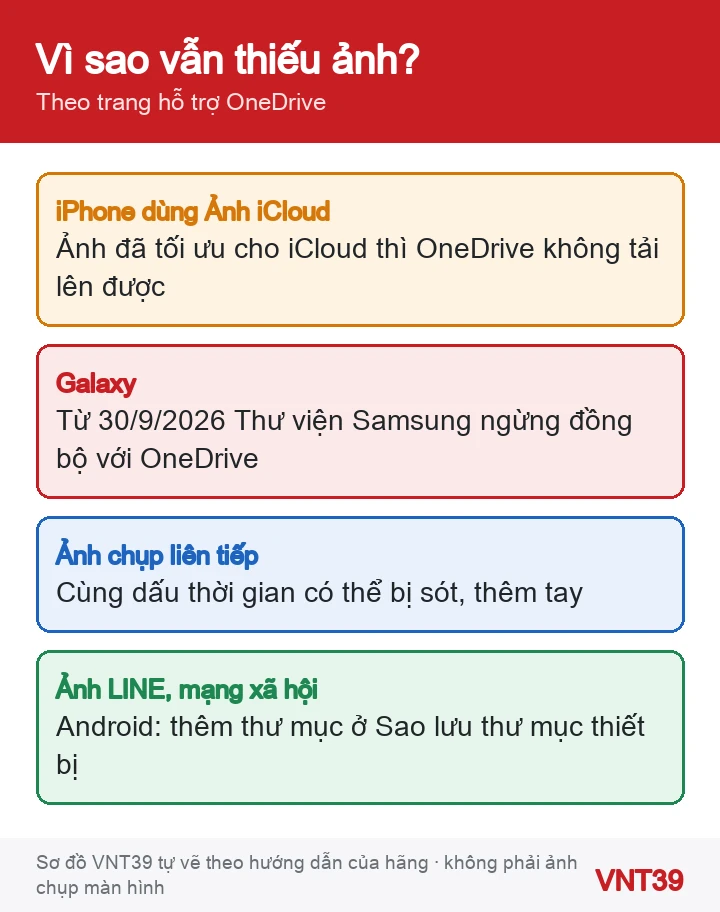
- iPhone: Chế độ nguồn điện thấp, pin yếu; ảnh đã tối ưu cho iCloud.
- Galaxy: trước đây dựa vào đồng bộ của Thư viện Samsung, nay tính năng này đã dừng.
Trước khi bắt đầu
- Hiểu cách hoạt động: theo Microsoft, sao lưu camera chỉ tải ảnh lên OneDrive, không đồng bộ hai chiều. Ảnh chưa tải lên vẫn nằm trong thư viện của điện thoại.
- Chưa xóa ảnh nào trên điện thoại cho tới khi kiểm tra trên onedrive.com (phần cuối bài).
- Nhớ email và mật khẩu tài khoản Microsoft. Với Galaxy, tài khoản này có thể khác tài khoản Samsung.
- Cắm sạc và nối Wi-Fi ở nhà; lần sao lưu đầu với nhiều ảnh có thể mất khá lâu.
Tự kiểm tra theo thứ tự

Kiểm tra chung
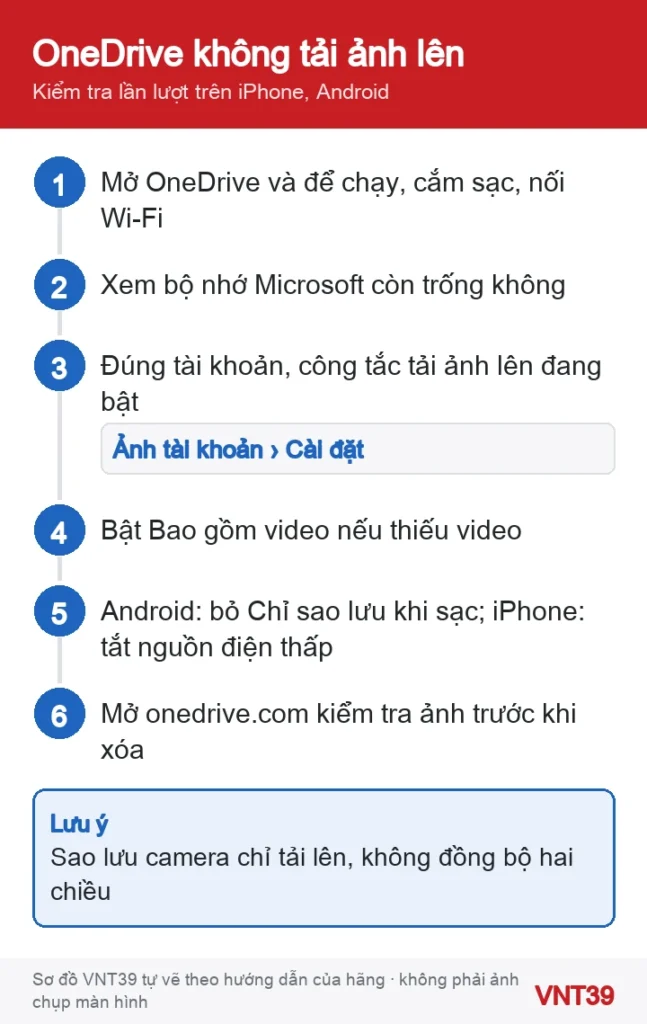
- Mở ứng dụng OneDrive và để nó chạy trong lúc ảnh tải lên. Đừng vuốt tắt ứng dụng.
- Chạm ảnh tài khoản để xem bộ nhớ Microsoft. Bộ nhớ đầy thì ảnh mới không lên được; cách dọn an toàn xem ở bài OneDrive báo đầy dung lượng.
- Kiểm tra đúng tài khoản: ảnh chỉ tải lên một tài khoản mỗi lúc. Nếu có cả OneDrive cơ quan, trường học, chọn đúng tài khoản cá nhân trước khi bật.
- Lần đầu có nhiều ảnh: cắm sạc, giữ Wi-Fi và để qua đêm.
Trên iPhone, iPad
- Trong OneDrive, chạm ảnh tài khoản › Cài đặt › Tải lên từ camera (設定 › カメラ アップロード). Bật công tắc cho đúng tài khoản.
- Bật Bao gồm video (ビデオを含める) nếu thiếu video.
- Khi không có Wi-Fi, bật Tải lên bằng dữ liệu di động (Upload Using Cellular Data) nếu gói cước cho phép.
- Cắm sạc và tắt Chế độ nguồn điện thấp; Microsoft cho biết iOS có thể cho máy «ngủ» khi tải lượng lớn để tiết kiệm pin.
- Xem quyền Ảnh của OneDrive ở Cài đặt › Quyền riêng tư & Bảo mật › Ảnh (設定 › プライバシーとセキュリティ › 写真). Nếu chỉ cho xem một số ảnh, OneDrive chỉ thấy những ảnh đó.
- Nếu dùng Ảnh iCloud với Tối ưu hóa dung lượng: Microsoft ghi OneDrive không tải lên được ảnh đã tối ưu cho iCloud. Nếu iPhone đủ chỗ, có thể chọn Tải về và giữ lại bản gốc trong cài đặt Ảnh iCloud.
- Nhiều ảnh «Còn lại»: cắm sạc, nối Wi-Fi, chạm Còn lại › Bắt đầu › Bật Sao lưu giờ đi ngủ (Bedtime Backup). Tải xong thì tắt.
Trên Android, kể cả Galaxy
- Trong OneDrive, chạm ảnh tài khoản › Cài đặt › Sao lưu camera (設定 › カメラ バックアップ). Kiểm tra sao lưu đang bật và đúng tài khoản Microsoft.
- Bỏ chọn Chỉ sao lưu khi sạc (充電時にのみバックアップ) nếu muốn ảnh lên cả khi không cắm sạc.
- Bật Bao gồm video (動画を含める).
- Ảnh lưu từ ứng dụng khác (mạng xã hội, ứng dụng chỉnh ảnh) nằm ở thư mục riêng: chạm Sao lưu thư mục thiết bị (デバイス フォルダーのバックアップ) và chọn thư mục cần thêm.
- Máy Galaxy: từ 30/9/2026 Thư viện Samsung không còn đồng bộ với OneDrive. Microsoft cho biết ảnh đã lên OneDrive không bị xóa, chỉ biến khỏi ứng dụng Thư viện, vẫn xem được ở onedrive.com và ứng dụng OneDrive. Để ảnh mới tiếp tục lên, bật Sao lưu camera trong ứng dụng OneDrive và cho OneDrive truy cập toàn bộ ảnh, video.

Thiếu vài ảnh chụp liên tiếp hay ảnh nhận qua ứng dụng nhắn tin: Microsoft giải thích nhiều ảnh cùng dấu thời gian có thể bị sót. Mở OneDrive › Tệp, vào thư mục muốn lưu, chạm nút thêm để tải tay, hoặc chia sẻ ảnh từ thư viện sang OneDrive.
Kiểm tra trước khi xóa ảnh trên điện thoại
- Trên laptop, mở onedrive.com, đăng nhập đúng tài khoản và tìm ảnh, video mới nhất.
- Mở thử vài ảnh và phát thử vài video dài.
- Android có tính năng Dọn dẹp dung lượng trên thiết bị: nó xóa bản trên điện thoại của ảnh đã tải lên, và tự đề nghị khi có từ 1 GB ảnh đã lên. Chỉ chạm Có sau khi đã làm hai bước trên.
Nhận xét của VNT39: Với ảnh quan trọng như giấy tờ cư trú, ảnh gia đình, nên có thêm một bản trên laptop hoặc ổ cứng ngoài. Một bản trên OneDrive cũng có thể bị xóa nhầm từ máy khác.
Bước cuối: đặt lại hoặc cài lại OneDrive
Cảnh báo: chỉ làm khi các bước trên không được. Sau khi đặt lại hoặc cài lại, bạn phải đăng nhập và bật lại tải ảnh lên; tệp OneDrive bạn đã lưu ngoại tuyến trên điện thoại có thể phải tải lại. Ảnh trong thư viện điện thoại không nằm trong ứng dụng OneDrive, nhưng hãy chắc bạn nhớ mật khẩu tài khoản Microsoft trước.
- iPhone: trong OneDrive, chạm Hồ sơ › Cài đặt › Tài khoản, chọn tài khoản rồi chọn Đặt lại. Vẫn lỗi thì gỡ và cài lại OneDrive từ App Store.
- Android: Microsoft hướng dẫn mở Cài đặt › Ứng dụng › OneDrive, Buộc dừng, Xóa dữ liệu và Xóa bộ nhớ đệm, rồi gỡ và cài lại từ Google Play.
Câu hỏi thường gặp
Tải ảnh lên OneDrive rồi xóa trên điện thoại thì OneDrive còn không?
Còn. Microsoft ghi sao lưu camera không đồng bộ hai chiều, nên xóa trên điện thoại sau khi đã tải lên không ảnh hưởng bản trong OneDrive. Hãy kiểm tra trên web trước khi xóa.
Có dùng OneDrive và Ảnh iCloud cùng lúc được không?
Được, nhưng nếu iPhone bật Tối ưu hóa dung lượng, Microsoft cho biết OneDrive không tải lên được ảnh đã tối ưu cho iCloud. Khi đó ảnh cũ có thể bị thiếu trên OneDrive.
Khi nào nên dừng lại: Nếu điện thoại tự tắt khi đang sao lưu, pin tụt rất nhanh hoặc phồng, máy nóng bất thường, hãy dừng sao lưu và chép ảnh quan trọng ra máy tính càng sớm càng tốt, rồi đăng ký kiểm tra máy; với iPhone có thể xem dịch vụ thay pin iPhone.
Bài liên quan: OneDrive trên laptop không đồng bộ, báo đầy thì xem OneDrive không đồng bộ, báo đầy dung lượng trên Windows 11; lỡ xóa tệp thì đọc lấy lại file lỡ xóa bằng Thùng rác OneDrive. Muốn chép ảnh thẳng sang laptop, xem chuyển ảnh iPhone sang laptop Windows hoặc chuyển ảnh Android sang laptop Windows.
Nguồn hướng dẫn
Các bước trong bài theo trang hỗ trợ chính thức của hãng, kiểm lại ngày 29/10/2026. Tên menu có thể khác đôi chút tùy phiên bản và ngôn ngữ máy. Các đoạn «Nhận xét của VNT39» và «Khi nào nên dừng lại» là lời khuyên của cửa hàng. Sơ đồ trong bài do Mobile VNT 39 tự vẽ để minh họa thứ tự thao tác, không phải ảnh chụp màn hình.
- Khắc phục sự cố sao lưu thư viện ảnh trong OneDrive (Microsoft, tiếng Việt)
- OneDrive でのカメラ ロールのバックアップに関する問題のトラブルシューティング (Microsoft, tiếng Nhật)
- Tự động lưu ảnh với OneDrive for Android và iOS (Microsoft, tiếng Việt)
- Troubleshoot OneDrive for iOS app problems (Microsoft, tiếng Anh)
- Troubleshoot OneDrive for Android app problems (Microsoft, tiếng Anh)
- Các thay đổi đối với đồng bộ hóa Samsung Gallery và OneDrive (Microsoft, tiếng Việt)
- Clean up space on your Android device with OneDrive (Microsoft, tiếng Anh)
- Kiểm soát quyền truy cập vào thông tin trong ứng dụng trên iPhone – Hướng dẫn sử dụng iPhone (Apple)
- Thiết lập và sử dụng Ảnh iCloud (Apple, tiếng Việt)