

Ứng dụng dùng chung
 Admin
Admin
Cắt video, chống rung, xoay và lấy ảnh từ video bằng Google Photos trên Android, lưu thành bản sao
Admin
Admin
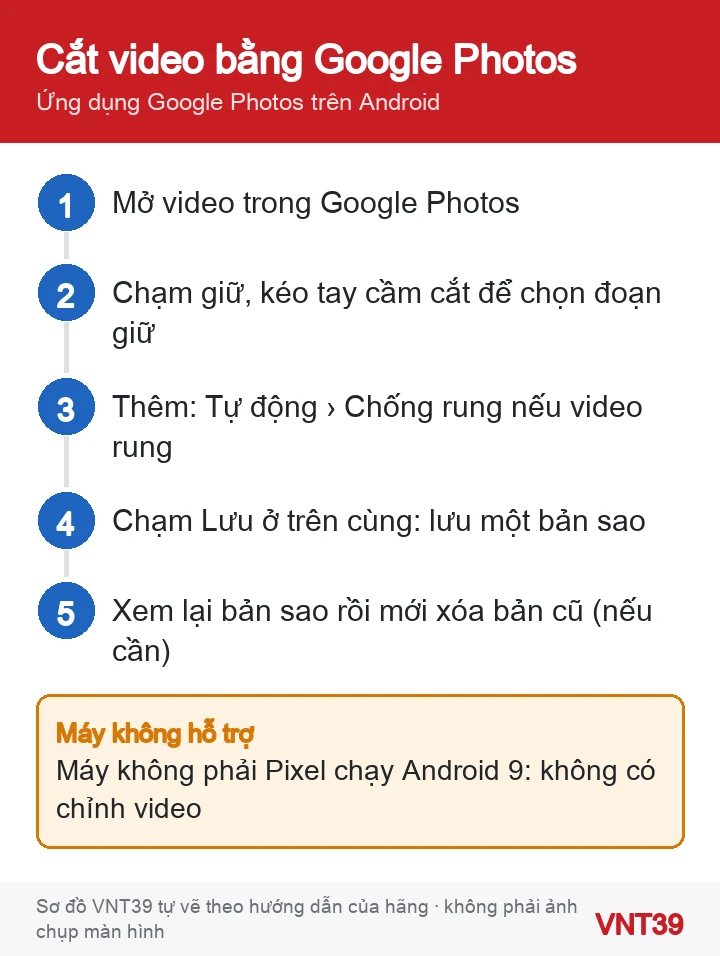
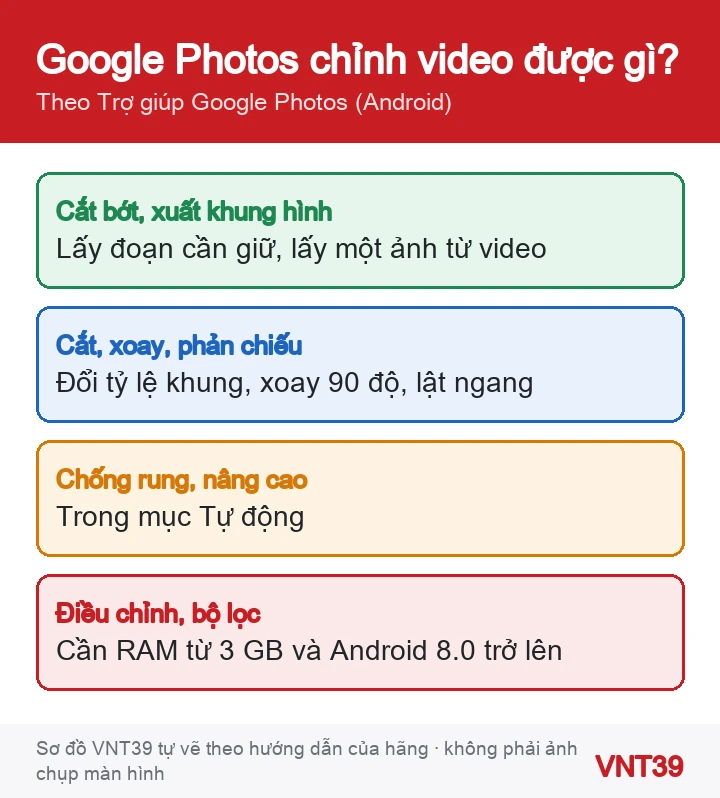
Quay video bằng điện thoại Android bị rung tay, dài lê thê, hoặc cần lấy một khoảnh khắc trong video làm ảnh? Google Photos có sẵn trình chỉnh video: cắt bớt, chống rung, xoay, lật và xuất một khung hình thành ảnh. Điểm hay là khi lưu, Google Photos lưu một bản sao đã chỉnh. Bài này chỉ từng công cụ, yêu cầu máy và cách dùng trên iPhone.
Áp dụng cho (kiểm 29/10/2026): Ứng dụng Google Photos trên Android, theo Trợ giúp Google Photos (đọc 29/10/2026). Cắt, làm thẳng, bộ lọc cần máy Android 6.0 trở lên có RAM từ 1 GB; Điều chỉnh, Hiệu ứng cần RAM từ 3 GB và Android 8.0 trở lên. Google ghi máy Android không phải Pixel chạy Android 9 không có tính năng chỉnh video. Tắt tiếng và xóa âm thanh khác nhau giữa Pixel 8 trở lên và máy khác. Trên iPhone cần iOS 16 trở lên, nút đặt khác (xem mục cuối). Máy tiếng Nhật: フレーム画像をエクスポート, 手ぶれ補正, 切り抜き, 反転.
Google Photos trên iPhone (iOS 16 trở lên) cũng chỉnh video, nhưng các công cụ nằm sau nút Edit và nút lưu ở dưới cùng là Save copy (theo trang trợ giúp tiếng Anh). Trang iPhone có cắt bớt, tắt tiếng, Export Frame, cắt, xoay, tốc độ; không ghi chống rung. Nếu bạn dùng ứng dụng Ảnh của Apple thay vì Google Photos, xem bài chỉnh video trong Ảnh iPhone ở cuối trang.
Nhận xét của VNT39: Video gửi qua LINE, email thường nhẹ hơn hẳn nếu bạn cắt chỉ đoạn cần thiết. Đây là cách đơn giản và an toàn hơn so với cài ứng dụng «nén video» không rõ nguồn gốc.
Trang Google chỉ mô tả kéo tay cầm để giữ một đoạn liền. Nếu cần bỏ đoạn giữa, có thể tạo hai bản cắt riêng; trang Google không mô tả cách ghép lại trong trình chỉnh video.
Theo trang Google, nút Lưu lưu một bản sao kèm chỉnh sửa. Vẫn nên xem bản sao trước khi xóa bất cứ video nào.
Khi nào nên dừng lại: Nếu mọi video quay ra đều rung mạnh dù đứng yên, camera kêu lạch cạch, không lấy nét hoặc máy từng rơi, có thể là lỗi cụm camera (chống rung quang học). Phần mềm không sửa được lỗi này. Sao lưu ảnh, video rồi đăng ký kiểm tra máy.
Bài liên quan: ảnh, video không thấy trong Google Photos xem Google Photos mất ảnh, không sao lưu; ảnh trên mây chưa có trên máy xem tải ảnh Google Photos về máy. iPhone dùng ứng dụng Ảnh thì đọc cắt, xoay, lật video trên iPhone; quay màn hình Android để cắt, xem ghi màn hình Android có tiếng.
Các bước trong bài theo trang hỗ trợ chính thức của hãng, kiểm lại ngày 29/10/2026. Tên menu có thể khác đôi chút tùy phiên bản và ngôn ngữ máy. Các đoạn «Nhận xét của VNT39» và «Khi nào nên dừng lại» là lời khuyên của cửa hàng. Sơ đồ trong bài do Mobile VNT 39 tự vẽ để minh họa thứ tự thao tác, không phải ảnh chụp màn hình.


 Ứng dụng dùng chung
 Ứng dụng dùng chung
 Ứng dụng dùng chung
 Ứng dụng dùng chung
Bạn có thể bình luận ngay bằng họ tên và email. Đăng nhập là tùy chọn.
Chưa có bình luận nào. Hãy đặt câu hỏi đầu tiên.
VNT39 sử dụng cookie để website hoạt động ổn định, đo lường hiệu quả và cải thiện trải nghiệm mua sắm.
VNT39 sử dụng cookie để website hoạt động ổn định, đo lường hiệu quả và cải thiện trải nghiệm mua sắm.
Nhận khuyến mãi sửa chữa, linh kiện, iPhone/MacBook và PC Gaming mới nhất.
Đăng nhập để theo dõi đơn hàng hoặc tạo tài khoản mới bằng email và mã xác minh 6 số.
Tạo tài khoản bằng email. Chúng tôi sẽ gửi mã xác minh 6 số để hoàn tất.