

Thủ thuật macOS
 Admin
Admin
Mac tự khởi động lại, báo «máy tính đã khởi động lại do sự cố»: tìm nguyên nhân theo thứ tự
Admin
Admin
Đang dùng thì MacBook tối màn hình, tự khởi động lại, rồi hiện thông báo máy tính đã khởi động lại do sự cố? Apple gọi đây là lỗi kernel panic (カーネルパニック). Theo Apple, nguyên nhân hay gặp nhất là phần mềm lỗi, nhưng phần cứng hỏng hoặc thiết bị gắn ngoài không tương thích cũng có thể gây ra. Bài này giúp bạn khoanh vùng mà không phải xóa dữ liệu.
Áp dụng cho (kiểm 30/10/2026): Mọi máy Mac, cả chip Apple và Intel; cách vào chế độ an toàn và Chẩn đoán Apple khác nhau theo loại chip. Đường dẫn theo Hướng dẫn sử dụng máy Mac cho macOS 27 Golden Gate; bản mới nhất khi kiểm là macOS Golden Gate 27.2 (26/10/2026). Từ macOS Tahoe 26, Chẩn đoán Apple cho chọn từng bài kiểm tra; bản cũ hơn chạy tự động.
Làm lần lượt, sau mỗi bước dùng máy một thời gian xem lỗi còn lặp lại không.
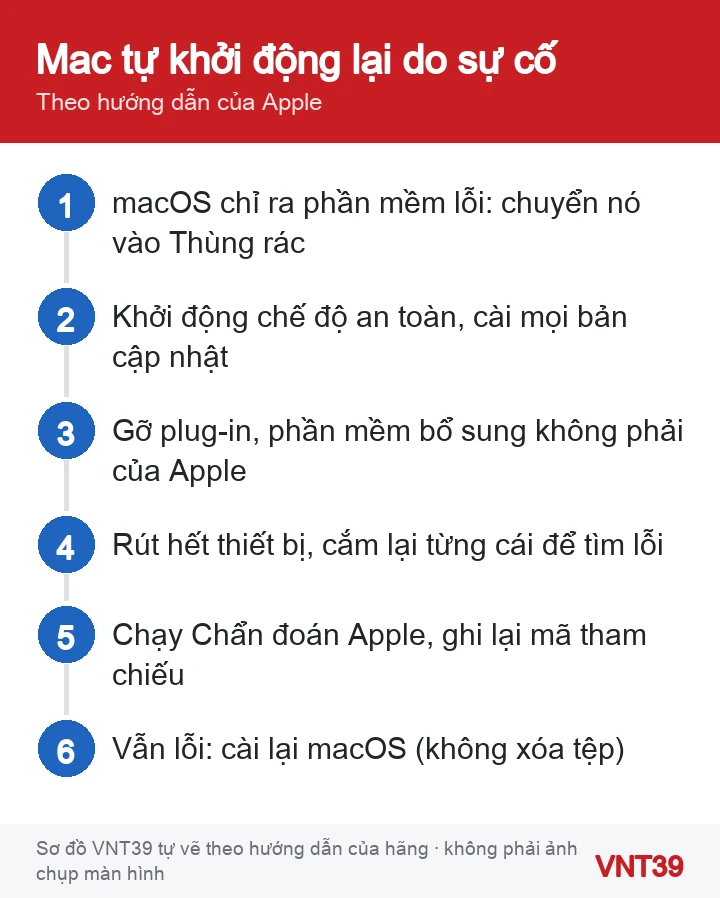
Nếu thông báo sau khi khởi động lại có nêu tên một phần mềm, Apple khuyên chuyển phần mềm đó vào Thùng rác để nó không gây lỗi tiếp. Nên tìm bản mới tương thích trên trang của nhà phát triển trước khi cài lại.
Nếu các bước trên không giúp được, Apple khuyên cài lại macOS từ Khôi phục macOS. Apple cho biết việc này không xóa tệp cá nhân, nhưng vẫn nên sao lưu trước như phần chuẩn bị.
Khi gỡ đúng phần mềm hoặc thiết bị gây lỗi, máy dùng bình thường nhiều ngày không còn thông báo. Nếu Chẩn đoán Apple báo lỗi phần cứng, hoặc lỗi vẫn lặp lại sau khi cài lại macOS và rút hết thiết bị, nhiều khả năng cần kiểm tra phần cứng.
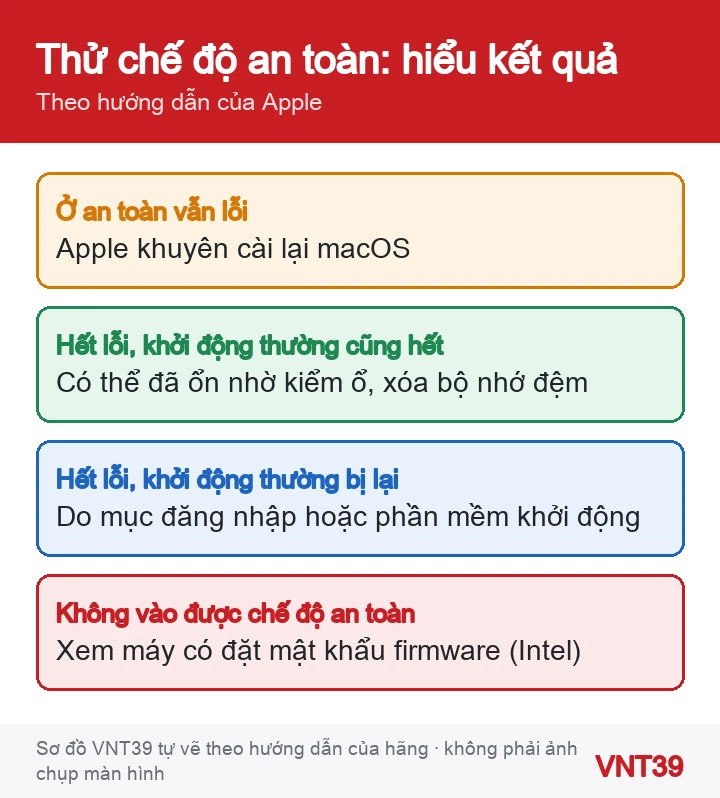
Apple cho biết nếu máy dừng ở dấu chấm hỏi, vòng tròn có gạch chéo hay màn hình khác, cần xem hướng dẫn máy Mac không khởi động hết. Mac Intel đặt mật khẩu firmware thì không vào được chế độ an toàn.
Theo Apple, giữ phím Option rồi chọn menu Apple › Thông tin hệ thống, bấm Phần mềm ở thanh bên và xem dòng Chế độ khởi động có ghi An toàn (Boot Mode: Safe) hay không.
Theo bước 4, đó gần như là thiết bị gây lỗi. Đọc tài liệu của hãng thiết bị để tìm bản cập nhật hoặc thay thiết bị khác.
Khi nào nên dừng lại: Mang máy đi kiểm tra nếu Chẩn đoán Apple báo mã lỗi; máy từng rơi, vào nước, nóng bất thường hoặc pin phồng; lỗi xảy ra cả khi đã rút hết thiết bị và cài lại macOS; hoặc máy không còn khởi động được. Đừng tự tháo máy. Xem dịch vụ sửa MacBook hoặc liên hệ cửa hàng.
Nếu chỉ một ứng dụng bị thoát mà máy không khởi động lại, xem ứng dụng trên Mac bị treo, thoát đột ngột. Chi tiết về chẩn đoán: chạy Apple Diagnostics kiểm tra phần cứng Mac. Không cài được bản cập nhật: Mac không cập nhật được macOS. Cùng đợt: Mac khởi động hiện thư mục có dấu chấm hỏi.
Các bước trong bài theo trang hỗ trợ chính thức của hãng, kiểm lại ngày 30/10/2026. Tên menu có thể khác đôi chút tùy phiên bản và ngôn ngữ máy. Các đoạn «Nhận xét của VNT39» và «Khi nào nên dừng lại» là lời khuyên của cửa hàng. Sơ đồ trong bài do Mobile VNT 39 tự vẽ để minh họa thứ tự thao tác, không phải ảnh chụp màn hình.


 Thủ thuật macOS
 Thủ thuật macOS
 Thủ thuật macOS
 Thủ thuật macOS
Bạn có thể bình luận ngay bằng họ tên và email. Đăng nhập là tùy chọn.
Chưa có bình luận nào. Hãy đặt câu hỏi đầu tiên.
VNT39 sử dụng cookie để website hoạt động ổn định, đo lường hiệu quả và cải thiện trải nghiệm mua sắm.
VNT39 sử dụng cookie để website hoạt động ổn định, đo lường hiệu quả và cải thiện trải nghiệm mua sắm.
Nhận khuyến mãi sửa chữa, linh kiện, iPhone/MacBook và PC Gaming mới nhất.
Đăng nhập để theo dõi đơn hàng hoặc tạo tài khoản mới bằng email và mã xác minh 6 số.
Tạo tài khoản bằng email. Chúng tôi sẽ gửi mã xác minh 6 số để hoàn tất.