
Thủ thuật iPad
 Admin
Admin
iPad không sạc, báo «Đang không sạc» hoặc «Đang sạc chậm»: kiểm tra nguồn, cáp, củ sạc
Admin
Admin
Cắm sạc mà iPad không lên phần trăm, cắm vào laptop thì hiện «Đang không sạc», hay sạc cả đêm vẫn chưa đầy? Phần lớn trường hợp do nguồn điện, cáp hoặc củ sạc, không phải pin hỏng. Bài này giúp bạn phân biệt từng thông báo và thử theo đúng thứ tự Apple hướng dẫn.
Áp dụng cho (kiểm 30/10/2026): Mọi đời iPad (cổng Lightning hoặc USB-C), kể cả máy dùng Magic Keyboard. Đã kiểm với iPadOS 27.2 (Apple phát hành 29/10/2026); thông báo Đang sạc chậm trong Cài đặt › Pin được nêu trong Hướng dẫn sử dụng iPad bản iPadOS 27. Tên thông báo tiếng Nhật trong ngoặc theo trang Apple Nhật. Cách buộc khởi động lại khác nhau giữa iPad có nút Home và không có nút Home.
Làm lần lượt. Sau mỗi bước, nhìn biểu tượng pin ở góc trên bên phải: có tia chớp là đang sạc.
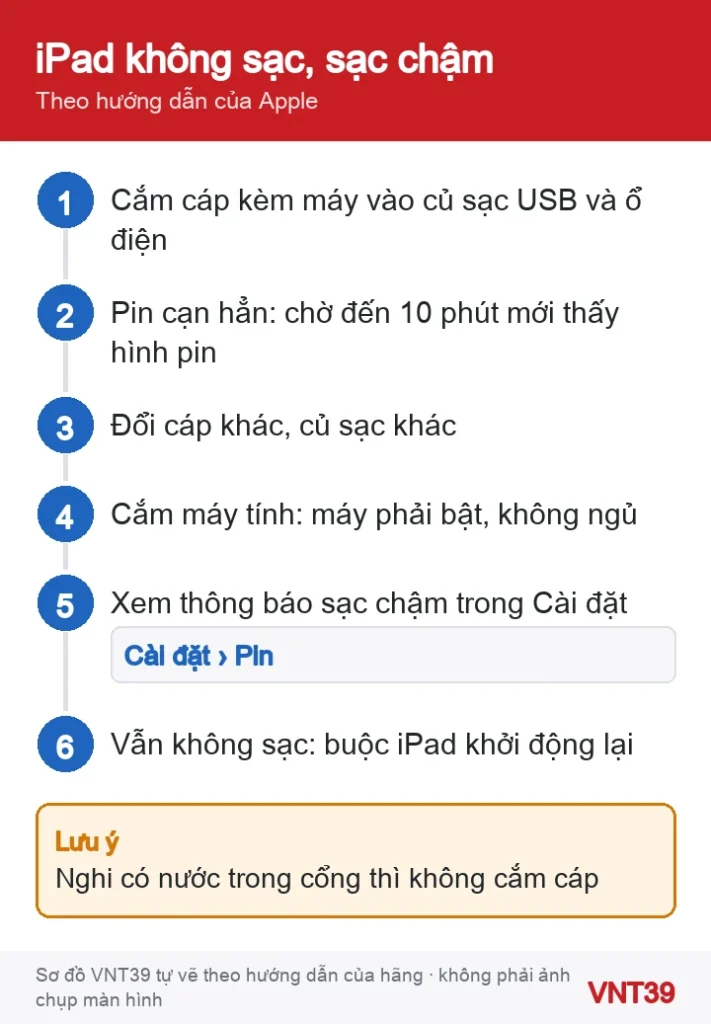
Thử một củ sạc khác và một cáp khác. Đổi từng thứ một để biết thứ nào hỏng. Nếu đang cắm qua ổ cắm kéo dài, hãy thử cắm thẳng ổ trên tường.
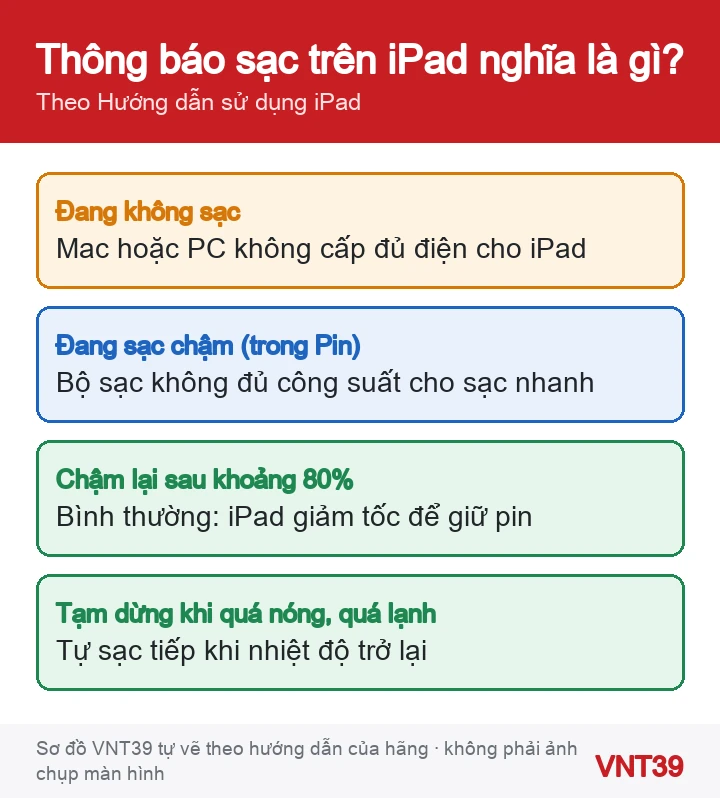
Nếu iPad đang nóng (vừa chơi game, để dưới nắng, trong xe) hoặc rất lạnh, hãy để máy về nhiệt độ phòng. Apple cho biết việc sạc có thể tạm dừng trong điều kiện nhiệt độ cực hạn và tự tiếp tục khi pin trở lại bình thường.
Khi sạc bình thường, biểu tượng pin có tia chớp và màn hình Khóa hiện hình pin lớn lúc cắm. Phần trăm tăng nhanh tới khoảng 80% rồi chậm lại, đó là hoạt động bình thường. Nếu đã thử đủ ổ điện, cáp, củ sạc khác và buộc khởi động lại mà vẫn không có tia chớp, iPad có thể cần kiểm tra pin hoặc cổng sạc.
Sạc được, nhưng Apple cho biết bộ sạc từ 7,5 W trở xuống làm thời gian sạc lâu hơn, và iPad hỗ trợ sạc nhanh có thể báo Đang sạc chậm. Dùng củ sạc kèm iPad hoặc củ công suất cao hơn sẽ nhanh hơn.
Apple cho biết nếu máy tính tắt (hoặc ngủ), pin iPad có thể tụt thay vì sạc. Sạc qua đêm nên dùng củ sạc cắm tường.
Không hẳn. Theo Apple, iPad sạc nhanh tới khoảng 80% rồi sạc chậm để giảm áp lực và nhiệt cho pin. Đây là thiết kế, không cần chỉnh cài đặt.
Khi nào nên dừng lại: Ngừng sạc và mang máy đi kiểm tra nếu iPad phồng vỏ, màn hình bị đẩy lên, có mùi lạ hoặc nóng bất thường khi sạc; máy từng rơi hoặc vào nước; hoặc đã thử đủ các bước mà không có tia chớp. Đừng tự cạy cổng sạc bằng vật kim loại. Xem dịch vụ sửa iPad hoặc liên hệ cửa hàng.
Trước khi mang iPad đi sửa, nên sao lưu iPad lên iCloud hoặc máy tính. iPad vẫn sạc được nhưng không cài được bản mới: xem iPad không cập nhật được iPadOS. Với iPhone, xem iPhone sạc không vào pin. Cùng đợt: iPhone báo phát hiện chất lỏng ở cổng sạc.
Các bước trong bài theo trang hỗ trợ chính thức của hãng, kiểm lại ngày 30/10/2026. Tên menu có thể khác đôi chút tùy phiên bản và ngôn ngữ máy. Các đoạn «Nhận xét của VNT39» và «Khi nào nên dừng lại» là lời khuyên của cửa hàng. Sơ đồ trong bài do Mobile VNT 39 tự vẽ để minh họa thứ tự thao tác, không phải ảnh chụp màn hình.


 Thủ thuật iPad
 Thủ thuật iPad
 Dữ liệu & chia sẻ trên iPhone
 Dữ liệu & chia sẻ trên iPhone
Bạn có thể bình luận ngay bằng họ tên và email. Đăng nhập là tùy chọn.
Chưa có bình luận nào. Hãy đặt câu hỏi đầu tiên.
VNT39 sử dụng cookie để website hoạt động ổn định, đo lường hiệu quả và cải thiện trải nghiệm mua sắm.
VNT39 sử dụng cookie để website hoạt động ổn định, đo lường hiệu quả và cải thiện trải nghiệm mua sắm.
Nhận khuyến mãi sửa chữa, linh kiện, iPhone/MacBook và PC Gaming mới nhất.
Đăng nhập để theo dõi đơn hàng hoặc tạo tài khoản mới bằng email và mã xác minh 6 số.
Tạo tài khoản bằng email. Chúng tôi sẽ gửi mã xác minh 6 số để hoàn tất.