
Ổ cứng & phân vùng
 Admin
Phân biệt SSD, HDD, SATA 2.5 inch, M.2 SATA và M.2 NVMe trên laptop: nhìn ổ, đọc nhãn, chọn đúng khe
Admin
Admin
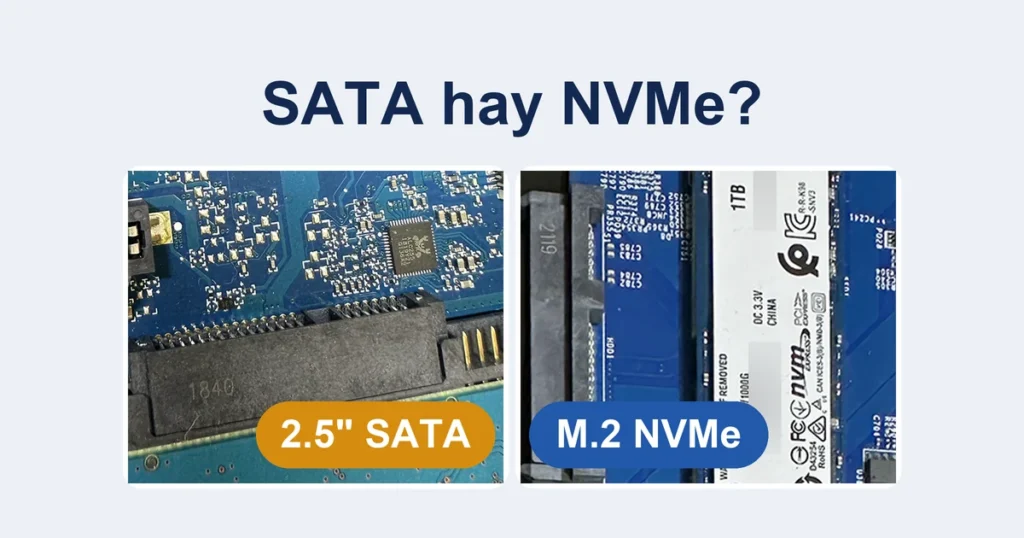
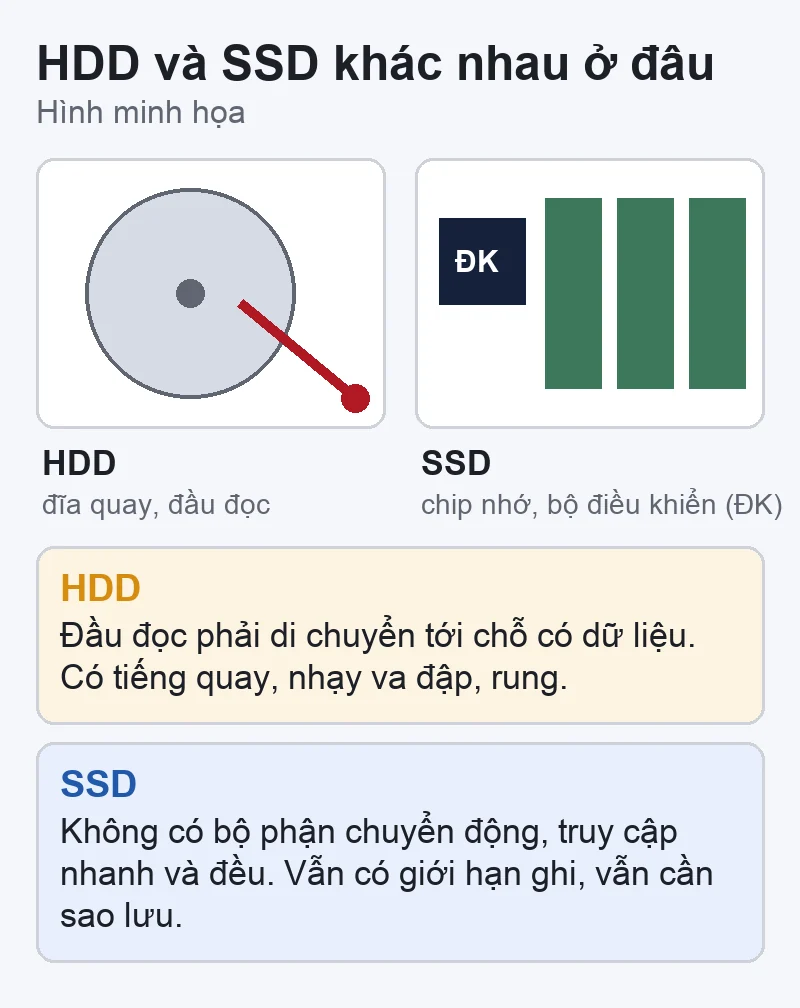
Trả lời ngắn: HDD lưu dữ liệu trên đĩa quay và đầu đọc di chuyển; SSD dùng chip nhớ, không có bộ phận chuyển động. Trên laptop, SSD có ba kiểu hay gặp: SATA 2.5 inch (hộp chữ nhật, cùng cỡ ổ HDD laptop), M.2 SATA và M.2 NVMe (thanh mạch dài, cắm khe M.2). M.2 SATA và M.2 NVMe trông gần giống nhau nhưng chạy giao tiếp khác nhau. Một ổ lắp vừa khe chưa chắc chạy được trong khe đó. Muốn chọn đúng, cần biết khe của máy hỗ trợ chuẩn nào, chiều dài bao nhiêu và chạy PCIe thế hệ mấy.
Thông số trong bài đối chiếu trang của Microsoft, Kingston, Crucial, Samsung, Seagate và Western Digital ngày 07/11/2026. Ảnh ổ và khe cắm là ảnh thật tại cửa hàng, đã che số serial.
| Điểm so sánh | HDD | SSD |
|---|---|---|
| Cấu tạo | Đĩa từ quay, đầu đọc ghi di chuyển trên mặt đĩa | Chip nhớ NAND và bộ điều khiển, không có bộ phận chuyển động |
| Truy cập dữ liệu | Đầu đọc phải di chuyển tới đúng chỗ; theo Kingston, phần gần tâm đĩa chậm hơn và ổ bị ảnh hưởng bởi phân mảnh | Theo Kingston, thời gian truy cập như nhau trên toàn ổ |
| Tiếng ồn, va đập | Có tiếng quay, tiếng đầu đọc; theo Western Digital, bộ phận chuyển động gây tiếng ồn và có thể mòn. Theo Kingston, ổ cơ dễ hỏng hơn khi bị nhiệt, lạnh, va đập, rung | Không có tiếng cơ; chịu va đập và rung tốt hơn |
| Điểm cần biết | Ổ đang kêu lạ, đọc chậm: ưu tiên chép dữ liệu, hạn chế đọc ghi nặng | Theo Western Digital, SSD có giới hạn số lần ghi và khó cứu dữ liệu hơn khi bộ điều khiển hỏng; vẫn cần sao lưu |
| Kiểu | Nhận biết | Giao tiếp, trần tốc độ |
|---|---|---|
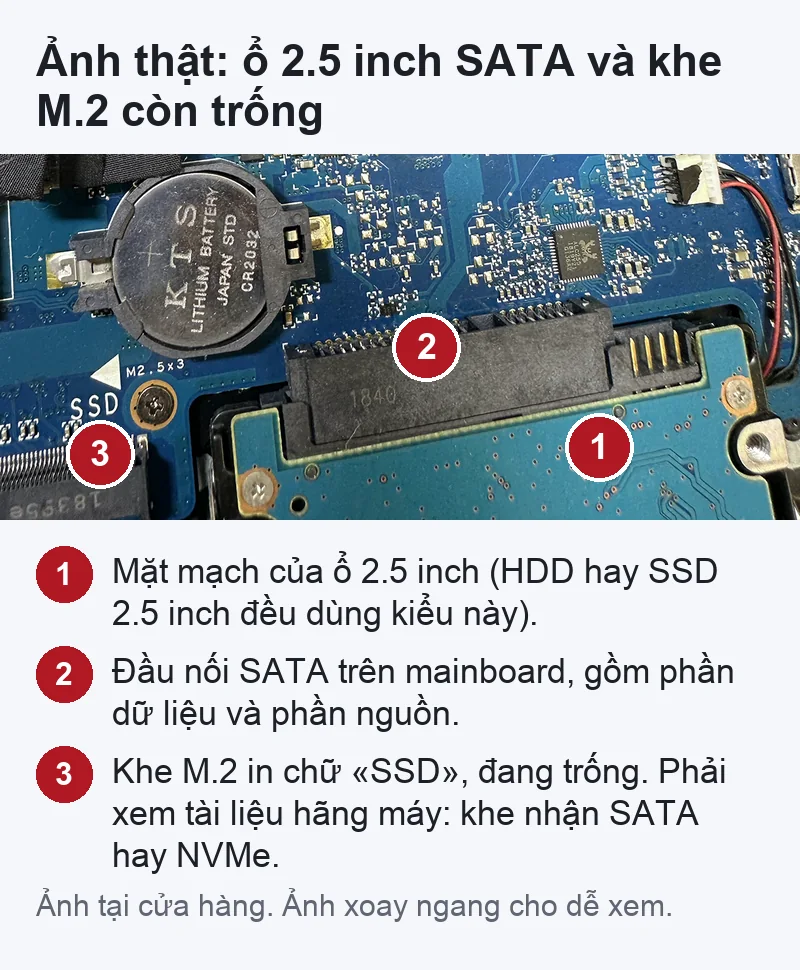
| SATA 2.5 inch | Hộp 100 × 69,85 mm, dày 7 mm hoặc 9,5 mm; cắm đầu nối SATA | SATA 6 Gb/s; khoảng 560 MB/s đọc, 530 MB/s ghi |
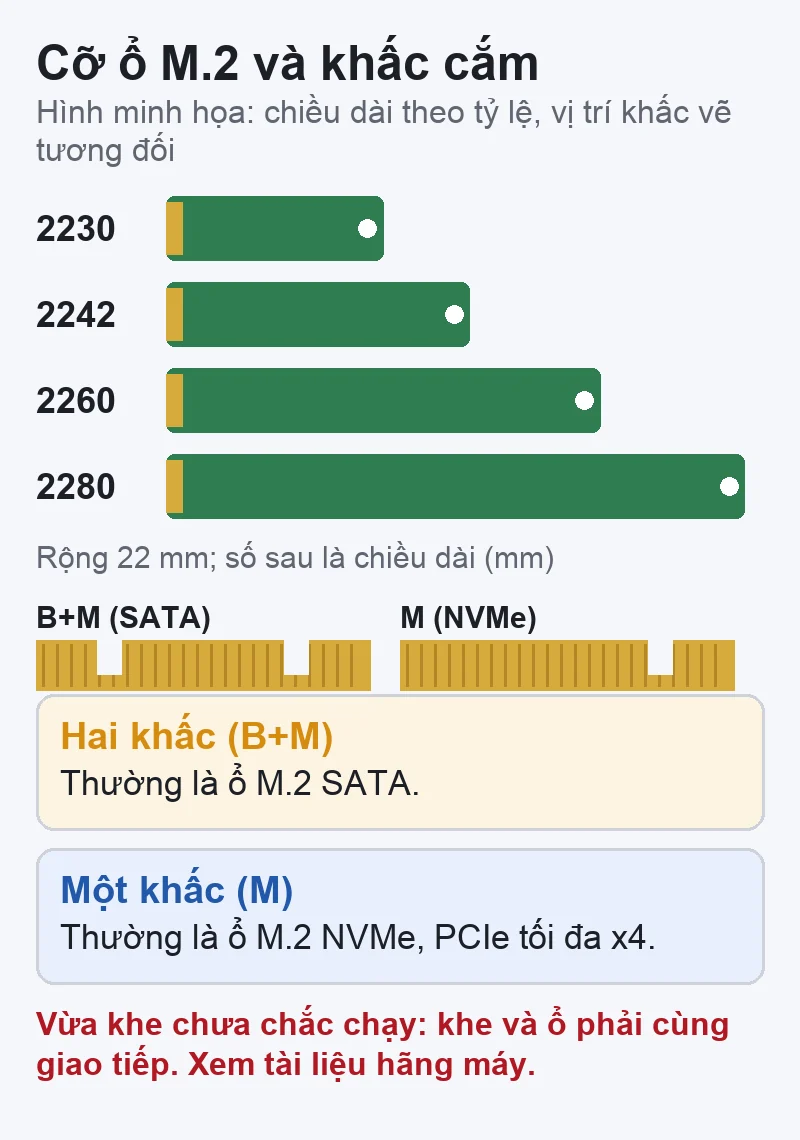
| M.2 SATA | Thanh mạch rộng 22 mm, thường hai khấc (B+M) | SATA, trần như SATA 2.5 inch |
| M.2 NVMe | Thanh mạch rộng 22 mm, một khấc (M) | PCIe tối đa x4; trần tùy thế hệ PCIe |
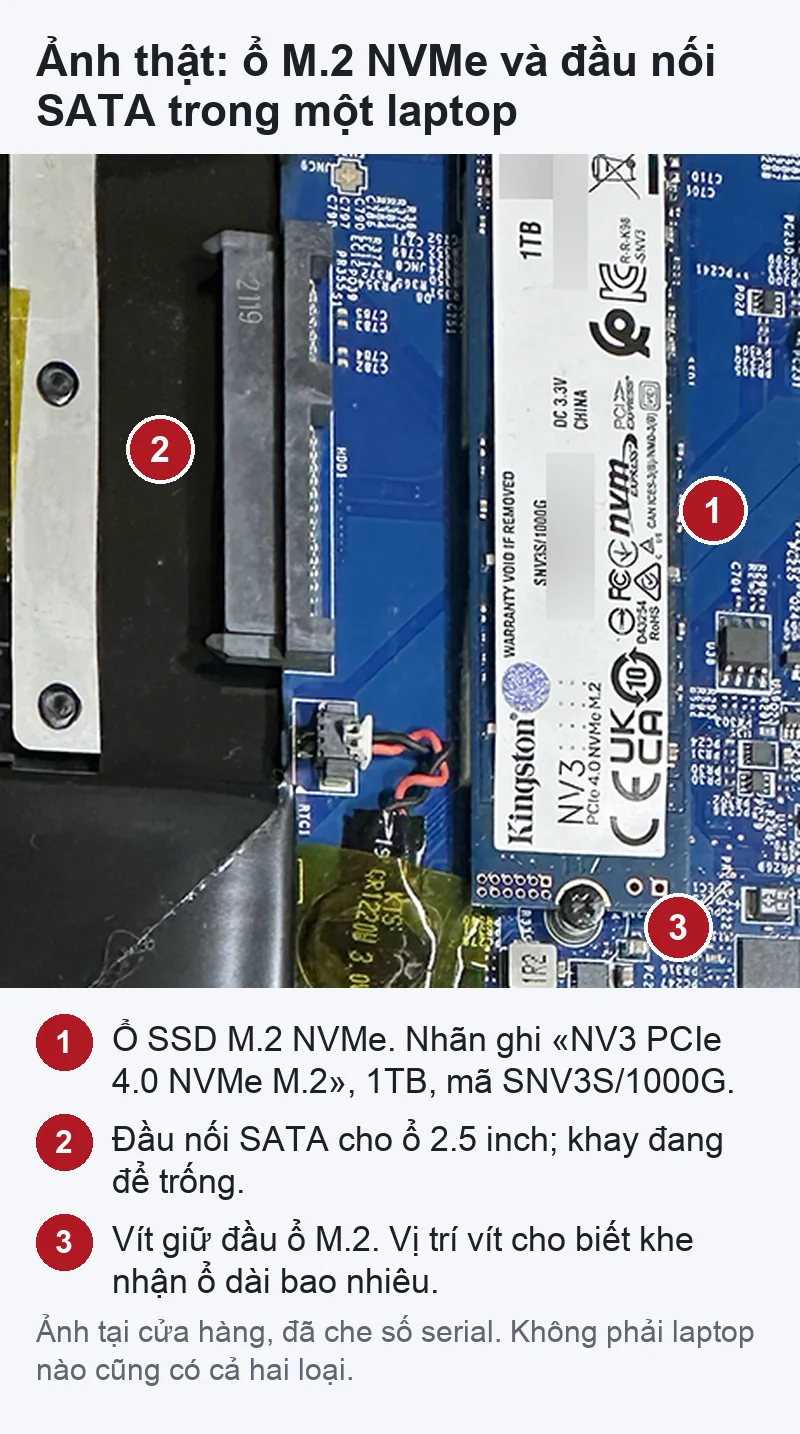
Ở hình đầu bài, nhãn ổ ghi «NV3 PCIe 4.0 NVMe M.2», «1TB» và mã sản phẩm SNV3S/1000G. Đọc từng phần:
Ổ đã lắp trong máy, chưa tiện tháo: xem tên ổ trong Windows như mục «Kiểm tra ổ đang dùng» rồi tra trang hãng theo tên đó.
| Thế hệ PCIe | Băng thông lý thuyết mỗi lane | Ổ M.2 NVMe x4 (lý thuyết) |
|---|---|---|
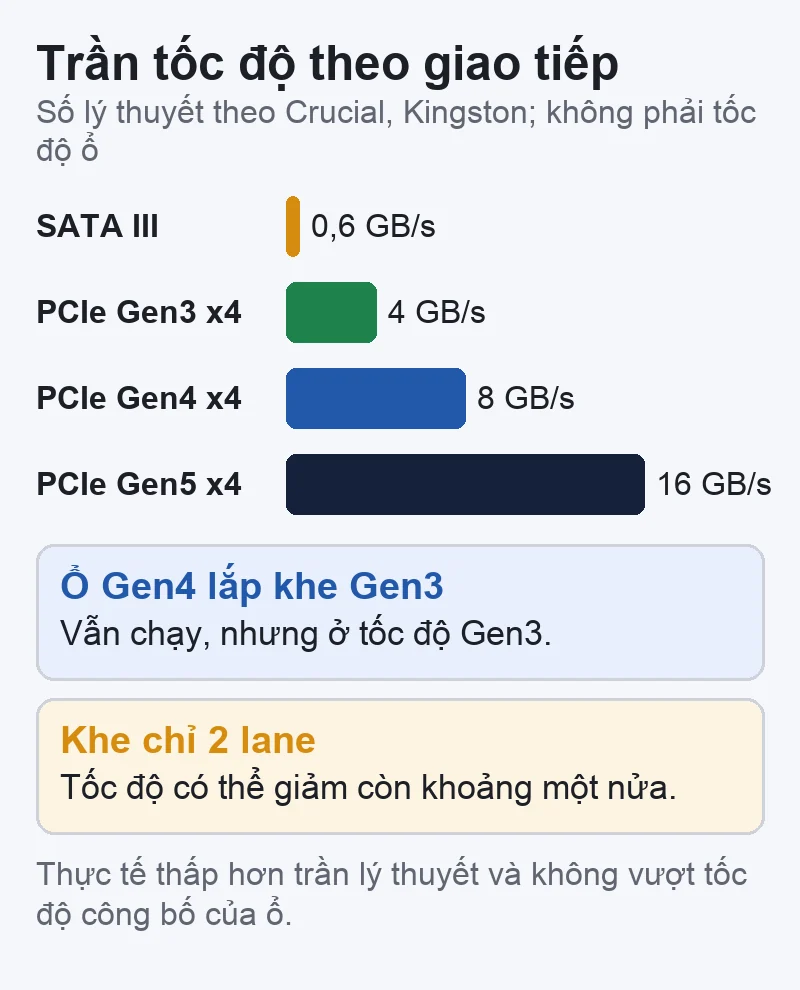
| Gen3 | khoảng 1 GB/s | khoảng 4 GB/s |
| Gen4 | khoảng 2 GB/s | khoảng 8 GB/s |
| Gen5 | khoảng 4 GB/s | khoảng 16 GB/s |
Số trong bảng là trần lý thuyết của đường truyền theo Crucial, không phải tốc độ ổ. Crucial ghi thực tế thấp hơn khoảng 15% và không bao giờ vượt tốc độ công bố của chính ổ. Ba lý do thường gặp khiến cùng một ổ chạy chậm hơn trên máy khác:
Không cần tháo máy. Mở Windows PowerShell (bấm Start, gõ PowerShell, mở bình thường, không cần quyền quản trị) rồi chạy:
Get-PhysicalDisk | Select-Object FriendlyName, MediaType, BusType, Size
Lệnh chỉ đọc thông tin, không ghi gì lên ổ. Cách đọc kết quả:
| Cột | Ý nghĩa, giá trị hay gặp | Hành động tiếp theo |
|---|---|---|
| FriendlyName | Tên ổ do ổ báo về: tên hãng và mã ổ | Tra trang hãng theo đúng tên và dung lượng |
| MediaType | Loại ổ: SSD, HDD; Unspecified là Windows không xác định được | Unspecified không có nghĩa ổ lỗi; xem tên ổ để biết loại |
| BusType | Giao tiếp ổ đang nối: NVMe, SATA, USB, RAID | Ổ NVMe chạy qua chế độ RAID hoặc Intel RST có thể hiện RAID; xem RAID On trong BIOS |
| Size | Dung lượng tính bằng byte. Con số khoảng 1.000 tỷ byte là khoảng 1 TB | Đối chiếu dung lượng ghi trên nhãn |
Theo Microsoft, các giá trị MediaType gồm HDD, SSD, SCM, Unspecified; BusType có NVMe, SATA, USB, RAID và một số loại khác. Lệnh này không cho biết ổ chạy PCIe Gen mấy, bao nhiêu lane, cũng không cho biết tình trạng sức khỏe ổ.
Bài giúp phân biệt loại ổ và đọc thông số cơ bản. Tình trạng sức khỏe ổ phải đọc bằng chỉ số SMART; xem cách đọc chỉ số SMART. Ổ có dấu hiệu lỗi (kêu lạ, đọc rất chậm, báo lỗi khi chép) thì ưu tiên sao lưu, không chạy phần mềm đo tốc độ hay quét sửa nhiều lần. Shop có thể kiểm tra khe và ổ trên máy thật, báo phương án và chi phí trước khi làm.
Bước tiếp theo: Đăng ký kiểm tra laptop · Liên hệ, gửi máy · Sửa laptop ở Nhật
Xem nhãn: thường ghi rõ NVMe hoặc SATA. Không có nhãn thì nhìn khấc: theo Kingston, ổ có cả khấc B và M là SATA, chỉ có khấc M là NVMe. Chắc nhất vẫn là tra mã ổ trên trang hãng.
Thường khởi động và mở ứng dụng nhanh hơn rõ, vì SSD không phải chờ đầu đọc di chuyển. Mức cải thiện tùy máy và loại SSD mà khe hỗ trợ.
Chỉ khi khe hỗ trợ Gen5 thì mới tận dụng được. Khe Gen3 hoặc Gen4 sẽ giới hạn tốc độ theo thế hệ của khe; ổ Gen5 cũng có thể nóng hơn và cần chỗ lắp tản nhiệt phù hợp.
Nguồn đối chiếu (đọc ngày 07/11/2026): Microsoft, MSFT_PhysicalDisk và Get-PhysicalDisk; Kingston, SSD FAQ, M.2 SATA và M.2 NVMe, PCIe Gen 4; Crucial, PCIe speeds and limitations; Samsung, 870 EVO 1TB; Seagate, lắp ổ vào laptop; Western Digital, HDD và SSD; Kingston, datasheet NV3.


 Sửa lỗi Windows
 Ổ cứng & phân vùng
 Card đồ họa (GPU)
 Thủ thuật Windows
Bạn có thể bình luận ngay bằng họ tên và email. Đăng nhập là tùy chọn.
Chưa có bình luận nào. Hãy đặt câu hỏi đầu tiên.
VNT39 sử dụng cookie để website hoạt động ổn định, đo lường hiệu quả và cải thiện trải nghiệm mua sắm.
VNT39 sử dụng cookie để website hoạt động ổn định, đo lường hiệu quả và cải thiện trải nghiệm mua sắm.
Nhận khuyến mãi sửa chữa, linh kiện, iPhone/MacBook và PC Gaming mới nhất.
Đăng nhập để theo dõi đơn hàng hoặc tạo tài khoản mới bằng email và mã xác minh 6 số.
Tạo tài khoản bằng email. Chúng tôi sẽ gửi mã xác minh 6 số để hoàn tất.