Ảnh đại diện minh họa: danh sách kiểm tra có dấu đạt và một mục lỗi dưới kính lúp, chữ kiểm tra bằng công cụ hãng Dell, HP, Lenovo, ASUS
Thủ thuật Windows

Công cụ chẩn đoán phần cứng của hãng laptop: Dell, HP, Lenovo, ASUS và kiểm tra RAM trên Windows

Admin

Trả lời ngắn: Dell, HP, Lenovo, ASUS đều có công cụ kiểm tra phần cứng của riêng hãng, chạy được trong Windows hoặc trước khi Windows khởi động. Công cụ này kiểm tra pin, bộ nhớ, ổ lưu trữ, quạt… và báo mã lỗi để gửi hãng hoặc nơi sửa. Chọn đúng công cụ của hãng máy, cắm sạc, chỉ chạy phần kiểm tra, rồi chụp lại kết quả và mã lỗi. Kết quả «không lỗi» không có nghĩa máy chắc chắn không hỏng; nó chỉ cho biết các mục đã kiểm chưa phát hiện lỗi.

Thông tin đối chiếu trang hỗ trợ của Dell, ASUS, Lenovo, HP và Microsoft ngày 07/11/2026. Phím bấm và tên mục có thể khác theo model; khi khác, làm theo hướng dẫn trên màn hình hoặc tài liệu của đúng model. Shop chưa trực tiếp chạy các công cụ này trên máy thử để chụp ảnh giao diện; ảnh trong bài là sơ đồ minh họa.
Trước khi chạy

  • Cắm sạc. Lenovo yêu cầu cắm nguồn AC trước khi chạy UEFI Diagnostics; với các hãng khác, cắm sạc cũng giúp tránh máy tắt giữa chừng.
  • Lưu công việc, đóng ứng dụng. Bản chạy trước khi khởi động sẽ khởi động lại máy.
  • Chỉ chạy phần kiểm tra. Nếu công cụ có mục «sửa», «khôi phục» hay xử lý vùng lỗi trên ổ, đừng chạy khi ổ có dữ liệu quan trọng chưa sao lưu.
  • Máy dùng BitLocker: ASUS lưu ý nên giữ sẵn khóa khôi phục BitLocker trước khi cập nhật hay chẩn đoán.
  • Một số bài kiểm tra kỹ mất nhiều thời gian; ngồi cạnh máy vì có bài cần bạn thao tác (Dell ghi test màn hình cần người dùng xác nhận).

Cách chạy theo từng hãng

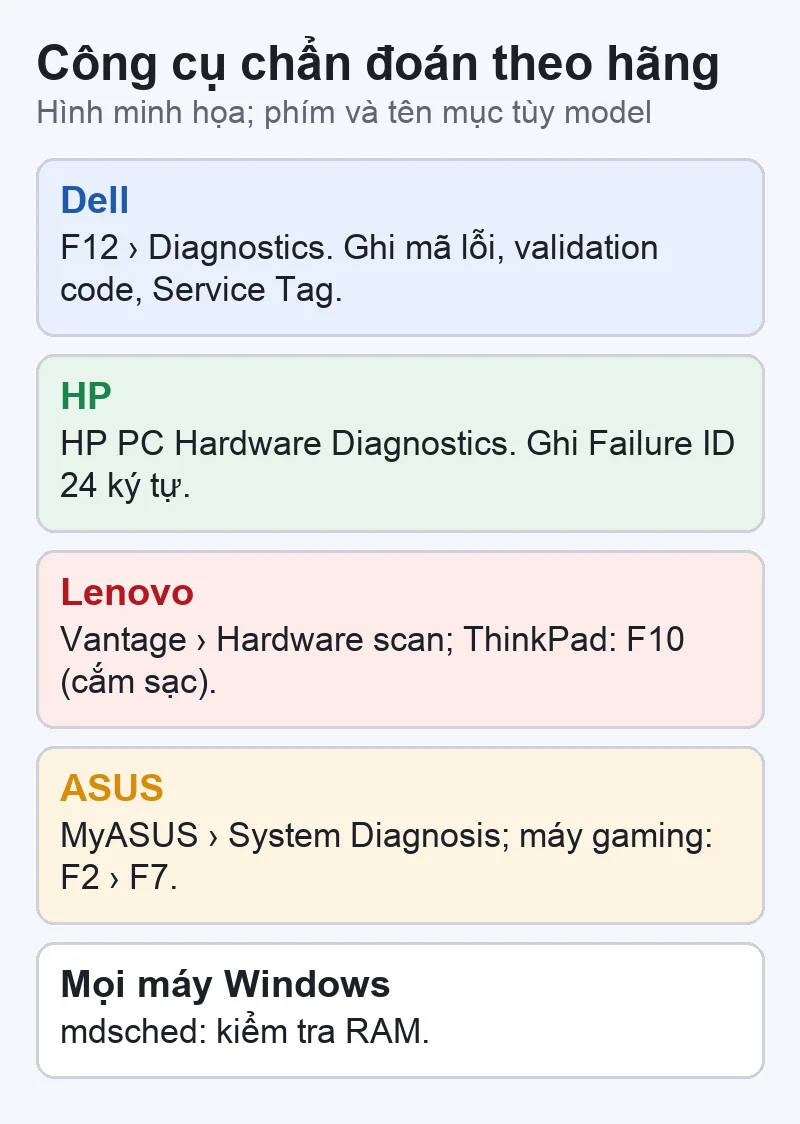
Hình minh họa công cụ chẩn đoán theo hãng: Dell nhấn F12 chọn Diagnostics, ghi mã lỗi và validation code; HP PC Hardware Diagnostics, ghi Failure ID 24 ký tự; Lenovo Vantage Hardware scan hoặc F10 trên ThinkPad; ASUS MyASUS System Diagnosis; Windows Memory Diagnostic dùng mdsched cho mọi máy
Hình minh họa: công cụ chẩn đoán và mã cần ghi lại theo từng hãng.

Dell

  • Mở: bật máy, nhấn F12 liên tục khi hiện logo Dell › chọn Diagnostics (SupportAssist Pre-Boot); máy chạy Quick Test. Muốn kiểm từng mục: Esc › Advanced test, chọn mục, bật Thorough mode.
  • Ghi lại: mã lỗi, validation code và Service Tag. Mục Logs xem lại kết quả lần trước.

HP

  • Mở: HP PC Hardware Diagnostics; bản Windows cài sẵn trên máy HP mới hoặc tải từ trang HP; bản UEFI chạy ngoài hệ điều hành để tách lỗi phần cứng khỏi phần mềm.
  • Ghi lại: Failure ID 24 ký tự và số sản phẩm (product number) nếu có lỗi.

Lenovo

  • Mở: Lenovo Vantage › Hardware scan › quét nhanh hoặc tùy chọn mục. Máy ThinkPad: cắm sạc, bật máy nhấn F10 vào UEFI Diagnostics; Esc để thoát.
  • Ghi lại: thông báo lỗi trên màn hình, ghi trước khi làm gì khác.

ASUS

  • Mở: MyASUS › System Diagnosis: One-Click (sạc, bộ nhớ, Wi-Fi, Bluetooth, ổ, pin, quạt…), Customized, hoặc chọn theo tình huống (màn hình xanh, máy chậm, treo…). Một số máy gaming có bản UEFI: F2 vào BIOS › F7 › ASUS System Diagnostics.
  • Ghi lại: kết quả Pass, Failed, Warning; bản UEFI có diagnosis code dùng khi bảo hành.

Kiểm tra RAM bằng công cụ có sẵn của Windows

  1. Lưu công việc, đóng ứng dụng.
  2. Nhấn Windows + R, gõ mdsched, chọn OK (cần quyền quản trị).
  3. Chọn «Restart now and check for problems (recommended)». Máy khởi động lại và chạy kiểm tra; trông như đứng nhưng vẫn đang chạy.
  4. Sau khi đăng nhập lại, Windows hiện thông báo kết quả. Nếu lỡ mất: Event Viewer › Applications and Services Logs › Microsoft › Windows › MemoryDiagnostics-Results; theo Microsoft, sự kiện mã 2001 nghĩa là không phát hiện lỗi bộ nhớ.

Muốn kiểm kỹ hơn, Microsoft hướng dẫn nhấn F1 trong lúc kiểm tra để đổi sang chế độ Extended (lâu hơn).

Đọc kết quả thế nào

Hình minh họa cách đọc kết quả chẩn đoán: có mã lỗi linh kiện thì gửi mã kèm model, nếu là ổ thì sao lưu ngay; không lỗi nhưng vẫn có biểu hiện thì công cụ có thể chưa bắt được lỗi chập chờn; không vào được công cụ thì nhờ kiểm tra
Hình minh họa: đọc kết quả chẩn đoán và bước tiếp theo.
  • Có mã lỗi một linh kiện (pin, ổ, quạt, bộ nhớ): gửi mã đó kèm model máy khi nhờ kiểm tra hoặc liên hệ hãng. Ổ báo lỗi thì sao lưu ngay, không chạy thêm bài thử ghi hay quét sửa.
  • Không lỗi nhưng máy vẫn có biểu hiện: công cụ chỉ kiểm những gì nó hỗ trợ trong thời gian chạy. Lỗi chập chờn, lỗi chỉ xuất hiện khi nóng hay khi chơi game nặng có thể không lộ ra. Máy hay đơ, treo xem laptop Windows đơ, treo ngẫu nhiên.
  • Không vào được công cụ, máy không lên hình: xem laptop tự tắt, khởi động lại và nhờ kiểm tra.

Giới hạn

Công cụ của hãng giúp khoanh vùng nhanh và có mã lỗi rõ ràng để trao đổi, nhưng không thay cho kiểm tra trực tiếp. Mỗi công cụ chỉ hỗ trợ máy của hãng đó; tên mục và phím bấm khác theo đời máy. Bài này dựa trên tài liệu chính thức, shop chưa chạy thử trên máy mẫu của từng hãng.

Bước tiếp theo: Đăng ký kiểm tra laptop · Liên hệ, gửi máy · Sửa laptop ở Nhật

Câu hỏi thường gặp

Chạy công cụ chẩn đoán có mất dữ liệu không?

Các trang hỗ trợ đã đối chiếu không ghi rõ điều này cho từng bài kiểm tra. Hãy chỉ chạy phần kiểm tra, không chạy mục sửa hay khôi phục, và sao lưu trước nếu ổ có dấu hiệu lỗi.

Máy hãng khác có dùng công cụ của Dell được không?

Không. Mỗi công cụ dành cho máy của hãng đó. Windows Memory Diagnostic thì dùng được trên mọi máy Windows.

Công cụ báo pin «Warning» nghĩa là gì?

Thường là pin đã hao mòn hoặc có điểm cần chú ý. Xem thêm báo cáo pin của Windows trong bài laptop tụt pin nhanh.

Nguồn đối chiếu (đọc ngày 07/11/2026): Dell, chạy chẩn đoán trên máy Dell; HP, HP PC Hardware Diagnostics; Lenovo, hướng dẫn ThinkPad: chẩn đoán sự cố; ASUS, MyASUS System Diagnosis, ASUS System Diagnostics (UEFI); Microsoft, Windows Memory Diagnostic (trong bài lỗi 0xA).

Đánh giá bài viết này

Bài viết liên quan

Bình luận & hỏi đáp (0)

    Chưa có bình luận nào. Hãy đặt câu hỏi đầu tiên.