
Ổ cứng & phân vùng
 Admin
Ổ SSD chậm dù báo Good, ổ ngoài USB chậm, HDD kêu, Disk 100%: kiểm gì trước, khi nào cần sao lưu
Admin
Admin
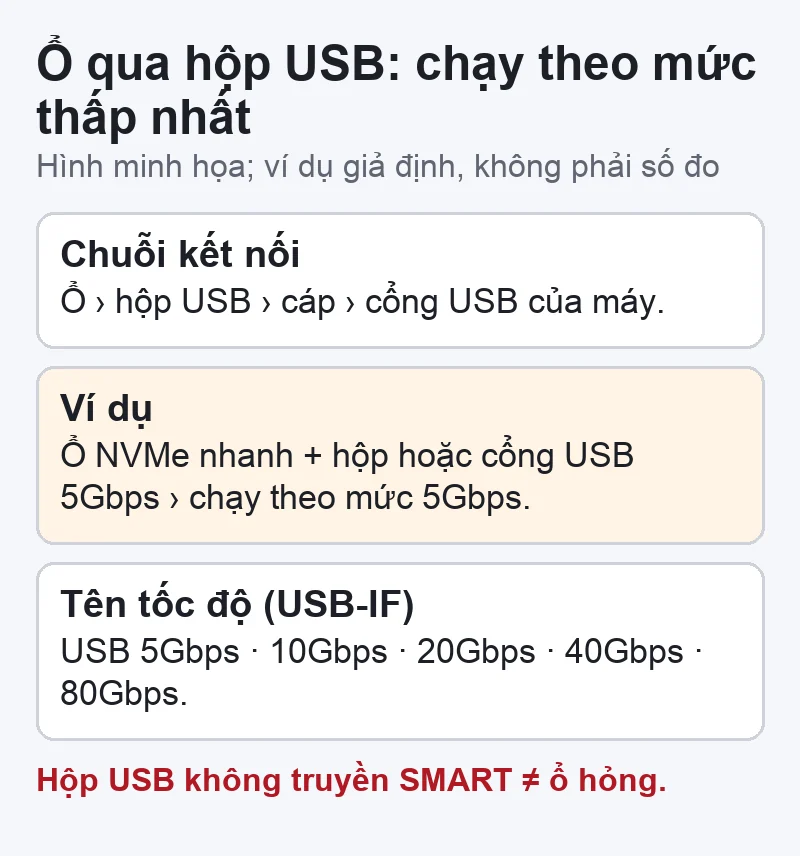
Trả lời ngắn: Ổ báo «Good» chỉ nói về tình trạng sức khỏe, không bảo đảm tốc độ. SSD chậm thường do ổ gần đầy, tác vụ nền, nhiệt độ cao, khe cắm hoặc cổng chậm, hay chế độ nguồn. Ổ cắm qua hộp USB thì chạy ở mức tốc độ thấp nhất trong cả chuỗi ổ – hộp – cáp – cổng. HDD có tiếng lạch cạch mạnh, tiếng «cộp» lặp lại hay tiếng cào thì sao lưu ngay. Với ổ nghi lỗi, đừng chạy phần mềm đo tốc độ nhiều lần hay quét sửa.
Thông tin đối chiếu trang hỗ trợ của Microsoft, Samsung, Western Digital, Seagate, USB-IF và CrystalDiskInfo ngày 07/11/2026. Các bước trong bài chỉ đọc thông tin, không xóa dữ liệu, trừ khi bài ghi rõ.
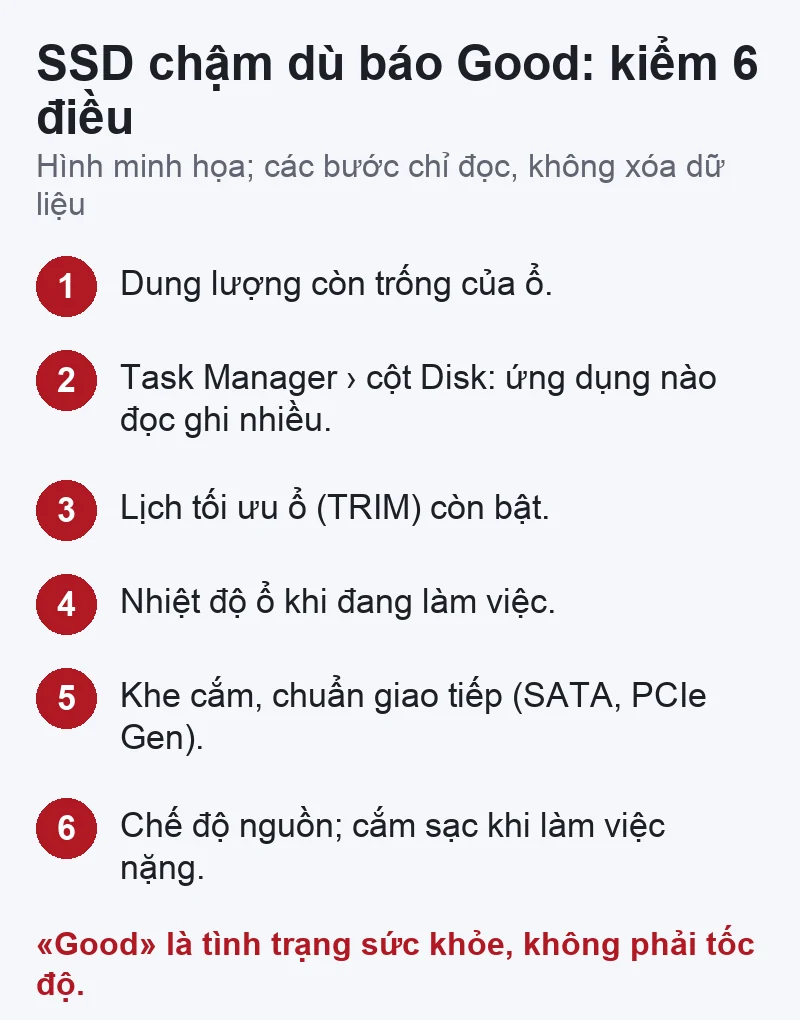
| Kiểm gì | Vì sao | Làm gì |
|---|---|---|
| Dung lượng còn trống | Microsoft ghi ổ còn ít dung lượng làm giảm hiệu năng máy | Dọn tệp không cần; xem giải phóng ổ C |
| Tác vụ nền | Ứng dụng chạy nền, khởi động cùng máy, phần mềm độc hại làm tăng tải ổ và CPU (Microsoft) | Task Manager › cột Disk: xem ứng dụng nào đọc ghi nhiều |
| Tối ưu ổ (TRIM) | Microsoft: Windows tự tối ưu ổ hằng tuần; với SSD là gửi lệnh TRIM báo vùng có thể dọn | Tìm «defrag», mở Defragment and Optimize Drives, xem lịch tối ưu còn bật |
| Nhiệt độ | Samsung có Dynamic Thermal Guard: ổ tự hạ hiệu năng khi nóng để bảo vệ ổ | Xem mục «SSD nóng rồi giảm tốc» bên dưới |
| Khe cắm, giao tiếp | Ổ PCIe đời mới cắm khe đời cũ chạy theo tốc độ của khe (Kingston) | Xem phân biệt SATA, NVMe, PCIe Gen |
| Chế độ nguồn | Microsoft: chế độ hiệu năng cao giúp máy nhanh hơn nhưng hao pin, nóng hơn | Cắm sạc khi làm việc nặng; xem chế độ nguồn trong Settings |
Samsung còn ghi TRIM có thể không chạy đúng tùy hệ điều hành, và để một phần ổ trống chưa phân vùng (Over Provisioning) giúp ổ nhanh và bền hơn. Lệnh Secure Erase trong phần mềm của hãng xóa sạch dữ liệu; chỉ dùng khi đã sao lưu và thật sự muốn xóa ổ.
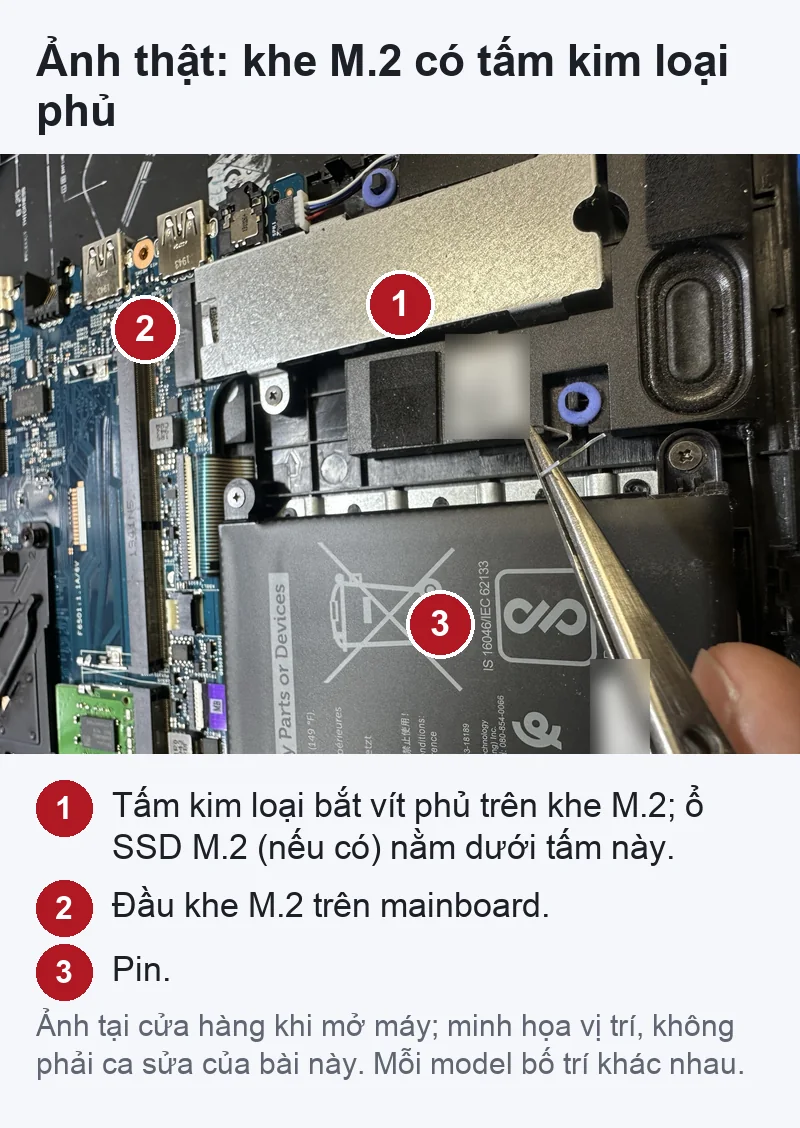
Trong laptop, ổ M.2 nằm trong khoang kín cạnh pin và mainboard; có máy phủ thêm tấm kim loại phía trên như ảnh dưới. Muốn xem ổ là loại gì, chuẩn nào, hãy đọc bằng phần mềm hoặc tài liệu của máy; không cần và không nên tự mở máy chỉ để xem ổ.
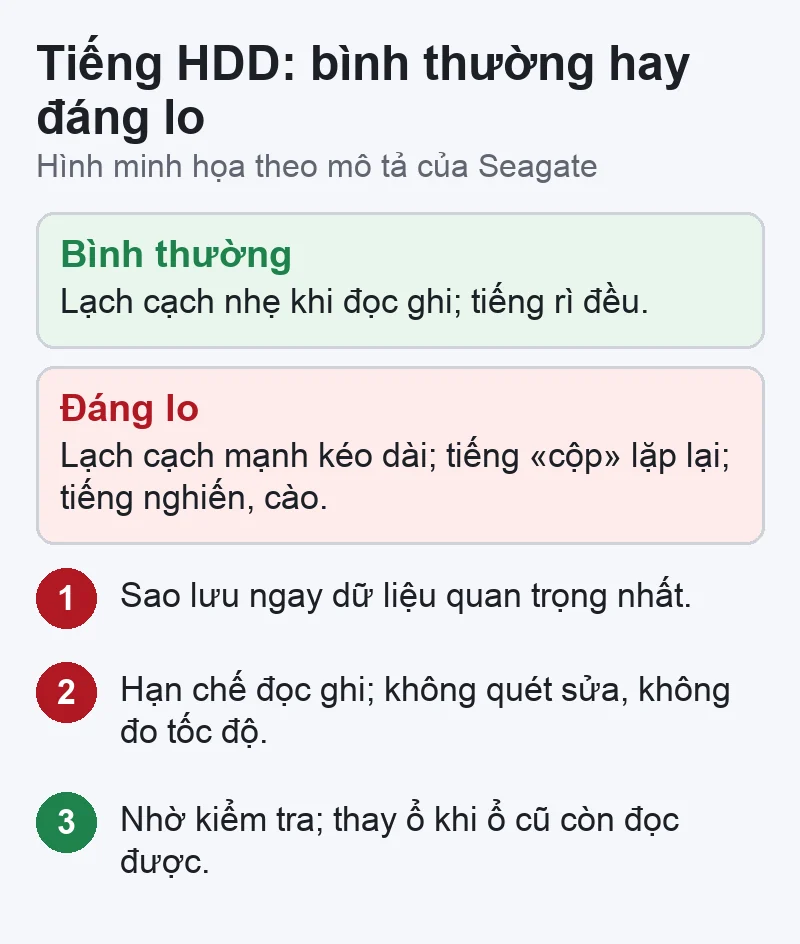
| Bạn nghe, thấy gì | Theo Seagate, Microsoft | Làm gì |
|---|---|---|
| Tiếng lạch cạch nhẹ khi đọc ghi, tiếng rì đều | Bình thường với HDD | Không cần làm gì |
| Lạch cạch mạnh kéo dài, tiếng «cộp» lặp lại, tiếng nghiến hoặc cào | Seagate: dấu hiệu hỏng cơ học | Sao lưu ngay; hạn chế đọc ghi; nhờ kiểm tra |
| Task Manager báo ổ (Disk) 100% | Microsoft hướng dẫn xem tiến trình nào dùng ổ nhiều trong Task Manager | Tìm và đóng tiến trình đó; tắt bớt ứng dụng khởi động cùng máy; quét phần mềm độc hại |
Disk 100% một lúc khi máy mới khởi động hay đang cập nhật chưa chắc là ổ hỏng. Đáng lo khi kéo dài cả lúc máy rảnh, kèm tiếng lạ, lỗi khi chép tệp hoặc chỉ số SMART cảnh báo.
Các bước trên giúp tách nguyên nhân do dung lượng, tác vụ nền, nhiệt, cổng kết nối hay ổ. Đánh giá ổ có lỗi phần cứng hay không, dữ liệu còn đọc được bao nhiêu thì phải kiểm tra trực tiếp. Không có cam kết trước về việc lấy lại dữ liệu.
Bước tiếp theo: Đăng ký kiểm tra laptop · Liên hệ, gửi máy · Sửa laptop ở Nhật
Phần mềm đo tốc độ ghi dữ liệu thử lên ổ; trang chính thức của CrystalDiskMark ghi có thể làm giảm tuổi thọ SSD và thẻ nhớ USB. Với ổ khỏe, đo vài lần không đáng lo; với ổ nghi lỗi thì không nên chạy.
Chưa đủ căn cứ. Tốc độ phụ thuộc cổng, cáp, hộp, loại tệp và điều kiện đo. Chỉ so khi cùng máy, cùng cổng, cùng cách đo.
Theo Microsoft, Windows không chống phân mảnh SSD như ổ cứng cơ mà dùng TRIM. Để Windows tự tối ưu theo lịch là đủ.
Nguồn đối chiếu (đọc ngày 07/11/2026): Microsoft, tối ưu ổ đĩa, mẹo tăng hiệu năng, chống phân mảnh và tối ưu; Samsung, hỏi đáp SSD, khắc phục sự cố SSD; Kingston, PCIe Gen 4; Western Digital, ổ ngoài chạy chậm; Seagate, tiếng ổ cứng; USB-IF, tên tốc độ USB, USB 3.2; CrystalDiskInfo, Caution/Bad; CrystalDiskMark, trang chính thức.


 Sửa lỗi Windows
 Card đồ họa (GPU)
 Thủ thuật Windows
 Thủ thuật Windows
Bạn có thể bình luận ngay bằng họ tên và email. Đăng nhập là tùy chọn.
Chưa có bình luận nào. Hãy đặt câu hỏi đầu tiên.
VNT39 sử dụng cookie để website hoạt động ổn định, đo lường hiệu quả và cải thiện trải nghiệm mua sắm.
VNT39 sử dụng cookie để website hoạt động ổn định, đo lường hiệu quả và cải thiện trải nghiệm mua sắm.
Nhận khuyến mãi sửa chữa, linh kiện, iPhone/MacBook và PC Gaming mới nhất.
Đăng nhập để theo dõi đơn hàng hoặc tạo tài khoản mới bằng email và mã xác minh 6 số.
Tạo tài khoản bằng email. Chúng tôi sẽ gửi mã xác minh 6 số để hoàn tất.