Windows 11 không tìm thấy máy in Wi-Fi, in được mà không scan được: kiểm tra mạng, thêm bằng IP, phần mềm scan
Admin
Trả lời ngắn: Windows 11 không tìm thấy máy in Wi-Fi thường vì laptop và máy in không ở chung một mạng: máy in nối vào mạng khách, router chặn các thiết bị nhìn thấy nhau, hoặc laptop đang nối vào Wi-Fi Direct của máy in. Đưa cả hai về cùng mạng, thêm máy in trong Cài đặt; vẫn không thấy thì thêm bằng địa chỉ IP. Còn in được mà không scan được thì phần lớn là do Windows chỉ cài phần in. Cần cài driver máy quét hoặc ứng dụng scan của hãng (Epson, Canon, Brother…).
Các bước đối chiếu trang hỗ trợ của Microsoft (Windows 11) và trang hỗ trợ của Epson, Canon, Brother ngày 14/11/2026. Tên nút tiếng Nhật lấy từ trang hỗ trợ tiếng Nhật của Microsoft. Hình trong bài là hình minh họa do VNT39 vẽ, không phải ảnh chụp màn hình Windows hay ứng dụng của hãng.
Hai lỗi khác nhau: không thấy máy in và không scan được
Không thấy máy in: Windows dò trong mạng mà không có máy in nào hiện ra. Lỗi thường nằm ở mạng: laptop và máy in không ở chung một mạng, hoặc router không cho chúng liên lạc với nhau.
In được, không scan được: Máy in đã thêm vào Windows và in bình thường, nhưng ứng dụng scan báo không tìm thấy máy quét, hoặc không có máy quét nào để chọn. Lỗi thường nằm ở phần mềm: Windows chỉ cài phần in. Với máy in đa năng, phần scan cần driver riêng.
Làm phần mạng trước. Khi laptop đã thấy và in được, mới chuyển sang phần scan.
Kiểm tra máy in và laptop có cùng mạng không
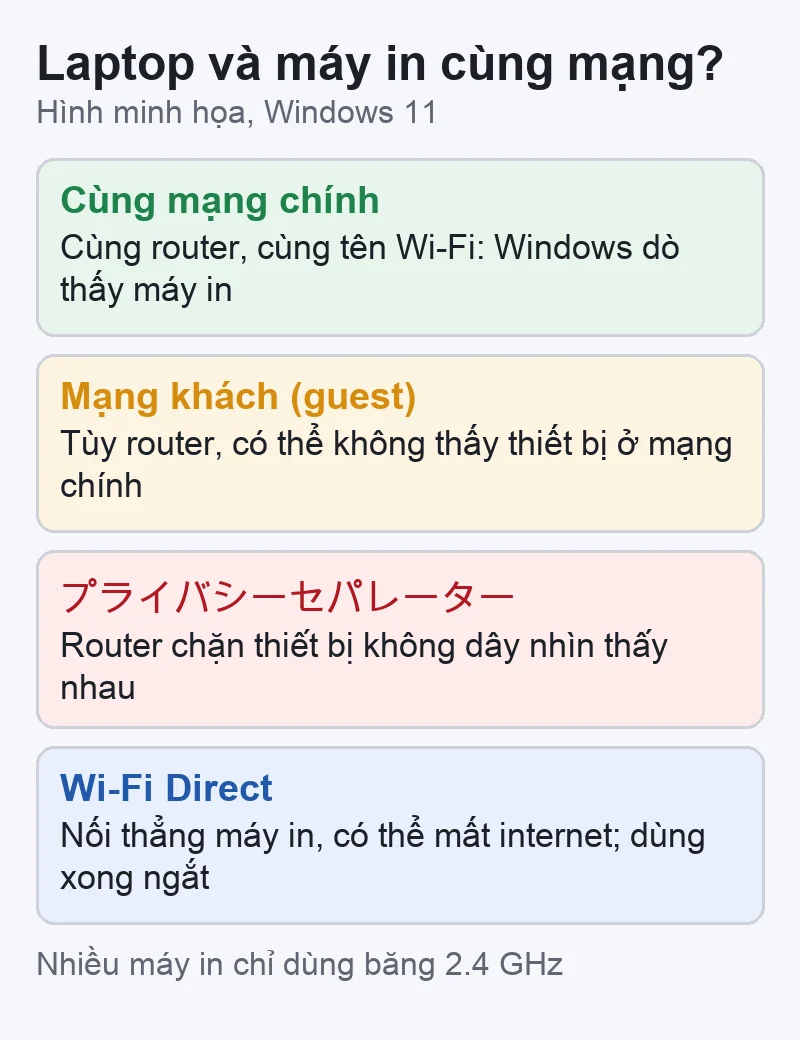
Hình minh họa: laptop và máy in phải cùng mạng chính; mạng khách, tính năng chặn thiết bị của router và Wi-Fi Direct là ba chỗ hay làm Windows không thấy máy in.
Xem laptop đang nối Wi-Fi nào: bấm biểu tượng Wi-Fi ở góc phải thanh tác vụ, ghi lại tên mạng (SSID).
Xem máy in đang nối Wi-Fi nào: trên màn hình của máy in, mở phần cài đặt mạng hoặc in trang báo cáo cấu hình mạng. Ghi lại tên mạng và địa chỉ IP (dạng 192.168.x.x). Cách mở khác nhau theo model, xem sách hướng dẫn của máy in.
So hai tên mạng. Router có hai băng 2.4 GHz và 5 GHz: nhiều máy in chỉ dùng băng 2.4 GHz (ví dụ hướng dẫn của Canon cho dòng G7000 ghi rõ phải dùng 2.4 GHz). Epson khuyên khi router dùng chung một tên cho cả hai băng thì nên đặt tên riêng cho từng băng, để máy in nối đúng băng 2.4 GHz.
Mạng khách (guest): nhiều router có mạng riêng cho khách. Tùy router, thiết bị trong mạng khách có thể không liên lạc được với mạng chính. Laptop và máy in nên cùng ở mạng chính.
Tính năng chặn thiết bị liên lạc với nhau: router của một số hãng có tính năng cấm các thiết bị không dây cùng nối vào router truy cập lẫn nhau, ví dụ Buffalo gọi là プライバシーセパレーター. Bật tính năng này thì laptop có thể không thấy máy in. Vào trang quản lý router để xem; không rõ cách làm thì hỏi người quản lý mạng (ký túc xá, công ty, nhà cho thuê có Wi-Fi sẵn).
Wi-Fi Direct (Canon gọi là ダイレクト接続): là kiểu máy in tự phát Wi-Fi để nối thẳng, không qua router. Laptop nối vào mạng này thì in được, nhưng có thể mất internet. Dùng xong nên ngắt, trả laptop về Wi-Fi nhà.
Thêm máy in trong Cài đặt Windows 11
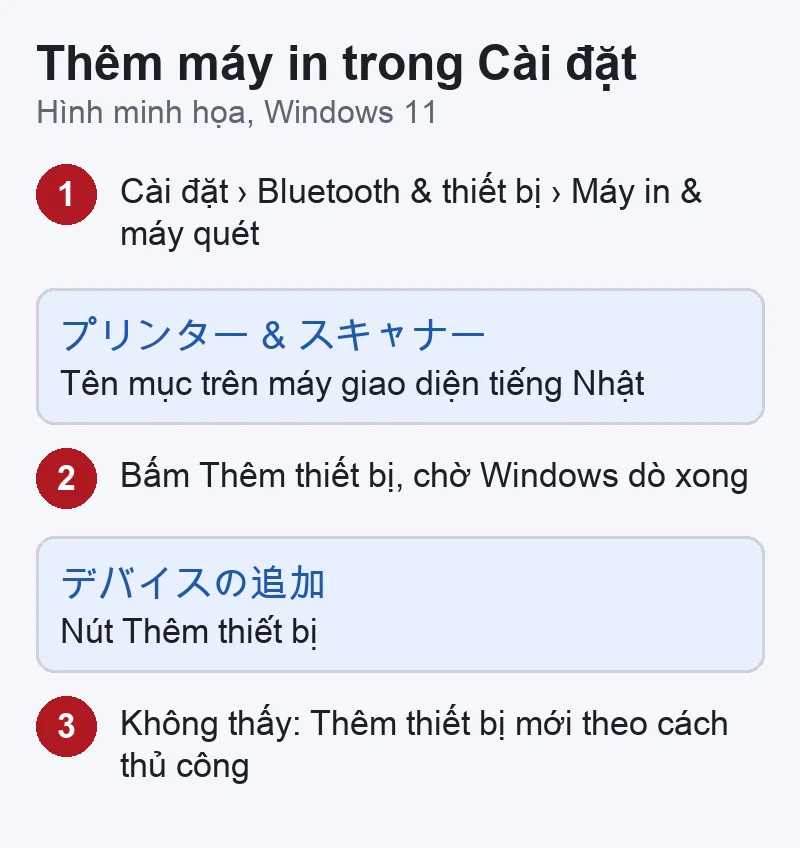
Hình minh họa: đường vào Máy in & máy quét (プリンター & スキャナー) và nút Thêm thiết bị (デバイスの追加); không thấy máy in thì thêm thủ công.
Bấm Bắt đầu › Cài đặt › Bluetooth & thiết bị › Máy in & máy quét (スタート › 設定 › Bluetooth & デバイス › プリンター & スキャナー).
Xem máy in đã có trong danh sách chưa. Có rồi mà báo Ngoại tuyến thì chuyển sang bài Ngoại tuyến ở đầu bài.
Bấm Thêm thiết bị (デバイスの追加) bên cạnh Thêm máy in hoặc máy quét (プリンターまたはスキャナーの追加). Chờ vài phút cho Windows dò xong.
Thấy tên máy in thì bấm Thêm thiết bị bên cạnh tên đó.
Không thấy thì bấm Thêm thiết bị mới theo cách thủ công (手動で新しいデバイスを追加), cửa sổ Thêm máy in (プリンターの追加) sẽ mở ra. Làm tiếp phần thêm bằng IP bên dưới.
Giao diện khác? Windows 10 nằm ở Cài đặt › Thiết bị › Máy in & máy quét. Không tìm ra mục thì gõ «máy in» hoặc «プリンター» vào ô tìm kiếm của Cài đặt.
Thêm máy in bằng địa chỉ IP
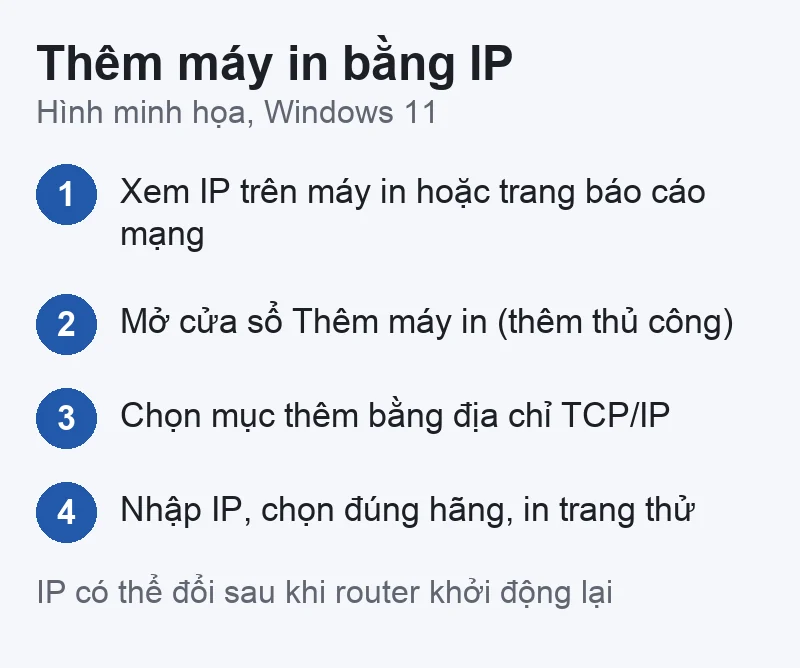
Hình minh họa: lấy địa chỉ IP trên màn hình máy in hoặc trang báo cáo mạng, rồi thêm máy in bằng mục TCP/IP trong cửa sổ Thêm máy in.
Lấy địa chỉ IP của máy in như ở phần kiểm tra mạng (màn hình máy in hoặc trang báo cáo cấu hình mạng).
Trong cửa sổ Thêm máy in, chọn mục thêm máy in bằng địa chỉ TCP/IP hoặc tên máy chủ (hostname), rồi bấm Tiếp.
Nhập địa chỉ IP, làm theo các bước còn lại. Windows hỏi driver thì chọn đúng hãng và model.
In trang thử để kiểm tra.
Lưu ý: router có thể cấp cho máy in một địa chỉ IP khác sau khi khởi động lại. Thêm bằng IP mà vài hôm sau không in được, hãy xem lại IP trên máy in. Có thể đặt IP cố định cho máy in theo hướng dẫn của hãng.
Chế độ in được bảo vệ của Windows (Windows protected print mode)
Đây là chế độ bảo mật của Windows 11 bản mới. Khi bật, Windows chỉ in bằng phần in dựng sẵn (Windows Ready Print), dành cho máy in đạt chuẩn Mopria. Theo Microsoft:
Bật chế độ này thì các máy in đang dùng driver của hãng bị gỡ khỏi máy. Máy in đạt chuẩn Mopria thì thêm lại được.
Một số máy đa năng không scan được trong chế độ này. Máy quét không đạt chuẩn Mopria thì chỉ còn phần in.
Tắt: Cài đặt › Bluetooth & thiết bị › Máy in & máy quét, kéo xuống phần Printer preferences, ở dòng Windows protected print mode bấm Turn Off, rồi xác nhận. Sau khi tắt, máy in đã bị gỡ phải tự thêm lại.
Laptop công ty, trường học: nếu chế độ này do quản trị viên bật bằng chính sách, bạn không tự tắt được. Hãy hỏi bộ phận IT.
Máy bạn không có dòng này trong Máy in & máy quét thì bỏ qua phần này.
In được nhưng không scan được: cài phần mềm scan của hãng
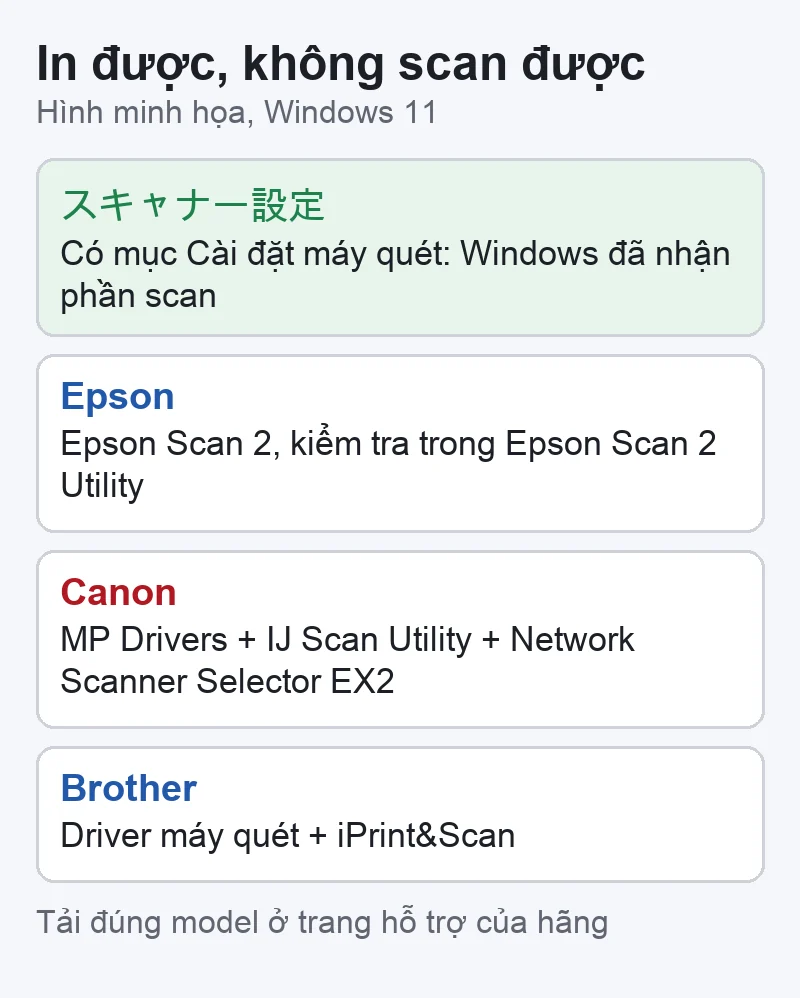
Hình minh họa: in được chưa chắc scan được. Kiểm mục Cài đặt máy quét (スキャナー設定), thử Windows Scan, rồi cài phần mềm scan đúng model của hãng.
Windows có thể in qua phần in chung mà không cần driver của hãng. Nhưng phần in chung không kèm phần scan. Microsoft cũng ghi rằng máy đa năng có thể chỉ hiện như một máy in.
Xem Windows có nhận phần scan không: vào Máy in & máy quét, bấm vào tên máy in. Có mục Cài đặt máy quét (スキャナー設定) tức là Windows đã nhận máy quét.
Thử ứng dụng Windows Scan (Windows スキャン): bấm chuột phải vào Bắt đầu › Tìm kiếm, gõ «Windows Scan», chọn ứng dụng Scan. Không có thì cài Windows Scan từ Microsoft Store. Chọn đúng máy quét, chọn Nguồn (mặt kính hoặc khay nạp giấy), bấm Quét. Mặc định ảnh lưu vào thư mục Pictures › Scans.
Không có Cài đặt máy quét, hoặc Windows Scan không thấy máy: vào trang hỗ trợ của hãng, tìm đúng model, tải bộ driver đầy đủ cho Windows 11, gồm phần máy quét.
Phần mềm scan của ba hãng phổ biến ở Nhật (tên có thể khác theo model, xem trang tải của hãng):
Epson: Epson Scan 2. Epson khuyên khởi động lại máy tính sau khi cài; xem tường lửa, phần mềm bảo mật có chặn Event Manager không; dùng Epson Scan 2 Utility để kiểm tra máy đã chọn, cần thì bấm Reset ở thẻ Other.
Canon: cài MP Drivers trước, sau đó dùng IJ Scan Utility. Scan qua mạng phải chọn máy trong IJ Network Scanner Selector EX2 (biểu tượng ở khay hệ thống, chuột phải › Settings), rồi trong IJ Scan Utility chọn máy có chữ «Network».
Brother: cài driver máy quét (bộ Full Driver & Software Package hoặc Scanner Driver), sau đó dùng Brother iPrint&Scan. Brother ghi rằng tường lửa có thể chặn scan qua mạng, cần cho phép các cổng UDP 54925, 137 và 161.
Không chắc thì đừng tắt tường lửa lâu. Thử xong nhớ bật lại.
Cách biết đã làm đúng
Máy in hiện trong Máy in & máy quét, in trang thử ra giấy.
Bấm vào máy in thấy mục Cài đặt máy quét, hoặc ứng dụng của hãng thấy đúng model.
Quét một trang bằng Windows Scan hoặc ứng dụng của hãng, mở được tệp ảnh hay PDF vừa lưu.
Muốn bấm nút scan trên máy in để gửi về laptop: cần phần mềm của hãng đang chạy và đã chọn đúng máy (Canon: IJ Network Scanner Selector EX2; Brother: iPrint&Scan).
Vẫn không được thì làm gì
Tắt rồi bật lại máy in, router, laptop. Kiểm tra lại địa chỉ IP của máy in.
Cập nhật Windows và cài bản driver mới nhất cho đúng model từ trang của hãng.
Thử in hoặc scan từ một máy khác (máy tính khác, điện thoại có ứng dụng của hãng). Máy khác dùng được: lỗi ở laptop. Không máy nào dùng được: lỗi ở máy in hoặc mạng, liên hệ hãng máy in.
Laptop không thấy máy in, cũng không thấy thiết bị nào khác trong mạng, Wi-Fi chập chờn hoặc hay rớt: có thể là lỗi Wi-Fi của laptop.
Khi nào nên mang laptop đến VNT39 kiểm tra
VNT39 ở Tokyo nhận kiểm tra laptop Windows: Wi-Fi hay rớt, không thấy thiết bị trong mạng, lỗi driver sau khi cập nhật Windows. VNT39 không sửa máy in; lỗi phần cứng của máy in hãy liên hệ hãng.
Laptop dùng Wi-Fi 5 GHz, máy in dùng 2.4 GHz thì có in được không?
Thường được, nếu hai băng thuộc cùng một router và cùng mạng chính. Lỗi hay gặp là máy in không nối được vào router khi hai băng dùng chung một tên, hoặc một trong hai thiết bị nằm ở mạng khách.
Đã cài ứng dụng scan của hãng mà vẫn báo không tìm thấy máy quét?
Kiểm tra lại máy in và laptop có cùng mạng không, tường lửa hay phần mềm bảo mật có chặn không. Canon cần chọn máy trong IJ Network Scanner Selector EX2; Epson có thể đặt lại kết nối trong Epson Scan 2 Utility.
Có nên bật chế độ in được bảo vệ của Windows không?
Microsoft khuyên nên bật vì an toàn hơn, nhưng máy in phải đạt chuẩn Mopria. Máy in đa năng đời cũ có thể mất phần scan. Bật thử mà mất scan thì tắt đi và thêm lại máy in.

 Admin


 Thủ thuật Windows
 Thủ thuật Windows
 Sửa lỗi Windows
 Thủ thuật Windows