iPhone hao pin nhanh bất thường trên iOS 26/27: đọc mục Pin, tìm ứng dụng ngốn pin và khi nào do pin chai
Admin
Trả lời ngắn: Mở Cài đặt › Pin. Xem gợi ý, mục Thông tin chi tiết (ví dụ «Cập nhật iOS đang diễn ra») và danh sách ứng dụng dùng nhiều pin nhất. Nếu vừa cập nhật iOS, Apple khuyên chờ vài ngày rồi xem lại. Nếu một ứng dụng ngốn pin bất thường, chỉnh ứng dụng đó trước; nếu máy hao pin đều ở mọi ứng dụng, xem Tình trạng pin: có chữ «Bảo dưỡng» thì nên tính chuyện thay pin. Pin phồng (màn hình hoặc kính lưng bị đẩy lên) thì ngừng dùng và mang máy đi kiểm tra ngay.
Các bước đối chiếu trang hỗ trợ của Apple (bản tiếng Việt, tiếng Anh và tiếng Nhật) ngày 18/11/2026, áp dụng cho iOS 26 và iOS 27; điểm khác của iOS 18 trở về trước có ghi riêng. Ảnh chụp thật tại cửa hàng ở Tokyo và hình minh họa do VNT39 vẽ. Bài không có ảnh chụp màn hình Pin trong Cài đặt; các sơ đồ chỉ tóm tắt cách đọc, không phải giao diện của Apple.
Biểu hiện: thế nào là hao pin nhanh bất thường
Khách thường tìm: «iPhone tụt pin nhanh», «iPhone sáng 100% chiều đã hết», «iPhone để yên vẫn mất pin», «iPhone hao pin sau khi cập nhật iOS 26». Trước khi sửa, hãy xác định đúng điều bạn đang thấy:
Pin tụt nhanh hơn hẳn so với vài tuần trước, dù cách dùng gần như không đổi.
Để máy yên (khóa màn hình) vài giờ mà phần trăm pin giảm nhiều.
Pin tụt nhanh chỉ trong vài ngày sau khi cập nhật iOS hoặc sau khi chuyển dữ liệu sang máy mới.
Máy tắt đột ngột khi còn 10–30%, hoặc tụt pin rất nhanh khi trời lạnh.
Hao pin «nhiều» chưa chắc là lỗi. Một ngày xem video, gọi video, chơi game, dùng bản đồ dẫn đường hay ở nơi sóng yếu sẽ tốn pin hơn hẳn ngày bình thường. Vì vậy bước đầu luôn là đọc số liệu trong mục Pin, không đoán.
Nguyên nhân có thể: phần mềm hay pin
Hình minh họa: dấu hiệu nào nghiêng về phần mềm, dấu hiệu nào nghiêng về pin
Phía phần mềm và cách dùng (theo trang hỗ trợ của Apple):
Tác vụ nền sau khi cập nhật iOS hoặc khi vừa thiết lập máy: Apple ghi máy vẫn dùng được ngay nhưng một số tác vụ liên quan đến bản cập nhật tiếp tục chạy nền, có thể ảnh hưởng thời lượng pin và nhiệt độ; xong việc thì pin trở lại bình thường.
Một ứng dụng chạy nền nhiều: phát nhạc, theo dõi vị trí, làm mới nội dung.
Sóng yếu hoặc mất sóng: máy liên tục tìm tín hiệu. Apple xếp riêng mục «Không ở trong vùng phủ sóng di động và tín hiệu yếu».
Thông báo quá nhiều làm màn hình sáng lên liên tục.
Độ sáng màn hình cao, tắt Độ sáng tự động hoặc tắt Tự động khóa.
Phía phần cứng:
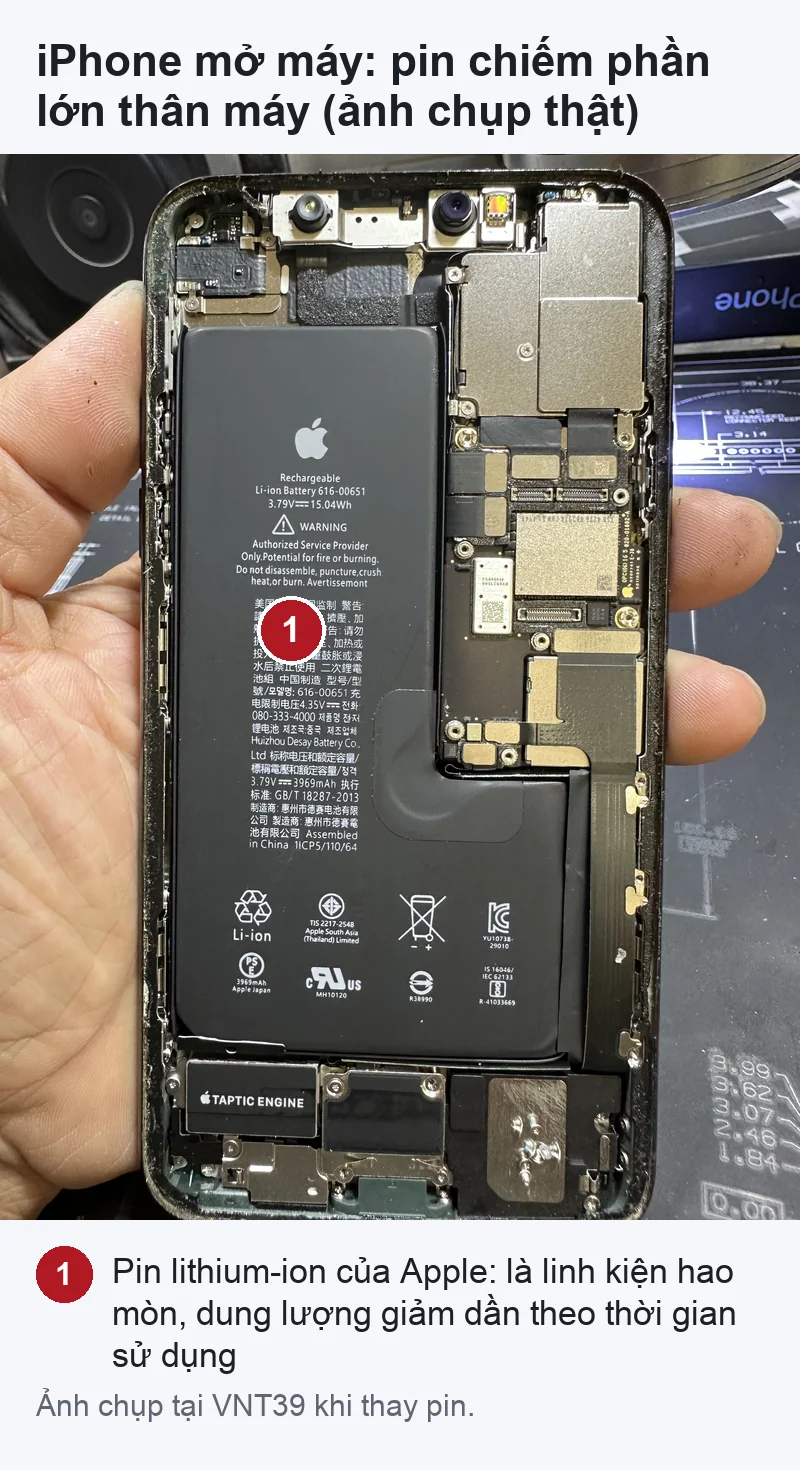
Pin lithium-ion là linh kiện hao mòn. Theo Apple, pin iPhone 14 trở về trước được thiết kế giữ 80% dung lượng ban đầu sau 500 chu kỳ sạc đầy; pin các kiểu iPhone 15 giữ 80% sau 1000 chu kỳ, trong điều kiện lý tưởng (trang Apple đọc ngày 18/11 chỉ ghi đích danh iPhone 15).
Pin phồng: thường lộ ra qua màn hình hoặc kính lưng bị đẩy lên, có khe hở ở viền.
Pin thay thế không rõ nguồn: Apple ghi máy có thể báo không xác minh được pin, và thông tin pin hiển thị có thể không chính xác.
Dấu hiệu
Nghiêng về
Làm gì trước
Mới cập nhật iOS vài ngày, có «Cập nhật iOS đang diễn ra»
Phần mềm, tạm thời
Chờ vài ngày, xem lại
Một ứng dụng chiếm phần trăm lớn, nhiều thời gian «Trong nền»
Đọc mục Pin trong Cài đặt để tìm ứng dụng ngốn pin
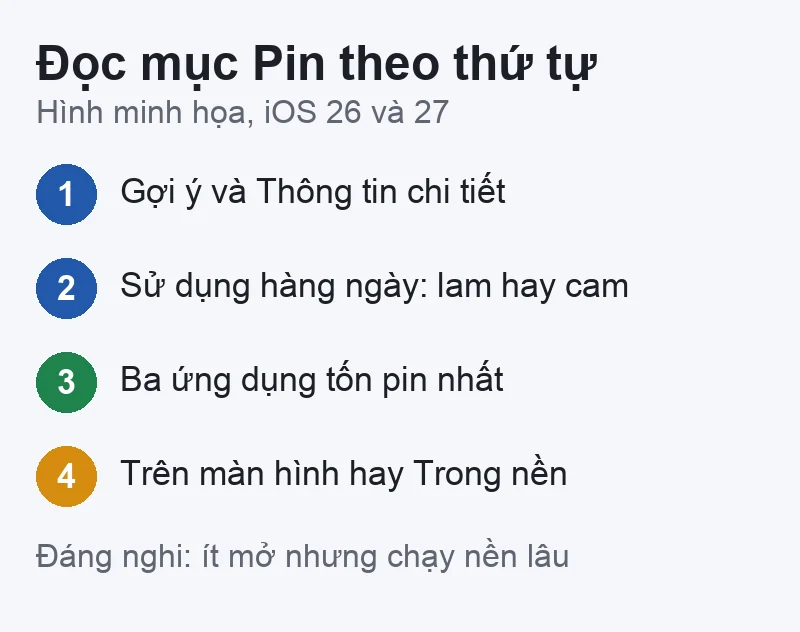
Hình minh họa: thứ tự đọc mục Pin, không phải giao diện của Apple
Mở Cài đặt › Pin (máy để tiếng Nhật: 設定 › バッテリー).
Đọc các gợi ý ở phía trên biểu đồ, ví dụ bật độ sáng tự động, bật tự động khóa, giảm độ sáng. Gợi ý nào hợp với bạn thì bấm làm theo.
Xem mục Thông tin chi tiết (cần iOS 18 trở lên). Nếu thấy «Cập nhật iOS đang diễn ra» (iOSのアップデートが進行中) hoặc «Thiết lập thiết bị đang diễn ra», máy đang làm việc nền; chưa nên kết luận pin hỏng.
Xem biểu đồ Sử dụng hàng ngày (1日の使用状況, cần iOS 26 trở lên). Biểu đồ so mức dùng pin hôm nay với 7 ngày trước đó, cho biết cao hơn, thấp hơn hay như thường. Màu lam là tương tự hoặc thấp hơn, màu cam là cao hơn.
Xem mục Mức sử dụng ứng dụng và hoạt động hệ thống: ba ứng dụng hoặc hoạt động tốn pin nhất hôm nay. Bấm vào tên để xem chi tiết.
Bấm Xem tất cả mức sử dụng pin (すべてのバッテリー使用状況を表示), chọn từng ngày. Chú ý hai nhãn: Trên màn hình (bạn đang mở ứng dụng) và Trong nền (ứng dụng chạy khi bạn không mở).
iOS 18 trở về trước: màn Pin chia thành biểu đồ Mức pin trong 24 giờ qua và Sử dụng pin trong 10 ngày qua; bấm vào một cột để xem số liệu của giờ hoặc ngày đó. Cách đọc giống nhau: tìm ứng dụng có phần trăm cao và thời gian chạy nền dài.
Cách đọc cho đúng:
Ứng dụng bạn dùng nhiều (YouTube, LINE gọi video, game) đứng đầu danh sách là bình thường. Đáng nghi là ứng dụng ít mở nhưng phần trăm cao, chủ yếu «Trong nền».
Theo Apple, «Hoạt động trong nền» thường do phát nhạc hoặc theo dõi vị trí; «Thông báo» là thông báo đánh thức máy; «Đã kết nối vào bộ sạc» là dùng lúc đang sạc nên không làm tụt pin.
Phần trăm trong danh sách là tỷ lệ trên lượng pin đã dùng, không phải số phần trăm pin bị mất.
Tự khắc phục: nhóm không mất dữ liệu
Hình minh họa: làm lần lượt, mỗi bước theo dõi 1 đến 2 ngày
Làm lần lượt, mỗi bước theo dõi 1–2 ngày rồi đọc lại mục Pin, để biết bước nào có tác dụng.
Chờ sau khi cập nhật. Nếu vừa lên iOS 26 hoặc iOS 27, Apple khuyên chờ vài ngày rồi kiểm tra lại. Cắm sạc qua đêm, kết nối Wi-Fi giúp máy chạy xong tác vụ nền.
Khởi động lại máy. Tắt nguồn rồi bật lại. Cách này không xóa dữ liệu.
Cập nhật iOS và ứng dụng. Cài đặt › Cài đặt chung › Cập nhật phần mềm. Cập nhật ứng dụng: mở App Store, bấm ảnh tài khoản, chọn Cập nhật tất cả.
Chỉnh ứng dụng chạy nền. Cài đặt › Cài đặt chung › Làm mới ứng dụng trong nền: tắt cho ứng dụng không cần cập nhật khi bạn không mở, hoặc chọn chỉ dùng Wi-Fi.
Chỉnh Dịch vụ định vị. Cài đặt › Quyền riêng tư & Bảo mật › Dịch vụ định vị: với ứng dụng không cần vị trí liên tục, chọn «Khi dùng ứng dụng» hoặc «Không bao giờ». Đừng tắt Dịch vụ định vị cho cả máy; Apple lưu ý nhiều tính năng quan trọng sẽ ngừng hoạt động, trong đó có Tìm.
Giảm độ sáng, bật Độ sáng tự động và Tự động khóa. Đây là các gợi ý Apple hiện ngay trong mục Pin. Độ sáng chỉnh nhanh ở Trung tâm điều khiển.
Bớt thông báo của ứng dụng không cần thiết (Cài đặt › Thông báo).
Ưu tiên Wi-Fi khi có; ở nơi không có sóng (tàu điện ngầm sâu, vùng núi) có thể bật Chế độ máy bay.
Bật Chế độ nguồn điện thấp (低電力モード) khi cần giữ pin: Cài đặt › Pin › Chế độ nguồn. Chế độ này giảm hoặc tắt Tìm nạp thư, «Hey Siri», Làm mới ứng dụng trong nền và một số hiệu ứng; tự tắt khi sạc trên 80%. Trên iPhone 15 Pro, 15 Pro Max và các đời 16, 17, Air, 18, Duo chạy iOS 26 trở lên còn có Công suất thích ứng, tự điều chỉnh hiệu năng vào ngày dùng nhiều pin.
Cách biết đã đúng: sau 2–3 ngày, biểu đồ Sử dụng hàng ngày trở về màu lam (tương tự hoặc thấp hơn), ứng dụng đáng nghi tụt khỏi đầu danh sách, và máy để yên qua đêm chỉ mất ít phần trăm.
Có nguy cơ mất dữ liệu hoặc mất cài đặt: chỉ làm khi đã thử hết ở trên
Trang hỗ trợ về hao pin của Apple không đưa khôi phục máy vào các bước cơ bản. Chỉ cân nhắc khi Tình trạng pin bình thường, đã chờ quá vài ngày sau cập nhật, đã chỉnh ứng dụng mà vẫn hao bất thường.
Đặt lại tất cả cài đặt: Cài đặt › Cài đặt chung › Chuyển hoặc đặt lại iPhone › Đặt lại › Đặt lại tất cả cài đặt. Theo Apple, không xóa dữ liệu hay ảnh, nhưng đưa mọi cài đặt (mạng, bàn phím, vị trí, quyền riêng tư, thẻ Apple Pay) về mặc định. Mạng Wi-Fi đã lưu sẽ phải nhập lại mật khẩu.
Sao lưu trước: sao lưu iCloud hoặc sao lưu bằng máy tính, kiểm tra bản sao lưu có ngày hôm nay.
Khôi phục bằng máy tính (Finder trên Mac, ứng dụng Thiết bị Apple trên Windows): xóa toàn bộ nội dung và cài đặt, cài lại iOS. Bước này nằm trong bài iPhone chậm, giật lag sau khi cập nhật iOS (phần khôi phục).
Nếu đã khôi phục mà vẫn hao như cũ, khả năng cao là do pin hoặc phần cứng, không nên khôi phục thêm lần nữa.
Khi nào là do pin chai: đọc Tình trạng pin
Ảnh chụp thật tại VNT39: pin chiếm phần lớn thân iPhone và là linh kiện hao mòn theo thời gian
Mở Cài đặt › Pin › Tình trạng pin (iPhone 15 trở lên) hoặc Tình trạng pin & Sạc (iPhone 14 trở về trước). Tiếng Nhật: バッテリーの状態 / バッテリーの状態と充電.
Xem Dung lượng tối đa: dung lượng pin hiện tại so với lúc mới.
Trên iPhone 15 trở lên, xem thêm số chu kỳ, ngày sản xuất và ngày dùng lần đầu của pin. iPhone 14 trở về trước không hiện số chu kỳ ở đây.
Nếu cạnh Tình trạng pin có chữ Bảo dưỡng (tiếng Anh Service, tiếng Nhật サービス), Apple khuyên cân nhắc thay pin để lấy lại hiệu năng và dung lượng. Apple ghi thông báo này không phải sự cố an toàn.
Nếu máy báo không xác minh được pin Apple chính hãng, số liệu pin có thể không chính xác; đừng dựa vào con số đó.
Giới hạn: Apple không đưa một ngưỡng chung kiểu «dưới X% là phải thay». Mốc 80% sau 500 hoặc 1000 chu kỳ chỉ là mức thiết kế trong điều kiện lý tưởng. Con số 100% cũng chưa chắc pin còn zin, xem bài iPhone báo pin 100% có phải pin zin.
Dấu hiệu cần mang máy đi sửa
Ảnh chụp thật tại VNT39: màn hình bị đẩy khỏi khung, thường gặp khi pin phồng; gặp cảnh này thì ngừng dùng ngay
Màn hình hoặc kính lưng bị đẩy lên, có khe hở ở viền: dấu hiệu thường gặp của pin phồng. Ngừng dùng và ngừng sạc, không ấn mép màn hình xuống, không chọc vào máy. Hướng dẫn an toàn của Apple ghi khi nghi máy hoặc pin hư hỏng thì ngừng dùng, vì có thể gây quá nhiệt hoặc chấn thương.
Tình trạng pin báo Bảo dưỡng, hoặc máy tắt đột ngột khi còn pin.
Máy nóng rõ khi để yên, không chạy gì, kể cả sau khi đã qua vài ngày cập nhật.
Đã làm hết nhóm không mất dữ liệu, thậm chí đã khôi phục, mà pin vẫn tụt nhanh như cũ.
Pin đã thay ở nơi không rõ nguồn, máy báo không xác minh được pin.
Tự kiểm chỉ cho biết khả năng. Pin, mạch sạc hay một linh kiện khác gây hao pin cần kiểm tra trực tiếp mới kết luận được.
Đăng ký kiểm tra pin iPhone tại VNT39
Nếu đã đọc mục Pin mà vẫn chưa rõ, hãy mang máy cùng ảnh chụp màn hình Pin và Tình trạng pin đến cửa hàng ở Tokyo để kiểm tra trước khi quyết định thay pin.
Vừa cập nhật iOS 26 thì pin tụt nhanh, có phải pin hỏng?
Chưa chắc. Apple ghi sau khi cập nhật, một số tác vụ vẫn chạy nền và có thể làm tốn pin, nóng máy; khuyên chờ vài ngày rồi kiểm tra lại. Nếu mục Pin hiện «Cập nhật iOS đang diễn ra», đó là lý do.
Có nên vuốt tắt hết ứng dụng đa nhiệm để tiết kiệm pin?
Không cần. Apple ghi ứng dụng mở gần đây chỉ dùng tài nguyên khi đang hoạt động hoặc làm tác vụ nền; mở lại ứng dụng đã đóng còn phải tải lại dữ liệu. Chỉ đóng ứng dụng bị treo, không phản hồi.
Bật Chế độ nguồn điện thấp cả ngày có hại không?
Không làm hại pin, nhưng máy sẽ giảm một số tính năng như tìm nạp thư, làm mới ứng dụng trong nền và hiệu ứng. Chế độ tự tắt khi sạc trên 80%.
Dung lượng tối đa bao nhiêu thì nên thay pin?
Apple không đưa một con số chung. Dựa vào thông báo «Bảo dưỡng», hiện tượng tắt máy đột ngột và thời lượng dùng thực tế có còn đủ cho bạn hay không.


 Admin




 Pin & sạc iPhone
 Pin & sạc iPhone
 Pin & sạc iPhone
 Pin & sạc iPhone