
Phần cứng, pin, sửa laptop và PC
 Admin
Tiếng bíp khi bật máy PC, laptop: ý nghĩa beep code và cách kiểm tra
Admin
Admin
Trả lời ngắn: Một tiếng bíp ngắn lúc bật máy thường là dấu hiệu máy đã qua bước tự kiểm tra khi bật nguồn (POST) và đang khởi động tiếp. Chuỗi bíp lặp lại hoặc dài ngắn xen kẽ là cách phần cứng báo lỗi khi màn hình chưa hiện được chữ, thường liên quan RAM, card đồ họa, CPU hoặc bo mạch. Không có một bảng bíp dùng chung cho mọi máy: cùng một nhịp bíp, mỗi hãng và mỗi đời máy có thể hiểu khác nhau, nên việc đầu tiên là ghi lại số bíp, bíp dài hay ngắn, rồi tra tài liệu của đúng model. Bài này tóm tắt những gì ASUS và Dell nêu trên trang hỗ trợ, nói rõ phần nào chưa kiểm được, và đưa ra thứ tự kiểm tra an toàn. Bài không hứa sửa được qua mạng và không hướng dẫn mở nguồn PSU hay tháo laptop dán keo.
Các trang đã mở và đọc ngày 19/11/2026: Dell «Understanding Beep Codes on a Dell Laptops», «Understanding Beep Codes on a Dell Desktops», «Resolve No Power, No POST, No Boot or No Video Issues», ASUS «Buzzer beep codes for troubleshooting monitor display issues» (trang FAQ 1029959) và ASUS «FAQ of Q-LED Core». Trang HP bị quá thời gian chờ ở mọi lần mở, trang Lenovo trả lỗi 403, và tôi không mở được trang chính thức nào của MSI, Gigabyte, ASRock, AMI, Award hay Phoenix, nên bài không trích bảng mã của các hãng đó. Hình trong bài là hình minh họa do VNT39 vẽ, không phải ảnh chụp bo mạch. Bài chưa có ảnh thật của cửa hàng.
Mục lục
Khi bạn bấm nút nguồn, trước khi Windows hay macOS chạy, bo mạch chủ thực hiện một loạt kiểm tra ngắn gọi là POST. Màn hình chưa chắc đã sáng ở giai đoạn này, nhất là khi lỗi nằm ngay ở RAM hoặc card đồ họa. Dell mô tả đúng ý đó: khi màn hình không hiện được lỗi, máy có thể phát một chuỗi bíp lúc khởi động. Đó là «beep code».
Về nhịp bíp, trang Dell ghi mỗi bíp dài khoảng 300 mili giây, các bíp cách nhau 300 mili giây và giữa các nhóm bíp cách nhau 3 giây. Chuỗi lặp lại cho tới khi bạn bấm nút nguồn; lúc đó BIOS thoát vòng lặp và tắt máy bình thường. Vì chuỗi lặp, bạn có thời gian đếm, hãy đếm hai ba lượt cho chắc rồi ghi lại.
Gợi ý của VNT39: ngoài số bíp, hãy ghi thêm máy đã làm gì ngay trước khi lỗi xuất hiện: vừa nâng RAM, vừa lắp card đồ họa mới, vừa cập nhật BIOS, vừa bật XMP/EXPO, hay vừa dọn bụi. Chi tiết này thường quan trọng hơn bản thân tiếng bíp, vì nó cho biết nên nghi bộ phận nào trước.

Trang Dell nói rằng nếu máy qua POST thì có thể có một tiếng bíp ngắn khi khởi động rồi máy tiếp tục chạy, và cũng ghi thêm rằng có máy không bíp hoặc bíp hai lần. Trang ASUS nêu trường hợp tương tự cho bo mạch chủ: đèn nguồn sáng, một bíp ngắn, nhưng màn hình trống, thì hệ thống khởi động bình thường, hãy kiểm tra màn hình có hoạt động và cắm đúng không.
Nói cách khác, một bíp ngắn kèm màn hình đen thường chuyển hướng bạn sang kiểm tra phần hiển thị chứ không phải RAM hay CPU: dây HDMI/DisplayPort, cổng cắm (cắm vào card rời hay cổng của mainboard), nguồn vào màn hình, kênh đầu vào đã chọn đúng chưa. Với laptop đèn nguồn sáng, máy chạy nhưng màn hình đen, xem thêm Laptop màn hình đen nhưng máy vẫn chạy.
Điều ngược lại cũng cần nhớ: có máy hoàn toàn không phát tiếng bíp vì không có loa buzzer. Nên «không nghe thấy bíp» không có nghĩa là POST đã qua. Phần dưới nói thêm.
Bạn sẽ thấy nhiều trang liệt kê «bảng beep code của AMI, Award, Phoenix» như thể chỉ cần đếm bíp là biết hỏng gì. Thực tế cần thận trọng hơn:
Vì vậy, bảng dưới đây là các ví dụ nguyên văn theo hãng đã mở, không phải bảng chung. Nếu máy của bạn là hãng khác, hãy tìm sách hướng dẫn hoặc trang hỗ trợ của chính model đó và đối chiếu.
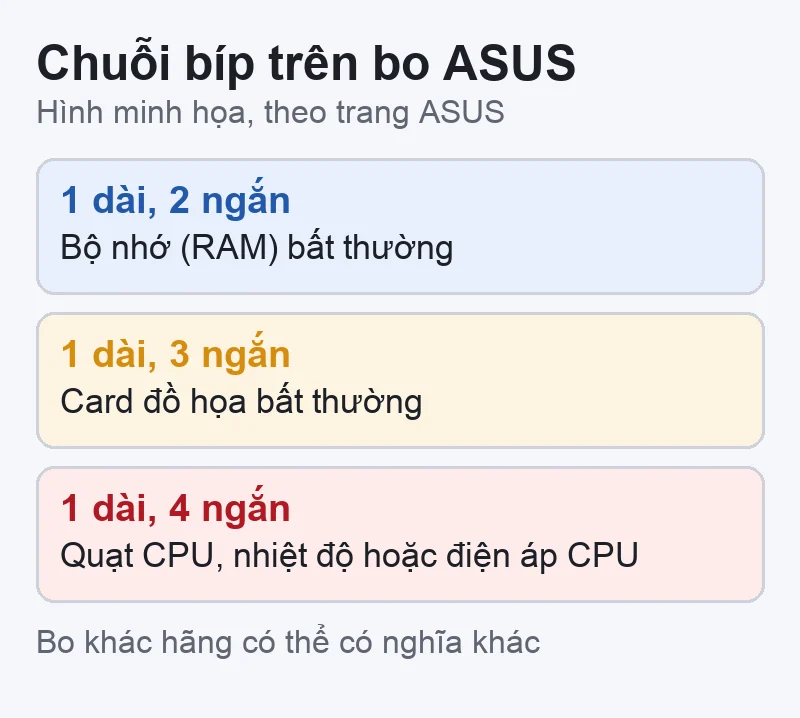
Trang hỗ trợ ASUS về buzzer (loa báo trên bo mạch chủ) nêu các bước trước khi thử: kiểm tra CPU, bộ nhớ, nguồn và bo mạch chủ đã kết nối đúng, và nếu có loa buzzer thì cắm vào bo mạch (vị trí đầu cắm nằm trong sách hướng dẫn bo mạch). Sau đó trang liệt kê các tình huống:
Nếu không cách nào giải quyết được, ASUS khuyên liên hệ bộ phận hỗ trợ sản phẩm. Lưu ý trang này thuộc mục Motherboard và không nêu model cụ thể; bài chỉ dùng nó cho bo mạch chủ PC, không áp dụng cho laptop ASUS.
Gợi ý của VNT39: với bo mạch chủ, mã «một dài bốn ngắn» dễ khiến người dùng nghĩ ngay đến thay quạt. Cụm từ trên trang ASUS gộp ba nguyên nhân (quạt, nhiệt độ, điện áp), nên trước khi mua gì, hãy xem quạt CPU có quay, có cắm đúng đầu cắm, và nhiệt độ CPU trong BIOS có hợp lý không.
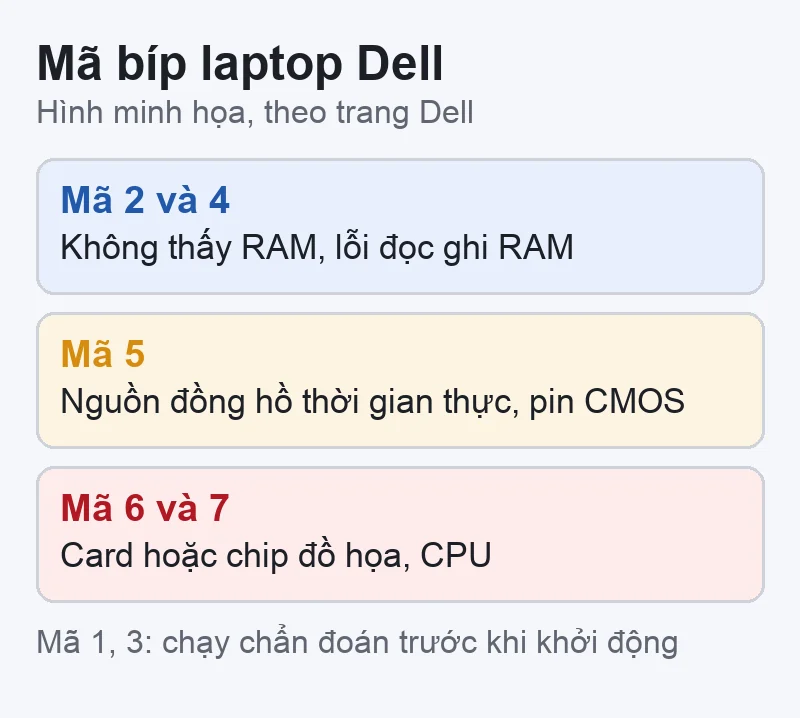
Trang Dell cho laptop liệt kê mã theo số bíp, tách bảng cho Inspiron, XPS, Vostro, Latitude và Precision. Nội dung các bảng gần như trùng nhau. Tóm tắt (theo bảng Inspiron, Vostro và Latitude; từng dòng máy có chênh nhẹ về cách diễn đạt):
Dell còn ghi một lưu ý hay bị bỏ qua: tùy phần cứng, bạn có thể cần cắm loa vào cổng âm thanh ra mới nghe thấy tiếng bíp. Nếu máy không phát chuỗi bíp lặp lại, trang chuyển hướng sang tài liệu đèn chẩn đoán theo từng dòng máy. Với mã 5 liên quan pin CMOS, xem thêm Laptop, PC mất giờ, báo lỗi CMOS checksum. Các bước đó có hai cảnh báo quan trọng: sao lưu và cất khóa BitLocker trước khi Clear CMOS.
Trang Dell cho desktop nói rằng bảng Inspiron, XPS và Vostro dùng mã 1 đến 7 hoặc 8 (BIOS/ROM, bộ nhớ, chipset, pin CMOS, đồ họa, CPU), còn OptiPlex và Precision dùng mã nhiều chữ số kiểu 1-1-2 hoặc 4-3-1. Trang cũng nêu: từ OptiPlex D4 trở đi, mã bíp bị loại bỏ và thay bằng một mẫu duy nhất báo lỗi bộ nhớ, đó là 1-3-2 (một bíp, ba bíp, hai bíp). Dell nói mã này cho biết máy gặp vấn đề bộ nhớ và việc lắp lại thanh RAM đôi khi xử lý được.
Như vậy, ở dòng OptiPlex đời mới, nếu bạn không nghe thấy mã nào khác thì không có nghĩa máy khỏe: lỗi có thể được báo bằng đèn chứ không bằng bíp. Dell hướng dẫn xem hướng dẫn đèn chẩn đoán của đúng model. Nếu mã không có trong bảng, Dell khuyên liên hệ hỗ trợ.
Khi cần chẩn đoán thêm, trang Dell về «No POST» mô tả: tại màn hình logo Dell, nhấn F12, mở One Time Boot Menu, chọn Diagnostics (một số desktop không có F12 thì nhấn phím 0). Với laptop, giữ Fn rồi nhấn nút nguồn để chạy kiểm tra ePSA trước khi khởi động. Khi chưa có bíp và đèn nào, Dell khuyên rút hết cáp, bỏ màn hình ngoài và thiết bị phụ, rồi cắm lại từng thứ một để tìm ra thiết bị làm máy không khởi động. Xem thêm Công cụ chẩn đoán phần cứng laptop Dell, HP, Lenovo, ASUS.
Đây là phần bạn cần đọc kỹ nếu máy không phải Dell hay bo mạch ASUS. Tôi đã thử mở trang hỗ trợ của HP về tiếng bíp và đèn nháy khi khởi động nhưng trang quá thời gian chờ nhiều lần, và trang Lenovo về chẩn đoán bằng beep code ThinkPad (cùng trang ThinkCentre) bị từ chối truy cập (lỗi 403). Trang Lenovo duy nhất mở được là tài liệu của máy chủ BladeCenter, không phải laptop hay PC để bàn, nên không dùng. MSI, Gigabyte, ASRock cũng không mở được.
Vì chưa đọc được nội dung chính thức, bài không ghi nhịp bíp, màu đèn hay ý nghĩa cụ thể cho HP, Lenovo, MSI, Gigabyte hay ASRock. Nhiều trang tổng hợp trên mạng có liệt kê, nhưng đó là lời của bên thứ ba, không phải hãng. Cách làm đúng: tìm model chính xác (tên và mã máy hoặc tên bo mạch) trên trang hỗ trợ hoặc sách hướng dẫn của hãng, rồi tra mục «beep codes», «POST», «diagnostic LED» của chính tài liệu đó.
Hai chi tiết thực tế mà các trang trên nhắc tới:
Với laptop, khả năng nghe bíp thường thấp hơn PC, vì laptop dùng loa tích hợp hoặc chỉ báo bằng đèn. Dell nêu cụ thể: nếu máy không phát chuỗi bíp lặp lại, hãy xem hướng dẫn đèn chẩn đoán cho dòng máy, và trên laptop có thể có đèn Caps, Num hay Scroll Lock nhấp nháy khi POST lỗi.

Các bước dưới đây ghép từ những gì ASUS và Dell nêu, cộng thêm phần «Kinh nghiệm VNT39» được ghi nhãn.
Giới hạn tự làm: bài này không hướng dẫn mở vỏ nguồn (PSU) hay đo điện trong nguồn, không hướng dẫn tháo CPU, không hướng dẫn tháo laptop có nắp dán hoặc pin lithium dán keo, và không hướng dẫn hàn. Máy có pin lithium chính, nắp lưng cần cạy, hoặc thân kín thì đừng tự cạy. Tĩnh điện cũng làm hỏng linh kiện: chạm vào vỏ kim loại trước khi đụng bo mạch, như Dell nhắc.
Tiếng bíp chỉ là một trong ba kênh báo lỗi khi POST; hai kênh còn lại là đèn debug hoặc mã hiển thị trên bo mạch và thông báo trên màn hình (khi đã lên hình). ASUS Q-LED Core ở trên là ví dụ chính thức về đèn debug: nó gọi tên giai đoạn bị kẹt (bộ nhớ, CPU, đồ họa, ổ khởi động) giống cách chuỗi bíp báo bộ nhớ, đồ họa hay CPU. Bài viết về đèn báo ở bo mạch chủ đã có trên website: Khắc phục lỗi bo mạch chủ hiện đèn báo màu đỏ.
Dell nói mã bíp số 5 là nguồn đồng hồ thời gian thực, thường nói pin CMOS; ASUS thì đặt Clear CMOS ở bước cuối khi chuỗi «một dài bốn ngắn» không hết. Cả hai trang đều nhắc tới CMOS, nên Clear CMOS là cách thử khi nghi cài đặt BIOS sai, chưa phải khi phần cứng hỏng. Cả hai trang đều không nói Clear CMOS sửa được phần cứng hỏng. Nếu máy lên được BIOS sau Clear CMOS, xem Hướng dẫn vào BIOS trên các dòng máy tính để chỉnh lại thứ tự khởi động.
Nếu máy mất nguồn hẳn thay vì bíp, đó là câu chuyện khác: xem PC gaming mất nguồn.
Theo các trang đã đọc, Dell khuyên liên hệ hỗ trợ khi bạn không tìm được mã trong tài liệu, khi lỗi phần cứng vẫn còn sau khi đã lắp lại linh kiện, hoặc khi laptop không bật được. ASUS khuyên liên hệ hỗ trợ sản phẩm khi các bước trên không giải quyết. Thêm vào đó, đây là phần Kinh nghiệm VNT39 (không phải lời của hãng):
Về mainboard laptop, xem Sửa mainboard laptop tại Tokyo. Bạn có thể liên hệ VNT39 ở Tokyo (Zalo 0707 833 982, 10–19h). Ghi sẵn hãng và model máy hoặc bo mạch, số bíp (video càng tốt), việc bạn vừa làm trước khi lỗi, máy có BitLocker hay không và đã thử Clear CMOS chưa. VNT39 không hứa sửa được khi chưa kiểm tra máy.
Bước tiếp theo: Đăng ký kiểm tra laptop · Đăng ký kiểm tra PC · Bảng giá sửa chữa · Liên hệ VNT39
Theo Dell, một tiếng bíp ngắn khi POST đạt là bình thường. Nếu máy chạy ổn thì không có gì phải xử lý. Chỉ khi bíp kèm màn hình đen hoặc máy không vào được hệ điều hành mới cần kiểm tra thêm, bắt đầu từ màn hình và dây tín hiệu.
Ghi lại số bíp, tắt máy bằng nút nguồn, rút điện, bỏ thiết bị phụ và thử lại. Sau đó tra tài liệu của đúng hãng và model. Nếu là PC tự lắp hoặc vừa đổi RAM, kiểm lại RAM và card theo sách hướng dẫn bo mạch.
Không nên. Bảng mã do nhà sản xuất bo mạch hoặc máy quyết định, và các trang ASUS, Dell đều nhấn mạnh phải xem tài liệu theo đúng sản phẩm. Bài này không mở được trang chính thức của AMI, Award, Phoenix nên không đưa bảng của họ vào.
Khác. Bài chỉ nói về tiếng bíp lúc bật nguồn, trước khi hệ điều hành chạy. Tiếng bíp khi gõ phím hoặc khi đang dùng máy là chuyện khác, thường do phần mềm hoặc cài đặt, và không nằm trong các trang đã đọc.
Chỉ một phần: kiểm cáp màn hình, lắp lại RAM ở máy mở được nắp dễ, tháo thiết bị ngoại vi, chạy chẩn đoán của hãng. Những mã liên quan CPU, chipset, ROM BIOS hay laptop RAM hàn thường cần kỹ thuật viên. Bài không hứa sửa được.
Nguồn đối chiếu (đọc ngày 19/11/2026): Dell: Understanding Beep Codes on a Dell Laptops · Dell: Understanding Beep Codes on a Dell Desktops · Dell: Resolve No Power, No POST, No Boot or No Video Issues · ASUS: Buzzer beep codes for troubleshooting monitor display issues · ASUS: FAQ of Q-LED Core. Trang HP (quá thời gian chờ), Lenovo (403), MSI, Gigabyte, ASRock, AMI, Award và Phoenix không mở được nên không được trích. Các phần «Kinh nghiệm VNT39» và «Gợi ý của VNT39» (ghi video bíp, thử từng thanh RAM, dấu hiệu nên mang máy đi kiểm) không phải nội dung của các trang trên.


 Phần cứng, pin, sửa laptop và PC
 Phần cứng, pin, sửa laptop và PC
 Phần cứng, pin, sửa laptop và PC
 Phần cứng, pin, sửa laptop và PC
Bạn có thể bình luận ngay bằng họ tên và email. Đăng nhập là tùy chọn.
Chưa có bình luận nào. Hãy đặt câu hỏi đầu tiên.
VNT39 sử dụng cookie để website hoạt động ổn định, đo lường hiệu quả và cải thiện trải nghiệm mua sắm.
VNT39 sử dụng cookie để website hoạt động ổn định, đo lường hiệu quả và cải thiện trải nghiệm mua sắm.
Nhận khuyến mãi sửa chữa, linh kiện, iPhone/MacBook và PC Gaming mới nhất.
Đăng nhập để theo dõi đơn hàng hoặc tạo tài khoản mới bằng email và mã xác minh 6 số.
Tạo tài khoản bằng email. Chúng tôi sẽ gửi mã xác minh 6 số để hoàn tất.