

Lỗi thường gặp trên Mac
 Admin
Touch ID MacBook không nhận vân tay: cách sửa theo Apple và khi nào mang máy đi kiểm
Admin
Admin
Trả lời ngắn: Touch ID trên MacBook không nhận vân tay thường được xử lý theo thứ tự Apple nêu: lau sạch và làm khô cả ngón tay lẫn cảm biến, bật đúng mục sử dụng trong cài đặt Touch ID, cập nhật macOS, khởi động lại, rồi xóa vân tay và ghi lại (hoặc thêm một ngón khác). Nếu sau đó vẫn không được, nhất là sau khi máy từng sửa phần nút nguồn hoặc bo mạch, khả năng cao cần kiểm tra phần cứng. Bài không hứa sửa được, và không hướng dẫn tự mở máy.
Các bước dưới đây đối chiếu những trang hỗ trợ chính thức của Apple (bản tiếng Anh và tiếng Nhật) đọc ngày 19/11/2026: «If Touch ID isn’t working on your Mac», «Use Touch ID on Mac», «About Touch ID repair for Mac», «About Mac parts and service history», «Biometric security», «Secure Enclave» và «Use Apple Diagnostics for Repair». Hình trong bài là hình minh họa do VNT39 vẽ, không phải ảnh chụp màn hình hay ảnh máy thật.
Mục lục
Theo trang «Use Touch ID on Mac», Mac hoặc Magic Keyboard của bạn phải có Touch ID; cảm biến nằm ở góc trên bên phải bàn phím. Bạn dùng vân tay để mở khóa Mac khi đánh thức từ chế độ ngủ, mở các mục có mật khẩu khi được hỏi, xác nhận Apple Pay và mua hàng ở iTunes Store, App Store, Apple Books, tự điền mật khẩu và thẻ trong Safari cùng một số ứng dụng, hoặc chuyển nhanh giữa các người dùng.
Về giới hạn: mỗi tài khoản người dùng được lưu tối đa ba vân tay, và toàn bộ Mac lưu tối đa năm vân tay. Chỉ tài khoản có mật khẩu mới dùng được Touch ID; tài khoản chỉ chia sẻ và tài khoản khách thì không. Điều này quan trọng khi bạn đã thêm vân tay cho nhiều người trong gia đình: nếu đã đủ năm, bạn phải xóa bớt mới thêm được ngón mới.
Về bảo mật, trang «Biometric security» của Apple cho biết dữ liệu mẫu vân tay được lưu ở dạng mã hóa mà chỉ Secure Enclave đọc được, không rời khỏi thiết bị, không gửi cho Apple và không nằm trong bản sao lưu. Hệ quả thực tế: không có cách «sao lưu vân tay rồi chép sang máy khác». Mỗi lần đổi máy hoặc đổi bo mạch, bạn đều ghi lại vân tay từ đầu.
Trước khi nghi hỏng, hãy loại trừ những tình huống mà Apple ghi là Mac sẽ đòi mật khẩu thay vì vân tay. Theo trang «If Touch ID isn’t working on your Mac», bạn phải nhập mật khẩu khi:
Trang «Biometric security» cũng nói rõ mật khẩu vẫn bắt buộc sau khi khởi động, khởi động lại hoặc đăng xuất trên Mac. Vì vậy, nếu Mac vừa mở lên mà chưa chịu nhận vân tay, đó là hành vi bình thường: hãy nhập mật khẩu một lần rồi thử Touch ID ở lần mở khóa kế tiếp (đánh thức từ chế độ ngủ). Đây là nhầm lẫn rất hay gặp với người mới dùng Mac.

Với bàn phím có Touch ID, Apple liệt kê năm bước theo thứ tự sau. Bạn dừng ngay khi thấy ổn:
Hình minh họa dưới đây tóm tắt thứ tự này.
Đường vào theo hướng dẫn của Apple: menu Apple › System Settings (システム設定), chọn Touch ID & Password ở thanh bên (bản tiếng Nhật ghi là «Touch IDとパスワード»); có thể phải kéo thanh bên xuống mới thấy. Giao diện bản macOS khác nhau chút ít thì bạn dùng ô tìm kiếm của System Settings, gõ «Touch ID».
Gợi ý của VNT39: ghi vân tay khi tay khô, sạch và máy đặt ở nơi sáng, và ghi thêm một ngón dự phòng (ví dụ ngón trỏ tay còn lại) vì ngón làm việc nhiều dễ bị mòn vân. Nội dung gợi ý này không phải lời của Apple.
Apple viết rõ: nếu Touch ID chạy với tính năng này mà không chạy với tính năng kia, hãy bật tính năng cần dùng trong cài đặt Touch ID. Trên bản tiếng Nhật, các công tắc có tên:
Ví dụ hay gặp: vân tay mở khóa được nhưng không xác nhận mua ở App Store. Trang «Use Touch ID on Mac» nói để mua hàng thì bạn phải đăng nhập bằng mật khẩu trước, sau đó mới dùng Touch ID khi được hỏi. Với chuyển nhanh người dùng, Apple ghi điều kiện là đã bật Fast User Switching và người dùng đích từng đăng nhập bằng mật khẩu.
Phần này chỉ dành cho người dùng Magic Keyboard rời có Touch ID (MacBook dùng cảm biến gắn liền có thể bỏ qua). Theo Apple:
Các trang Apple tôi đọc không nói gì về việc dùng Touch ID khi gập nắp hoặc cắm màn hình ngoài, nên bài không đưa ra khẳng định về chuyện đó.
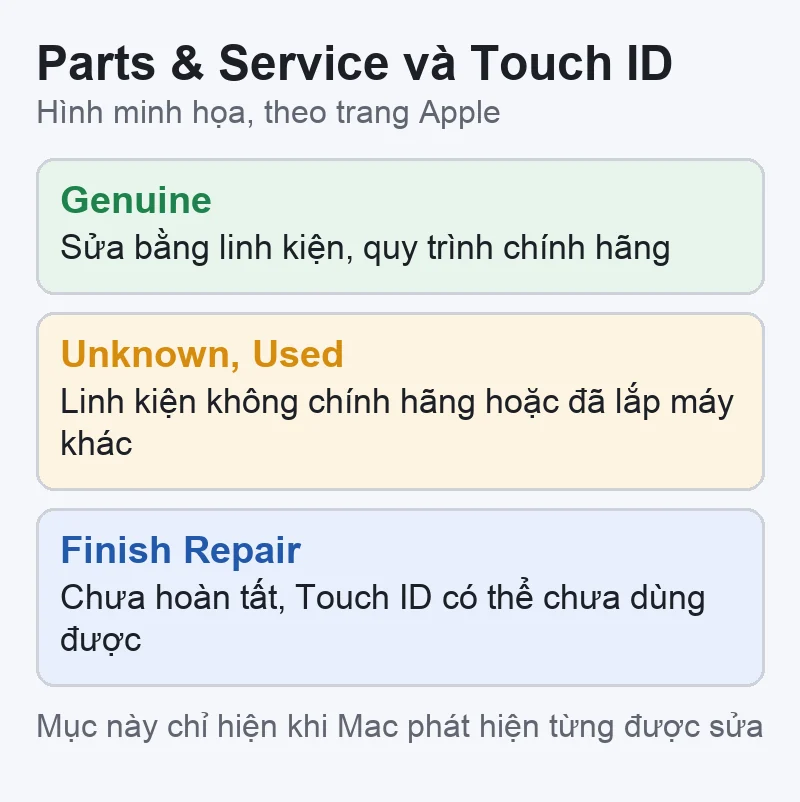
Đây là phần dành cho máy từng thay bo mạch, thay phần nút nguồn có Touch ID, hoặc mua máy cũ không rõ lịch sử. Theo trang «About Touch ID repair for Mac» (đăng ngày 15/09/2025), linh kiện chính hãng được hiệu chuẩn riêng bằng dữ liệu lưu trên máy chủ Apple từ lúc sản xuất, và dữ liệu đó được lấy về để hoàn tất sửa chữa. Apple cảnh báo sửa chữa bởi người chưa qua đào tạo hoặc dùng linh kiện không chính hãng có thể ảnh hưởng đến hiệu năng, quyền riêng tư, an toàn bảo mật và độ tin cậy của thiết bị. Trang này cũng nói nếu lịch sử linh kiện cho thấy có vấn đề với bo mạch Touch ID, bạn có thể không dùng được Touch ID để xác thực, chẳng hạn mở khóa Mac hoặc xác nhận mua hàng.
Trang «About Mac parts and service history» (đăng ngày 08/11/2026) cho biết cách kiểm tra: vào System Settings › General › About rồi bấm Parts & Service. Mục này chỉ hiện khi Mac phát hiện nó từng được sửa, và tính năng yêu cầu Mac chip Apple silicon dùng macOS Tahoe 26 trở lên. Các nhãn Apple mô tả gồm:
Về Touch ID cụ thể, trang này ghi: nếu một lần sửa chưa hoàn tất, Touch ID có thể không hoạt động, và bạn không mở khóa bằng Touch ID được cho đến khi hiệu chuẩn xong; mục Parts & Service hiện «Finish Repair» cho tới khi sửa xong bằng Repair Assistant. Apple cũng nói nhãn «Unknown» có thể ảnh hưởng giá trade-in, và sẽ có thông báo ở lần mở khóa đầu sau khi sửa rồi lặp lại mỗi năm ngày.
Điều bài không khẳng định: các trang Apple tôi mở chỉ nêu những hệ quả trên. Chúng không nói rõ mọi loại linh kiện thay thế (kể cả linh kiện chính hãng tháo từ máy khác) sẽ cho kết quả thế nào ở từng đời MacBook, và không có lời nào cam kết phương án nào đó chắc chắn dùng lại được Touch ID. Nếu máy bạn đã qua sửa chữa và Touch ID mất, hãy xem mục Parts & Service trước, rồi liên hệ nơi đã sửa để hỏi họ đã hoàn tất bước hiệu chuẩn chưa.
Với MacBook, cảm biến Touch ID nằm ở nút nguồn. Quy trình khắc phục sự cố nút nguồn và Touch ID mà Apple viết cho dòng MacBook Neo (một trang dành riêng cho kỹ thuật viên) cho thấy cách Apple tiếp cận, và bạn có thể hình dung các bước dành cho nơi sửa chữa: làm sạch cảm biến, khởi động lại (trang ghi rõ sau khởi động lại máy hỏi mật khẩu là bình thường), chạy chẩn đoán, kiểm tra khe giữa vỏ trên và nút nguồn, kiểm tra cáp mềm của bo mạch Touch ID, rồi mới tới thay linh kiện. Trong trang đó, bo mạch Touch ID kiêm nút nguồn, và khi thay nó phải thay cả bàn phím cùng lúc. Lưu ý đây là trang cho MacBook Neo, không áp dụng nguyên văn cho các đời khác.
Về chẩn đoán, trang «Use Apple Diagnostics for Repair» cho biết bộ kiểm tra riêng cho Touch ID (Touch ID suite) hiện chỉ có trên các mẫu MacBook Neo có Touch ID. Cách chạy trên Mac chip Apple silicon: tắt máy, rút thiết bị ngoài trừ bàn phím, chuột, màn hình, cắm điện; nhấn giữ nút nguồn (nút Touch ID) tới khi hiện «Loading startup options…», rồi giữ Command-D. Công cụ này đòi macOS Tahoe 26.0 trở lên và không hỗ trợ Mac Intel; bản beta cũng không được hỗ trợ. Với các dòng khác, bạn vẫn có thể chạy bộ kiểm tra Bàn phím (Keyboard) nếu máy có, nhưng chưa có bằng chứng từ các trang này rằng bộ đó kiểm tra cảm biến vân tay. Xem thêm bài chạy Apple Diagnostics và kiểm tra phần cứng MacBook bằng phần mềm nào.
Kinh nghiệm VNT39: khi Touch ID hỏng mà nút nguồn vẫn bấm được và máy vẫn lên, nguyên nhân hay gặp trong thực tế là bụi bẩn hoặc nước làm hỏng khu vực nút nguồn, cáp mềm lỏng sau va chạm, hoặc thay linh kiện chưa hiệu chuẩn. Đây là nhận định của cửa hàng, không phải kết luận chung của Apple.
Giới hạn tự làm: bài này không hướng dẫn mở nắp đáy, ngắt pin hay tháo bo mạch Touch ID. Pin lithium của MacBook không nên tự tháo; vỏ máy kín, cáp mềm nhỏ và nút nguồn gắn với bo mạch là phần dễ hỏng thêm khi tự cạy. Việc thay cụm nút nguồn có Touch ID cũng cần bước hiệu chuẩn như Apple mô tả, nên tự thay bằng linh kiện lấy ở nơi khác có nguy cơ cao là Touch ID không dùng được. Nếu đã mất dữ liệu quan trọng chưa sao lưu, xem trước sao lưu Time Machine trước khi sửa Mac. Máy còn trong bảo hành, xem cách kiểm tra bảo hành Apple để biết trước khi mang đi sửa ngoài.
Bạn có thể liên hệ VNT39 ở Tokyo (Zalo 0707 833 982, 10–19h). Hãy ghi sẵn: đời MacBook, bản macOS, Touch ID hỏng từ lúc nào, máy có vào nước hoặc từng sửa chưa, mục Parts & Service đang hiện gì (nếu có, chụp màn hình), và bạn đã thử bước nào trong năm bước ở trên. VNT39 không hứa trước kết quả: cần kiểm tra thực tế mới biết có xử lý được hay không. Xem thêm sửa mainboard laptop tại Tokyo.
Bước tiếp theo: Đăng ký kiểm tra MacBook · Bảng giá sửa chữa · Liên hệ VNT39
Thường là bình thường. Apple ghi Mac luôn đòi mật khẩu sau khi khởi động lại hoặc đăng xuất; sau khi nhập mật khẩu một lần, Touch ID dùng lại ở những lần mở khóa sau.
Apple cho phép tối đa ba vân tay mỗi tài khoản và năm vân tay trên toàn máy. Nếu máy đã đủ, bạn xóa bớt trước khi thêm. Vân tay không thể chép từ máy khác sang vì dữ liệu mẫu không rời khỏi thiết bị và không nằm trong bản sao lưu.
Không thể khẳng định từ xa. Nếu máy từng sửa, mục Parts & Service (nếu hiển thị) cho biết linh kiện chính hãng, đã dùng hay không rõ. Apple nói khi lịch sử linh kiện cho thấy vấn đề với bo mạch Touch ID, bạn có thể không dùng được Touch ID. Hãy thử ghi vân tay ngay lúc nhận máy.
Kiểm tra công tắc «Macのロックを解除する» (hoặc Unlock your Mac) trong cài đặt Touch ID đã bật chưa. Nếu bật mà vẫn không được, làm lần lượt: cập nhật macOS, khởi động lại, xóa và ghi lại vân tay, rồi mới nghĩ tới phần cứng.
Nguồn đối chiếu (đọc ngày 19/11/2026): Apple: If Touch ID isn’t working on your Mac (bản tiếng Nhật) · Apple: Use Touch ID on Mac (bản tiếng Nhật) · Apple: About Touch ID repair for Mac · Apple: About Mac parts and service history · Apple: MacBook Neo Troubleshooting Power Button or Touch ID Issues · Apple: Use Apple Diagnostics for Repair · Apple Platform Security: Biometric security · Apple Platform Security: Secure Enclave.


 Lỗi thường gặp trên Mac
 Lỗi thường gặp trên Mac
 Phần cứng, pin, sửa laptop và PC
 Pin và kiểm tra phần cứng MacBook
Bạn có thể bình luận ngay bằng họ tên và email. Đăng nhập là tùy chọn.
Chưa có bình luận nào. Hãy đặt câu hỏi đầu tiên.
VNT39 sử dụng cookie để website hoạt động ổn định, đo lường hiệu quả và cải thiện trải nghiệm mua sắm.
VNT39 sử dụng cookie để website hoạt động ổn định, đo lường hiệu quả và cải thiện trải nghiệm mua sắm.
Nhận khuyến mãi sửa chữa, linh kiện, iPhone/MacBook và PC Gaming mới nhất.
Đăng nhập để theo dõi đơn hàng hoặc tạo tài khoản mới bằng email và mã xác minh 6 số.
Tạo tài khoản bằng email. Chúng tôi sẽ gửi mã xác minh 6 số để hoàn tất.