
Dữ liệu & chia sẻ trên iPhone
 Admin
iPhone vào recovery mode, khôi phục bằng Mac hoặc PC: cách vào và các mã lỗi 4013, 4005 theo Apple
Admin
Admin
Trả lời ngắn: Chế độ khôi phục (recovery mode) là cách Apple dùng để cài lại iOS cho iPhone qua máy tính, khi máy kẹt ở logo Apple vài phút không có thanh tiến trình, máy tính không nhận máy, hoặc màn hình hiện «Kết nối với máy tính». Cách vào phụ thuộc đời máy: iPhone 8 trở lên bấm nhanh tăng âm, nhanh giảm âm rồi giữ nút sườn. Khi máy tính hỏi, hãy chọn Cập nhật trước; chọn Khôi phục sẽ xóa toàn bộ dữ liệu trên máy. Gặp lỗi 4013, 4005, 4014 hay 9, trang Apple chủ yếu bảo thử lại bằng cáp, cổng và máy tính khác. Bài này không hứa sửa được hay lấy lại dữ liệu.
Các bước đối chiếu với trang hỗ trợ của Apple (bản tiếng Anh, tiếng Việt và tiếng Nhật) ngày 20/11/2026. Trang tiếng Việt của Apple có thể có lời diễn đạt khác bản tiếng Anh một chút, nên bài theo ý chung của cả hai. Hình trong bài là hình minh họa do VNT39 vẽ, không phải ảnh chụp màn hình hay ảnh của Apple. Bài nói về iPhone; iPad có trang riêng của Apple.
Mục lục
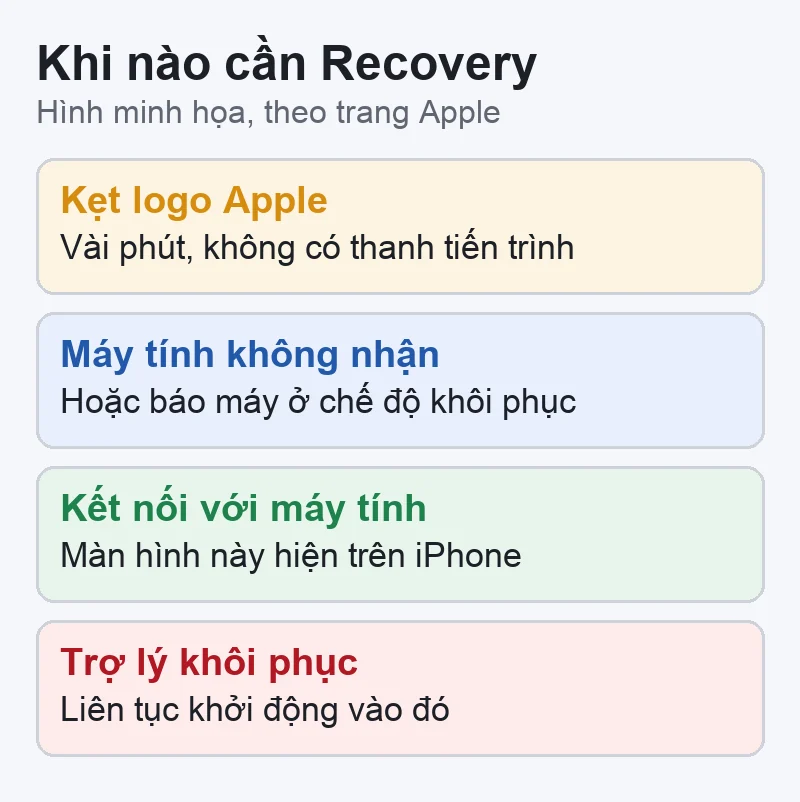
Khách thường tìm: «iPhone treo táo», «iPhone hiện kết nối với máy tính», «iPhone vào recovery mode», «khôi phục iPhone bằng máy tính báo lỗi 4013». Apple nêu bốn tình huống có thể cần chế độ khôi phục:
Nếu trên màn hình có thanh tiến trình và chạy vài phút, đó là việc khác: Apple có trang riêng cho tình huống thanh tiến trình, bạn nên chờ và xem trang đó trước khi ép vào chế độ khôi phục. Chế độ khôi phục cũng không phải thuốc chữa mọi chứng: iPhone màn hình đen nhưng vẫn rung, iPhone tự khởi động lại liên tục là những chuyện khác, bạn xem thêm iPhone màn hình đen không lên nguồn nhưng vẫn rung và iPhone tự khởi động lại liên tục. Về treo logo táo nói chung có iPhone treo logo Apple khi chưa sao lưu.
Apple ghi chỉ dùng chế độ khôi phục khi đã thử cập nhật bằng máy tính mà iPhone vẫn không khởi động được. Việc cần có:
Về dữ liệu: chế độ khôi phục tự nó chưa xóa gì, nhưng nút «Khôi phục» thì có. Nếu iPhone còn mở được, hãy sao lưu trước, xem sao lưu iPad, iPhone bằng iCloud, Mac hoặc Windows và, về phía khôi phục, khôi phục iPhone từ bản sao lưu trên PC Windows. Nếu máy đã treo, bạn không sao lưu được nữa, hãy ưu tiên chọn «Cập nhật» như phần sau.
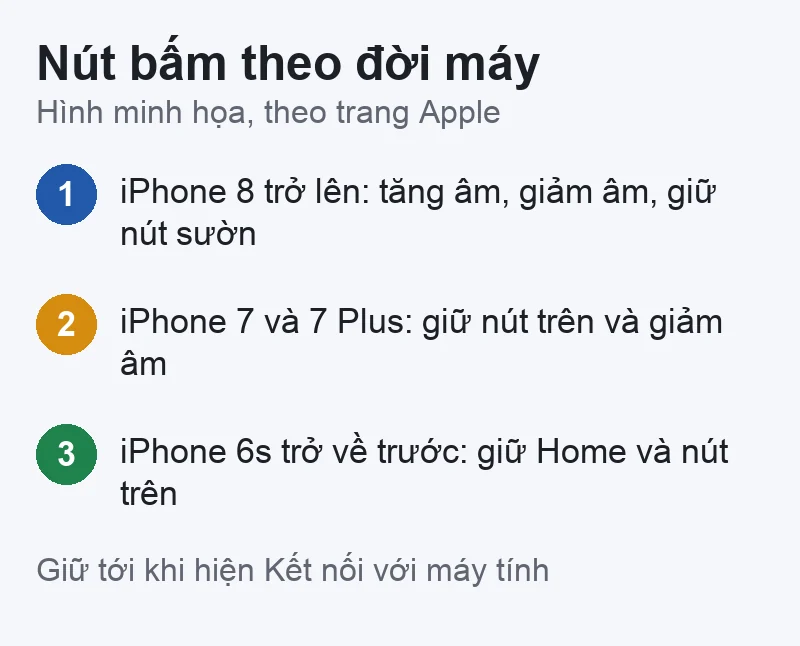
Các bước chung theo Apple: cập nhật Mac (hoặc cài bản mới nhất ứng dụng Thiết bị Apple trên PC), nối iPhone với máy tính bằng cáp USB, mở Finder hoặc Thiết bị Apple, rồi bấm nút theo đời máy. Giữ máy nối cáp cho tới khi màn hình «Kết nối với máy tính» hiện ra.
| Đời máy | Thao tác theo Apple | Giữ tới khi |
|---|---|---|
| iPhone 8 trở lên, gồm iPhone SE thế hệ 2 trở lên | Bấm nhanh tăng âm lượng, bấm nhanh giảm âm lượng, rồi giữ nút sườn | Hiện «Kết nối với máy tính» |
| iPhone 7, 7 Plus | Giữ cùng lúc nút trên (hoặc nút sườn) và giảm âm lượng | Hiện «Kết nối với máy tính» |
| iPhone 6s trở về trước, gồm iPhone SE thế hệ 1 | Giữ cùng lúc nút Home và nút trên (hoặc nút sườn) | Hiện «Kết nối với máy tính» |
Hai ghi chú nhỏ. Thứ nhất, trang Apple mà VNT39 đọc có thêm một dòng riêng cho máy mà trang gọi là «iPhone Duo» (bấm nhanh nút âm lượng gần nút sườn, rồi nút âm lượng còn lại, rồi giữ nút sườn). Bài này không bàn thêm về máy đó, bạn dùng đúng loại thì đối chiếu thẳng trên trang Apple. Thứ hai, trang Apple cho cả iPod touch, nhưng bài này chỉ nói iPhone.
Kinh nghiệm VNT39: ở iPhone 8 trở lên, lỗi hay gặp là bấm quá chậm hoặc nhả nút sườn sớm, kết quả là máy chỉ khởi động lại thay vì vào chế độ khôi phục. Nếu ra logo Apple thì chưa phải: Apple mô tả màn hình đích là «Kết nối với máy tính», vẫn giữ nút tiếp. Đây là quan sát của cửa hàng, không phải câu của trang Apple.
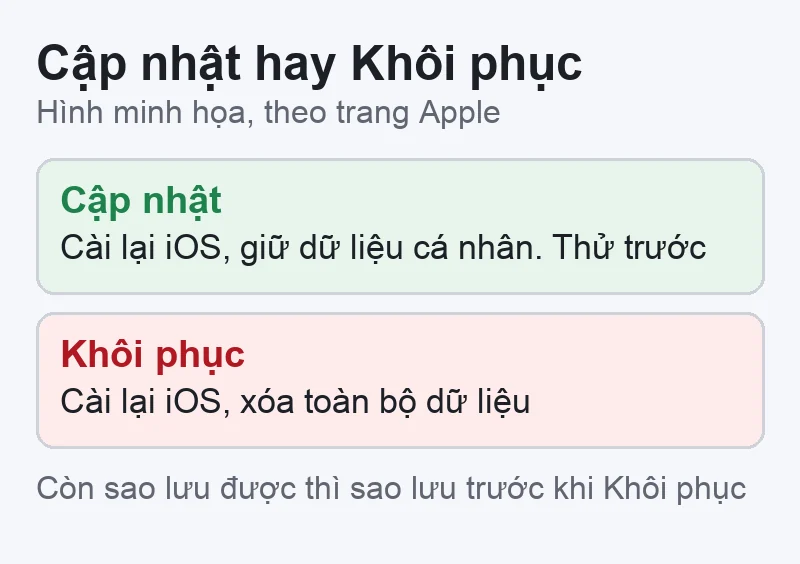
Khi máy tính nhận iPhone ở chế độ khôi phục, nó hiện hộp thoại báo máy cần cập nhật hoặc khôi phục, với hai nút Cập nhật (アップデート) và Khôi phục (復元). Theo Apple:
Tức là thứ tự an toàn nhất là: thử «Cập nhật», chỉ khi không được mới tới «Khôi phục», và trước khi khôi phục mà còn sao lưu được thì sao lưu. Chuyện sau khôi phục có bị yêu cầu đăng nhập Tài khoản Apple hay không là phần bài này không khẳng định, vì các trang đã đọc không nói; hãy nhớ Tài khoản Apple và mật mã của mình trước khi bắt đầu.
Về thời gian: nếu máy tính tải phần mềm lâu hơn 15 phút, iPhone có thể thoát khỏi màn hình «Kết nối với máy tính». Apple bảo cứ để máy tính tải xong, rồi lặp lại các bước vào chế độ khôi phục. Đừng rút cáp giữa chừng.
Bản thân trang «không thể cập nhật hoặc khôi phục» không liệt kê mã lỗi nào, chỉ dẫn sang trang mã lỗi riêng. Hai trang Apple đã đọc về mã lỗi nói như sau:
Đính chính quan trọng: nhiều bài trên mạng viết rằng 4013 hoặc 4005 là lỗi phần cứng. Trang Apple mà VNT39 đọc không xếp 4013, 4005, 4014 và 9 vào nhóm phần cứng. Chúng nằm trong nhóm «thử cập nhật lại» và các bước kết nối ở phần sau. Bài này vì vậy không khẳng định các mã đó do phần cứng, và cũng không nói chắc chúng không liên quan phần cứng; chỉ là trang Apple không kết luận.
| Mã lỗi | Apple nói gì | Việc nên làm |
|---|---|---|
| 9, 4005, 4013, 4014 | Lỗi không xác định; thử cập nhật lại | Cáp, cổng, máy tính khác, cập nhật máy tính |
| 2, 4, 6, 1611 | Kiểm phần mềm bảo mật rồi kết nối USB | Tạm tắt hoặc đổi phần mềm bảo mật |
| 4037 | Phải mở khóa thiết bị trước | Mở khóa rồi thử lại |
| 1015 | Thường do phần mềm bị sửa đổi hoặc hạ bản iOS | Khôi phục bằng chế độ khôi phục |
Còn mã 14 và 53 thì trang Apple chỉ dẫn sang bài riêng, bài này không đọc nội dung đó nên bỏ qua. Mã 1015 trang Apple nêu có thể liên quan phần mềm bị sửa đổi (jailbreak) hoặc hạ iOS; VNT39 không hướng dẫn jailbreak hay công cụ bên thứ ba. Chi tiết mã 4013 đầy đủ nhất vẫn nằm ở trang Apple; nếu mã bạn gặp không có trong bảng, hãy tra thẳng trang «Lỗi cập nhật và khôi phục iOS».
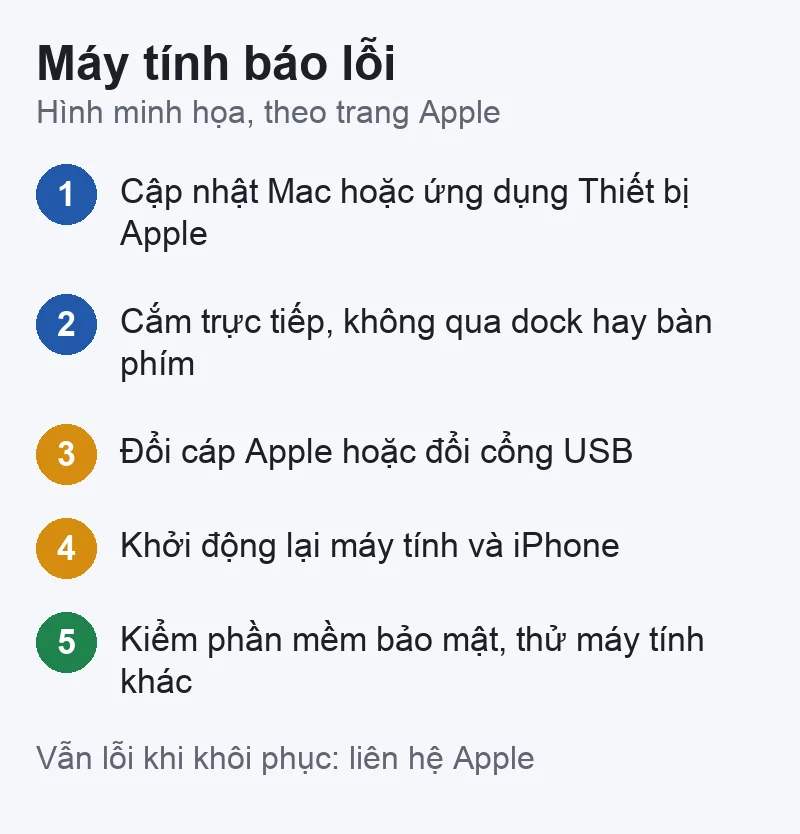
Trang «Nếu bạn thấy lỗi khi cập nhật hoặc khôi phục iPhone, iPad hoặc iPod» liệt kê các bước theo thứ tự này. Đây là những việc không làm mất dữ liệu trên iPhone:
Với lỗi 9, 4005, 4013, 4014 trang Apple thêm cách khác: ép khởi động lại iPhone theo đúng đời máy (iPhone 8 trở lên: bấm nhanh tăng âm, nhanh giảm âm, rồi giữ nút sườn tới khi có logo Apple), cắm cáp, rồi chọn «Cập nhật» thay vì «Khôi phục». Nếu máy tính còn báo lỗi sau khi cập nhật máy tính, đổi cáp, đổi máy tính, đó là lúc không nên tự làm tiếp. Apple viết: nếu lỗi vẫn xuất hiện khi khôi phục thì liên hệ Apple.
Kinh nghiệm VNT39: cáp rẻ không rõ nguồn, cổng USB của dock hoặc bàn phím là thủ phạm hay gặp trong những lần «máy tính không nhận iPhone». Chuyện này khớp với lời khuyên cắm trực tiếp và đổi cáp của Apple, nhưng chúng tôi không nói nó là nguyên nhân của mọi ca.
Theo Apple, khi khôi phục xong bạn thiết lập lại iPhone như bình thường. Trang «Khôi phục iPhone từ bản sao lưu» liệt kê ba hướng: từ bản sao lưu iCloud, từ máy tính, hoặc thiết lập như máy mới. Hai điều đáng nhớ:
Nếu iCloud báo dung lượng đầy khi sao lưu, xem dung lượng iCloud đầy trên iPhone. Nếu bạn cập nhật iOS không được, xem iPhone không cập nhật được iOS báo lỗi.
Apple nêu hai trường hợp nên liên hệ dịch vụ: không cập nhật hoặc khôi phục được ở chế độ khôi phục, hoặc một nút trên máy hỏng hay kẹt khiến không vào được chế độ khôi phục. Ngoài ra, theo kinh nghiệm VNT39, nên cho kiểm trước khi thử tiếp nếu:
Giới hạn: người ngoài chưa cầm máy thì không thể nói lỗi do phần mềm hay phần cứng. VNT39 không hứa sửa được hay giữ được dữ liệu, và không hướng dẫn dùng phần mềm «mở khóa», «vượt khôi phục» bên thứ ba: những công cụ đó có thể làm mất dữ liệu hoặc rủi ro bảo mật.
Bước tiếp theo: Đăng ký kiểm iPhone · Bảng giá sửa chữa · Zalo 0707 833 982, 10–19h · Liên hệ VNT39
Bản thân việc vào chế độ khôi phục không xóa dữ liệu. Nút «Cập nhật» cài lại iOS và theo Apple giữ dữ liệu cá nhân; nút «Khôi phục» thì xóa toàn bộ dữ liệu. Không ai bảo đảm cập nhật sẽ thành công.
Các trang Apple đã đọc không kết luận như vậy. Chúng xếp 4013 cùng 4005, 4014, 9 vào nhóm thử cập nhật lại, rồi kiểm cáp, cổng, máy tính. Nếu lỗi vẫn còn khi khôi phục, Apple bảo liên hệ Apple.
Làm lần lượt: cập nhật máy tính, cắm trực tiếp không qua dock, đổi cáp và cổng, khởi động lại cả hai, kiểm phần mềm bảo mật, thử máy tính khác. Vẫn không được thì nhờ kiểm máy.
Các trang Apple đã đọc không nhắc DFU, nên bài này không hướng dẫn. Hãy dùng đúng cách Apple nêu ở trên.
Nguồn đối chiếu (đọc ngày 20/11/2026; ngày đăng hiển thị trên trang khác nhau): Apple: If you can’t update or restore your iPhone or iPod touch (đã đọc thêm bản tiếng Việt và tiếng Nhật) · Apple: error 9, 4005, 4013, or 4014 (đọc thêm bản tiếng Nhật) · Apple: If you see an error when you update or restore (đọc thêm bản tiếng Việt) · Apple: iOS update and restore errors · Apple: Restore your iPhone, iPad, or iPod touch from a backup. Các phần «Kinh nghiệm VNT39» và lưu ý dữ liệu, mua cáp, tài khoản là gợi ý của VNT39, không phải nội dung trang Apple. Các trang Apple liên quan về mã lỗi 14, 53 và thanh tiến trình được nhắc tên nhưng chưa đọc nội dung.


 Dữ liệu & chia sẻ trên iPhone
 Dữ liệu & chia sẻ trên iPhone
 Dữ liệu & chia sẻ trên iPhone
 Dữ liệu & chia sẻ trên iPhone
Bạn có thể bình luận ngay bằng họ tên và email. Đăng nhập là tùy chọn.
Chưa có bình luận nào. Hãy đặt câu hỏi đầu tiên.
VNT39 sử dụng cookie để website hoạt động ổn định, đo lường hiệu quả và cải thiện trải nghiệm mua sắm.
VNT39 sử dụng cookie để website hoạt động ổn định, đo lường hiệu quả và cải thiện trải nghiệm mua sắm.
Nhận khuyến mãi sửa chữa, linh kiện, iPhone/MacBook và PC Gaming mới nhất.
Đăng nhập để theo dõi đơn hàng hoặc tạo tài khoản mới bằng email và mã xác minh 6 số.
Tạo tài khoản bằng email. Chúng tôi sẽ gửi mã xác minh 6 số để hoàn tất.