

Dữ liệu & chia sẻ trên iPhone
 Admin
Ảnh iCloud: cách bật, tối ưu dung lượng iPhone và tạm dừng tải lên theo Apple
Admin
Admin
Trả lời ngắn: Theo Apple, để bật Ảnh iCloud trên iPhone: Cài đặt › chạm tên của bạn › iCloud › Ảnh › bật đồng bộ hóa thiết bị này (bản tiếng Anh ghi «Sync this device»). Muốn máy đỡ đầy, vào cùng mục Ảnh › «Dung lượng iPhone» › «Tối ưu hóa dung lượng»; khi đó máy giữ bản tiết kiệm dung lượng của ảnh và video. Muốn tạm ngừng tải lên một ngày thì dùng nút Tạm dừng trong ứng dụng Ảnh. Lưu ý quan trọng: theo Apple, xóa ảnh hoặc video trên một máy sẽ xóa chúng ở mọi nơi bạn dùng Ảnh iCloud, và nội dung Ảnh iCloud không được nhân đôi trong bản sao lưu iCloud, nên hãy giữ thêm một bản sao riêng.
Bài này đối chiếu trang hỗ trợ «Thiết lập và sử dụng Ảnh iCloud» của Apple, đọc ngày 18/11/2026 (bản tiếng Việt ghi ngày đăng 21/09/2026, bản tiếng Anh ghi 14/09/2026). Tên menu trên máy của bạn có thể hiển thị khác tùy bản iOS và ngôn ngữ; nếu không thấy mục nào, hãy dùng ô tìm kiếm trong Cài đặt. Hình trong bài là hình minh họa do VNT39 vẽ, không phải ảnh chụp màn hình iPhone.
Ảnh iCloud là tính năng đưa thư viện ảnh và video của bạn lên iCloud và giữ chúng đồng bộ giữa các máy cùng dùng một Apple Account. Trang Apple mô tả cách bật trên iPhone, iPad, Apple Vision Pro, Mac, Apple TV và Windows. Bài này tập trung vào iPhone và nói thêm phần Mac vì nhiều người dùng cả hai.
Những câu người Việt ở Nhật hay hỏi: «bật ảnh iCloud ở đâu», «tối ưu dung lượng iPhone là gì», «ảnh iCloud tạm dừng tải lên được không», «xóa ảnh trên iPhone có mất trên iCloud không». Phần dưới trả lời từng câu theo đúng điều Apple ghi. Điều nào Apple không nói, bài sẽ ghi rõ là gợi ý của VNT39 hoặc là cách hiểu chung về tính năng đồng bộ.
Về chuyện nên hay không nên bật: Apple không đưa tiêu chí «ai nên bật». Theo kinh nghiệm chung của VNT39, người hay đổi máy, dùng cả iPhone lẫn iPad hoặc Mac, hoặc sợ mất ảnh khi hỏng máy thường thấy tính năng này tiện. Đổi lại, nó phụ thuộc dung lượng iCloud và kết nối mạng; xem phần cảnh báo bên dưới trước khi bật.
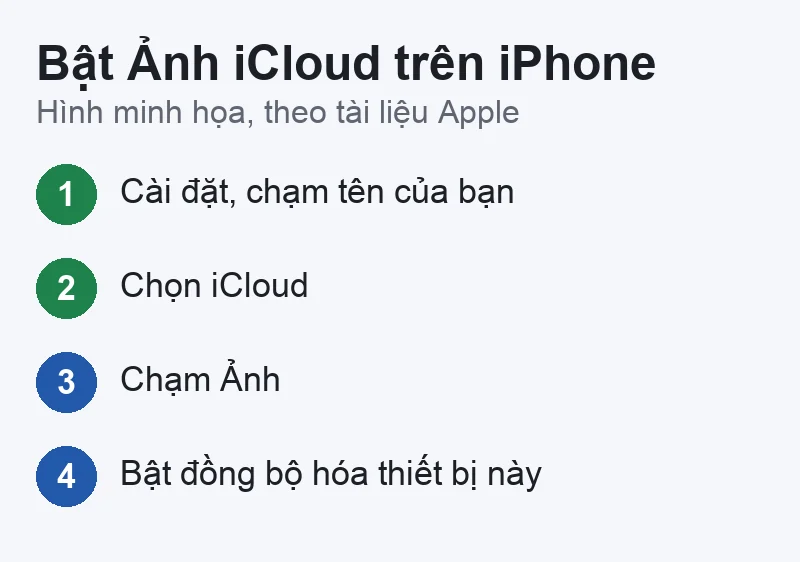
Các bước theo trang Apple (bản tiếng Việt và tiếng Anh):
| Thiết bị | Đường dẫn | Nút cần bật |
|---|---|---|
| iPhone, iPad, Apple Vision Pro | Cài đặt › chạm tên của bạn › iCloud › Ảnh | Đồng bộ hóa thiết bị này (EN: «Sync this device») |
| Mac | Cài đặt hệ thống (hoặc Tùy chọn) › tên của bạn › iCloud › Ảnh | Đồng bộ hóa máy Mac này (EN: «Sync this Mac») |
| Apple TV 4K/HD | Cài đặt › Người dùng và tài khoản › iCloud | Ảnh iCloud |
Với Mac, bản tiếng Anh ghi thêm: trong macOS mới, mục Ảnh nằm dưới «Saved to iCloud»; với macOS Sonoma trở xuống, nằm dưới «Apps Using iCloud». Tên nút chính xác trong bản tiếng Việt chưa được đối chiếu từng chữ (bản VN tóm tắt chỉ ghi «đồng bộ hóa thiết bị này»), nên bạn có thể thấy chữ hơi khác trên máy.
Trang Apple có hướng dẫn riêng cho Windows; bài này không chép lại. Nếu bạn dùng cả Windows, hãy mở trang Apple ở mục Nguồn.
Sau khi bật, việc tải lên mất bao lâu thì Apple trên trang này không ghi; nó phụ thuộc số lượng ảnh và kết nối. Đừng đổi máy hay xóa ảnh gốc khi chưa chắc ảnh đã lên hết (xem phần kiểm tra bên dưới).

Đường dẫn trên iPhone theo Apple: Cài đặt › tên của bạn › iCloud › Ảnh › «Dung lượng iPhone» › «Tối ưu hóa dung lượng». Với iOS 26 trở xuống, trang Apple ghi chỉ cần chọn «Tối ưu hóa dung lượng» (không có bước «Dung lượng iPhone»). Khi bật, theo Apple, máy giữ bản tiết kiệm dung lượng của ảnh và video.
Trên Mac: trong ứng dụng Ảnh, mở Cài đặt (hoặc Tùy chọn) từ menu Ảnh, chọn tab iCloud rồi chọn cài đặt dung lượng. Muốn giữ bản gốc đầy đủ trên máy Mac thì chọn «Tải bản gốc về máy Mac này» (EN: «Download Originals to this Mac»).
| Lựa chọn | Máy giữ | Gợi ý của VNT39 |
|---|---|---|
| Tối ưu hóa dung lượng | Bản tiết kiệm dung lượng | Hợp máy ít bộ nhớ trong |
| Tải bản gốc (Mac) | Bản gốc đầy đủ | Hợp Mac còn nhiều ổ cứng |
Cột thứ ba là gợi ý của VNT39, không phải lời Apple. Trang Apple không nói «bản tiết kiệm dung lượng» nhỏ hơn bao nhiêu hay chất lượng giảm thế nào, nên bài này không đưa con số. Nếu cần bản gốc để in hoặc để chỉnh sửa, hãy kiểm lại ảnh đó đã tải về đủ bản gốc chưa trước khi dùng.
Nếu máy vẫn đầy dù đã bật tối ưu, nguyên nhân có thể nằm ở nơi khác: ứng dụng, tin nhắn, video quay sẵn. Xem bài iPhone đầy bộ nhớ vì ảnh. Còn nếu iCloud báo đầy, xem dung lượng iCloud đầy trên iPhone. Giá các gói iCloud bài này không nêu vì chưa đối chiếu trang giá của Apple.

Đôi khi bạn muốn ảnh ngừng tải lên một lúc, ví dụ khi đang dùng mạng yếu hoặc đang cần pin. Apple có nút Tạm dừng. Theo trang Apple:
| Phiên bản | Các bước | Ghi chú |
|---|---|---|
| iOS 26 trở lên | Ảnh › Bộ sưu tập › nút hồ sơ › Tạm dừng | Tạm dừng một ngày |
| iOS 18 | Ảnh › nút hồ sơ › Tạm dừng | Tạm dừng một ngày |
| iOS 17 trở xuống | Ảnh › Thư viện › Tất cả ảnh › cuộn xuống › Tạm dừng | Tạm dừng một ngày |
| Mac | Ảnh › thanh bên Thư viện › Tất cả ảnh › cuộn xuống › Tạm dừng | Tạm dừng một ngày |
Apple ghi rõ: tạm dừng kéo dài một ngày, và tùy tình trạng thư viện, nút Tạm dừng có thể không có. Nếu bạn không thấy nút này, đó không nhất thiết là lỗi.
«Đồng bộ ngay» (iOS, iPadOS, visionOS 27 trở lên). Theo Apple: Cài đặt › tên của bạn › iCloud › Ảnh › «Sync Immediately (Đồng bộ hóa ngay lập tức)» › chọn «For Today (Trong hôm nay)». Apple cảnh báo: nếu bạn cho phép Ảnh dùng dữ liệu di động, việc này có thể làm tăng lượng dữ liệu sử dụng. Với gói dữ liệu có giới hạn, hãy cân nhắc trước khi bật.
Apple trên trang này không nói chi tiết Wi‑Fi, chế độ nguồn điện thấp hay pin ảnh hưởng thế nào đến tải lên. Nếu bạn gặp trường hợp ảnh không chịu lên, xem phần kiểm tra bên dưới; đó là gợi ý của VNT39.

Ba điều Apple nêu trên trang hỗ trợ (bản tiếng Anh):
Hiểu cho đúng: Ảnh iCloud là đồng bộ, không phải sao lưu độc lập. Đây là cách hiểu chung của VNT39 từ chính ba điều trên: nếu bạn lỡ xóa trên iPhone, bản trên iPad và Mac cũng đi theo. Muốn an toàn hơn, hãy giữ một bản sao riêng, ví dụ xuất ảnh quan trọng sang ổ ngoài hoặc dịch vụ khác. Xem chuyển ảnh iCloud sang Google Photos và sao lưu bằng iCloud, Mac, Windows.
Với thư mục «Đã xóa gần đây»: nếu vừa lỡ xóa, hãy mở thư mục này sớm, trong hạn 30 ngày Apple nêu. Sau hạn thì Apple ghi là không khôi phục được.
Apple trang này không có mục «Ảnh iCloud không đồng bộ», nên bài này không trình bày như hướng dẫn chính thức. Dưới đây là thứ tự kiểm do VNT39 gợi ý, dựa trên các điều Apple có nêu (tình trạng tải lên, tạm dừng, dữ liệu di động, dung lượng):
Nếu thử hết mà ảnh vẫn không lên, đừng xóa ảnh gốc trên máy. Hãy chép ảnh quan trọng sang nơi khác trước, rồi hỏi người rành. Với Mac, xem thêm iCloud Drive không đồng bộ trên Mac (phần tệp, khác với Ảnh).
Trang Apple đã đọc không có hướng dẫn tắt Ảnh iCloud, nên bài này không viết các bước tắt như thể Apple nêu. Chỉ có hai gợi ý chung của VNT39: trước khi tắt, kiểm bản gốc ảnh nằm ở đâu; không xóa gì trước khi chắc có bản sao. Nếu muốn chuyển sang dịch vụ khác, xem chuyển ảnh iCloud sang Google Photos. Nếu chỉ cần đưa ảnh sang máy tính, xem chuyển ảnh iPhone sang laptop Windows. Khi đổi máy mới, xem chuyển ảnh từ iPhone sang iPhone nhanh như gió.
Về cách thử an toàn: nếu chưa chắc việc xóa trên một máy ảnh hưởng thế nào đến máy khác, Apple đã nói rõ là xóa ở một nơi thì mất ở mọi nơi dùng Ảnh iCloud. Cách thử là chọn một ảnh không quan trọng, xóa trên một máy rồi xem máy kia; đó là gợi ý của VNT39 để kiểm chứng, không phải bước Apple đề nghị.
Nếu iPhone đầy bộ nhớ dù đã bật tối ưu, báo lỗi lạ ở Ảnh, hoặc bạn đang chuẩn bị đổi máy và lo ảnh chưa đủ, bạn có thể nhắn VNT39 ở Tokyo để được hướng dẫn kiểm. Chúng tôi không hứa khôi phục ảnh đã mất. Zalo 0707 833 982 (10–19h).
Bước tiếp theo: Đăng ký kiểm tra iPhone · Bảng giá sửa chữa · Liên hệ VNT39
Cài đặt › chạm tên của bạn › iCloud › Ảnh, rồi bật đồng bộ hóa thiết bị này (EN: Sync this device).
Apple ghi khi bật, máy giữ bản tiết kiệm dung lượng của ảnh và video. Trang này không mô tả chi tiết chất lượng bản giữ lại; nếu cần bản gốc, hãy kiểm trước khi xóa gì.
Theo Apple, xóa trên một thiết bị sẽ xóa ở mọi nơi bạn dùng Ảnh iCloud. Mục bị xóa nằm trong «Đã xóa gần đây» 30 ngày rồi bị xóa vĩnh viễn.
Apple ghi nội dung Ảnh iCloud không được nhân đôi trong bản sao lưu iCloud, nên cần giữ thêm bản sao riêng của thư viện.
Apple ghi một ngày, và nút Tạm dừng có thể không có tùy tình trạng thư viện.
Chỉ có từ phiên bản 27 của iOS, iPadOS, visionOS: Ảnh › «Sync Immediately» › «For Today». Nếu cho phép dùng dữ liệu di động, lượng dữ liệu có thể tăng.
Nguồn đối chiếu (đọc ngày 18/11/2026): Apple: Thiết lập và sử dụng Ảnh iCloud (tiếng Việt) · Apple: Set up and use iCloud Photos (tiếng Anh).


 Dữ liệu & chia sẻ trên iPhone
 Dữ liệu & chia sẻ trên iPhone
 Dữ liệu & chia sẻ trên iPhone
 Dữ liệu & chia sẻ trên iPhone
Bạn có thể bình luận ngay bằng họ tên và email. Đăng nhập là tùy chọn.
Chưa có bình luận nào. Hãy đặt câu hỏi đầu tiên.
VNT39 sử dụng cookie để website hoạt động ổn định, đo lường hiệu quả và cải thiện trải nghiệm mua sắm.
VNT39 sử dụng cookie để website hoạt động ổn định, đo lường hiệu quả và cải thiện trải nghiệm mua sắm.
Nhận khuyến mãi sửa chữa, linh kiện, iPhone/MacBook và PC Gaming mới nhất.
Đăng nhập để theo dõi đơn hàng hoặc tạo tài khoản mới bằng email và mã xác minh 6 số.
Tạo tài khoản bằng email. Chúng tôi sẽ gửi mã xác minh 6 số để hoàn tất.