
Lỗi thường gặp trên Android
 Admin
Android cắm USB máy tính không nhận, không thấy chuyển tệp: kiểm chế độ Truyền tệp, cáp và cổng theo Google
Admin
Admin
Trả lời ngắn: Khi Android cắm USB vào máy tính mà không nhận để chuyển tệp, việc đầu tiên là mở khóa điện thoại, kéo thông báo «Đang sạc thiết bị này qua USB» (Charging this device via USB) và chọn Truyền tệp (File Transfer) trong mục «Sử dụng USB cho». Nếu không có thông báo hay không thấy máy, Google nêu: thử cáp khác (nhiều cáp chỉ sạc, không truyền dữ liệu), thử cổng khác và máy tính khác, cập nhật Android và khởi động lại cả hai thiết bị, kiểm Windows có tự nhận phần cứng mới không. Bài không hướng dẫn root hay cài phần mềm lạ, và không hứa sửa được từ xa.
Các bước đối chiếu với trang hỗ trợ Android của Google «Transfer files between your computer & Android device» (bản tiếng Anh và bản tiếng Việt «Truyền tệp»), đọc ngày 20/11/2026. Trang không ghi ngày đăng và ghi rằng một số bước chỉ có trên Android 14 trở lên. Trang này chỉ có hướng dẫn cho Windows và Chromebook; không có hướng dẫn cho Mac, nên phần Mac trong bài ghi rõ là chưa có nguồn của Google. Tên menu có thể khác tùy hãng và phiên bản Android. Hình trong bài là hình minh họa do VNT39 vẽ, không phải ảnh chụp màn hình.
Mục lục
Khách thường nói «cắm USB máy tính không nhận», nhưng có ba tình huống khác nhau và mỗi tình huống đi một hướng:
Nếu máy tính nhận ổ USB khác bình thường mà chỉ không nhận điện thoại, vấn đề thường nằm ở điện thoại, cáp hoặc chế độ USB. Nếu máy tính không nhận bất kỳ thiết bị USB nào, vấn đề nằm ở máy tính; bài này không đi sâu phần đó.
| Biểu hiện | Nên thử trước | Mất dữ liệu? |
|---|---|---|
| Chỉ báo đang sạc | Chọn Truyền tệp | Không |
| Không phản ứng gì | Đổi cáp, đổi cổng | Không |
| Báo USB không nhận dạng | Xem bài USB Windows | Không |
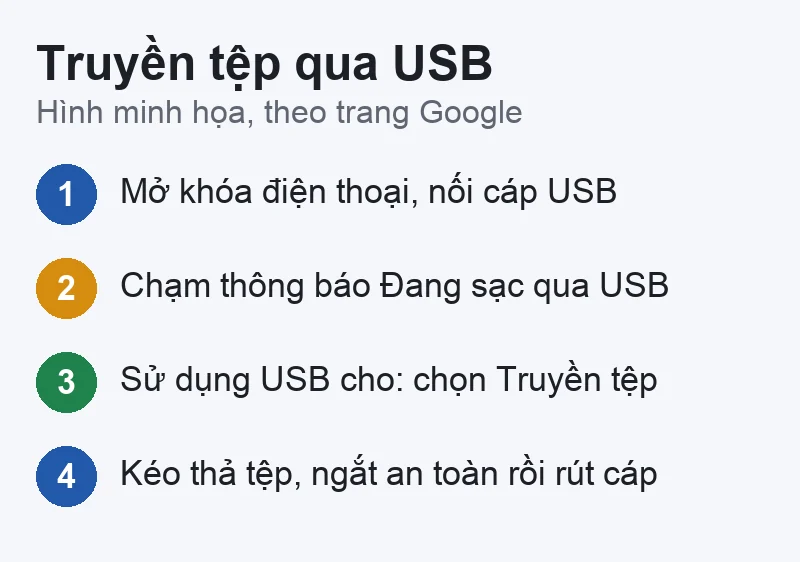
Đây là các bước của trang Google cho Windows (tên mục theo bản tiếng Việt):
Hai điểm hay bị bỏ qua: điện thoại phải được mở khóa thì thông báo USB mới cho chọn chế độ (theo thứ tự các bước trên trang Google, mở khóa là bước đầu), và nên ngắt kết nối an toàn trước khi rút cáp để tránh tệp đang chép bị dở dang. Với Chromebook, trang Google nêu các bước tương tự và ứng dụng Tệp (Files) sẽ mở trên Chromebook.
Cách biết đã đúng: máy tính mở một cửa sổ có tên điện thoại, bên trong có thư mục như DCIM (ảnh), Download… (tên thư mục có thể khác tùy máy; đây là quan sát thông thường của VNT39, không phải nội dung trang Google). Nếu chỉ thấy thư mục trống, hãy kiểm lại xem điện thoại còn đang khóa màn hình hay không.
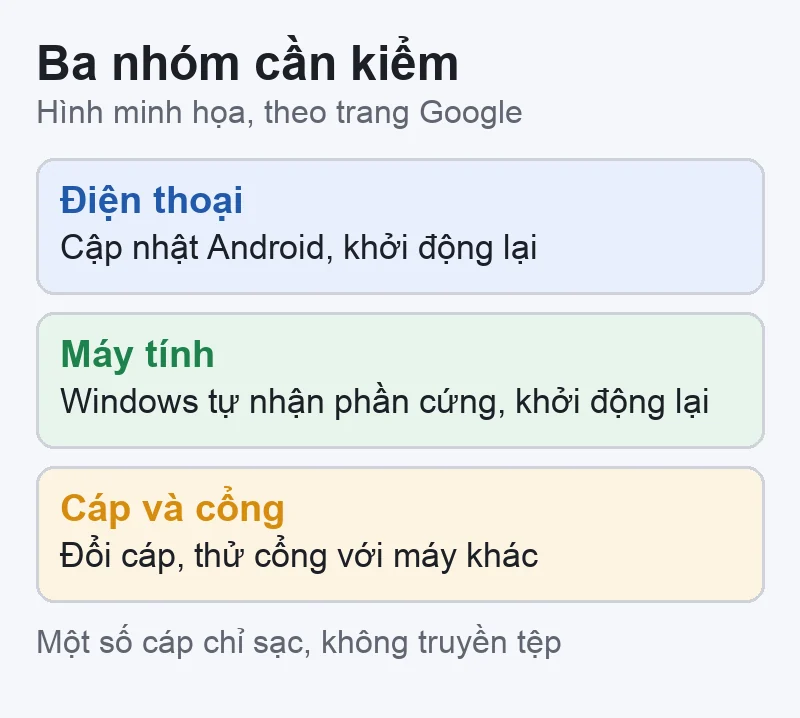
Trang Google chia gợi ý khắc phục thành ba nhóm. Làm theo thứ tự, thử lại sau mỗi nhóm:
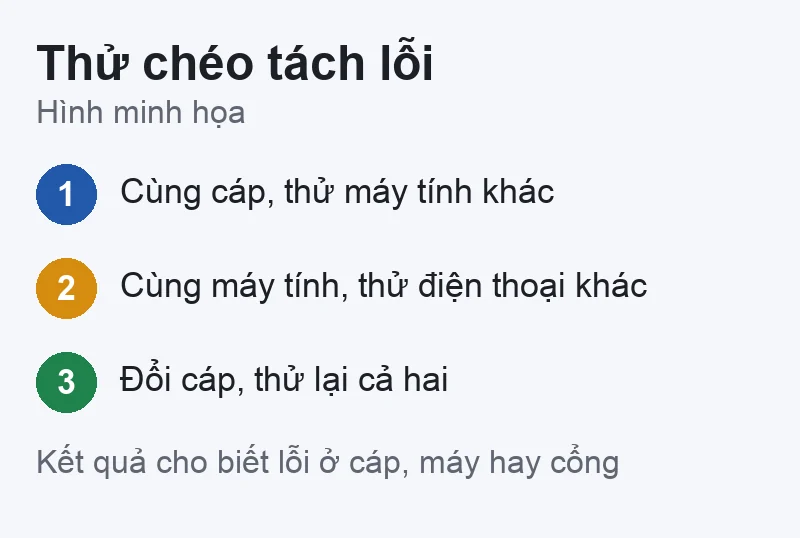
Phương pháp «thử chéo» ở nhóm 3 rất có ích vì nó tách lỗi thành ba khả năng: cáp, điện thoại, máy tính. Ví dụ: cùng một cáp và điện thoại cắm sang máy tính thứ hai chạy được thì cổng hoặc cấu hình của máy tính thứ nhất là điểm cần kiểm. Cáp đã thử hai máy tính đều không chạy thì nghi cáp hoặc cổng điện thoại.
Trang Google không nêu thêm bước khác (ví dụ lau cổng, tùy chọn nhà phát triển). Mọi gợi ý ngoài danh sách trên ở bài này là kinh nghiệm VNT39 và được ghi rõ.
Trang Google viết rõ: một số cáp chỉ sạc và không truyền được tệp, nên hãy thử cáp khác. Đây là nguyên nhân hay gặp nhất với các bộ cáp đi kèm đồ phụ kiện giá rẻ hoặc cáp đặt trong xe.
Kinh nghiệm VNT39 (không phải nội dung Google), để chọn cáp thử:
Trang Google chỉ nói một câu về Windows: hãy kiểm Windows có tự nhận phần cứng mới hay không, rồi khởi động lại máy tính. Trang không nói đường dẫn menu hay tên driver, nên bài không tự bịa các bước đó.
Điều bạn có thể làm một cách an toàn và có thể hoàn tác:
Gợi ý của VNT39: đừng tải driver USB từ các trang không rõ nguồn. Nếu máy tính hãng (Dell, HP, Lenovo…) có trang cập nhật driver chính hãng và Windows Update, hãy dùng các kênh đó, rồi khởi động lại. Chuyển tệp qua cáp thường không cần cài thêm phần mềm riêng trên Windows, theo các bước của trang Google, nhưng chưa có nguồn Microsoft nào bài này đã mở để khẳng định chi tiết driver; vì vậy bài không đi sâu.
Nếu Windows báo «thiết bị USB không nhận dạng» hay lỗi tương tự chứ không phải chỉ riêng điện thoại, hãy đọc USB không nhận dạng trên laptop, PC Windows. Nếu bạn là lập trình viên cần kết nối ADB, xem bài riêng Android không kết nối với Windows qua ADB.
Trang Google về truyền tệp mà bài này đã đọc không có hướng dẫn cho Mac. Trang Google về chia sẻ mạng qua USB cũng ghi rằng Mac không dùng được USB tethering với Android, nhưng đó là việc chia sẻ internet, không phải chuyển tệp. Vì thế bài không khẳng định cách Mac nhận Android qua USB, và không dẫn ứng dụng nào làm nguồn chính thức.
Gợi ý của VNT39 (không phải nội dung trang Google): Mac thường không tự hiện điện thoại Android trong Finder như khi cắm ổ USB. Nếu bạn dùng Mac, hãy tìm hướng dẫn trên trang hỗ trợ của chính hãng điện thoại (Google, Samsung…) cho Mac, hoặc dùng cách không cần cáp ở phần dưới như Google Drive, Google Photos. Chỉ tải ứng dụng từ trang chính thức của hãng hoặc cửa hàng ứng dụng, và tránh phần mềm «chuyển dữ liệu» không rõ nguồn. Điều này không thay cho việc đọc trang hãng khi bạn cần chắc chắn.
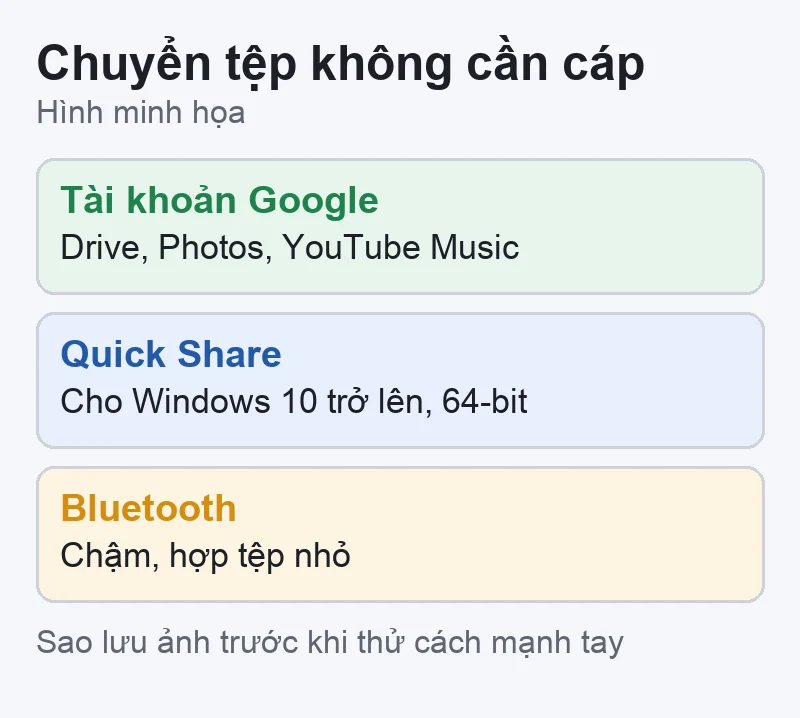
Trang Google còn nêu hai hướng không cần USB, hữu ích khi cáp hay cổng đang có vấn đề:
Sao lưu trước khi làm bất kỳ thao tác nào có thể xóa hay đặt lại máy (ví dụ khôi phục cài đặt gốc). Chuyển tệp bằng USB không xóa dữ liệu trên điện thoại, nhưng nếu bạn đang phải thử các cách mạnh tay thì hãy lưu ảnh, danh bạ trước, xem Sao lưu Android, chuyển sang máy mới.
Nếu đã đổi cáp, đổi cổng, thử hai máy tính, cập nhật và khởi động lại mà điện thoại vẫn không nhận, hoặc vẫn không có cả thông báo USB, các tình huống sau nên nhờ kiểm (kinh nghiệm VNT39, không phải nội dung Google):
Giới hạn của việc tự kiểm: các bước trên cho biết lỗi nằm ở cáp, cổng, chế độ USB hay máy tính, nhưng không cho biết cổng điện thoại có hư bên trong hay không. VNT39 không root máy, không cài công cụ «mở khóa» và không hứa sửa được hay lấy lại dữ liệu khi chưa cầm máy.
Bạn có thể liên hệ VNT39 ở Tokyo (Zalo 0707 833 982, 10–19h). Ghi sẵn: hãng và đời điện thoại, bản Android, máy tính dùng Windows hay Mac (đời nào), đã đổi cáp và cổng chưa, thông báo hiện trên máy (nếu có), lỗi bắt đầu từ khi nào, có rơi hay dính nước không, dữ liệu nào cần giữ.
Bước tiếp theo: Đăng ký kiểm tra điện thoại Android · Bảng giá sửa chữa · Liên hệ VNT39
Theo Google, bạn cần chạm thông báo «Đang sạc thiết bị này qua USB» và chọn Truyền tệp trong «Sử dụng USB cho». Điện thoại cần được mở khóa. Ngoài ra một số cáp chỉ sạc, không truyền được tệp.
Các bước trên trang Google không nhắc cài driver riêng cho việc chuyển tệp; trang chỉ nhắc kiểm Windows có tự nhận phần cứng mới và khởi động lại máy tính. Bài không có nguồn Microsoft nào để khẳng định thêm. Đừng tải driver từ trang không rõ nguồn.
Trang Google mà bài này đọc không có hướng dẫn cho Mac, nên bài không khẳng định cách làm. Hãy xem trang hỗ trợ của hãng điện thoại, hoặc dùng Google Drive hoặc Google Photos.
Google khuyên ngắt kết nối thiết bị an toàn từ Windows (eject) rồi mới rút cáp. Rút khi đang chép có thể làm tệp dở dang; hãy kiểm lại tệp đã chép.
Nguồn đối chiếu (đọc ngày 20/11/2026, trang không ghi ngày đăng): Google: Transfer files between your computer & Android device (cũng đọc bản tiếng Việt) · Google: Quick Share cho Windows (android.com/filetransfer, bản tiếng Nhật đọc được) · Google: Share a mobile connection by hotspot or tethering on Android (chỉ để nêu việc Mac không tether qua USB). Phần «Kinh nghiệm VNT39», «Gợi ý của VNT39» và danh sách dấu hiệu cần kiểm máy không phải nội dung của các trang trên. Chưa mở trang Microsoft nào.


 Lỗi thường gặp trên Android
 Lỗi thường gặp trên Android
 Lỗi thường gặp trên Android
 Lỗi thường gặp trên Android
Bạn có thể bình luận ngay bằng họ tên và email. Đăng nhập là tùy chọn.
Chưa có bình luận nào. Hãy đặt câu hỏi đầu tiên.
VNT39 sử dụng cookie để website hoạt động ổn định, đo lường hiệu quả và cải thiện trải nghiệm mua sắm.
VNT39 sử dụng cookie để website hoạt động ổn định, đo lường hiệu quả và cải thiện trải nghiệm mua sắm.
Nhận khuyến mãi sửa chữa, linh kiện, iPhone/MacBook và PC Gaming mới nhất.
Đăng nhập để theo dõi đơn hàng hoặc tạo tài khoản mới bằng email và mã xác minh 6 số.
Tạo tài khoản bằng email. Chúng tôi sẽ gửi mã xác minh 6 số để hoàn tất.