

Lỗi sử dụng & Panic
 Admin
Bàn phím iPhone bị lag, gõ chậm, gõ sai: cách xử lý theo Apple và khi nào nghi cảm ứng
Admin
Admin
Trả lời ngắn: Bàn phím iPhone bị lag, gõ chậm hoặc gõ sai thường do máy đang chậm nói chung (bộ nhớ gần đầy, nóng, chế độ tiết kiệm pin), do từ điển bàn phím lưu từ gợi ý sai, hoặc do cài đặt tự sửa lỗi và dự đoán chữ. Theo Apple, hãy kiểm tra dung lượng trống (nên còn ít nhất 1 GB), tắt Chế độ nguồn điện thấp, khởi động lại, rồi thử tắt Dự đoán hoặc Tự động sửa. Có thể đặt lại từ điển bàn phím, việc này chỉ xóa các từ bạn đã thêm, không xóa ảnh hay tin nhắn. Nếu chạm vào màn hình mà máy phản ứng sai ở mọi ứng dụng, mới nên nghĩ tới màn hình hoặc cảm ứng.
Các bước đối chiếu với các trang hỗ trợ của Apple ngày 20/11/2026 (bản tiếng Anh): «If your iPhone or iPad is running slow», «How to use Auto-Correction and predictive text», «Reset iPhone settings to their defaults», «Change iPhone keyboard sounds or haptics», «Add or change keyboards on iPhone», «Update your iPhone or iPad». Không trang nào của Apple gộp thành một mục «sửa bàn phím lag», nên bài ghép các bước liên quan và ghi rõ điều Apple không nói. Phần bàn phím bên thứ ba, cách đọc triệu chứng là «Kinh nghiệm VNT39» hoặc «Gợi ý của VNT39». Hình trong bài là hình minh họa do VNT39 vẽ, không phải ảnh chụp màn hình.
Mục lục
Khách thường tìm: «bàn phím iPhone bị lag», «iPhone gõ chậm, chữ hiện trễ», «bàn phím iPhone gõ sai, tự đổi từ», «bàn phím iPhone bị đơ khi gõ». Nên tách ra hai nhóm vì cách xử lý khác nhau:
Hãy thử xem lỗi chỉ ở một ứng dụng (Ghi chú, Safari, Zalo, LINE) hay ở tất cả. Lỗi ở mọi ứng dụng khác với lỗi ở một ứng dụng; đây là điểm khởi đầu của việc phân loại.
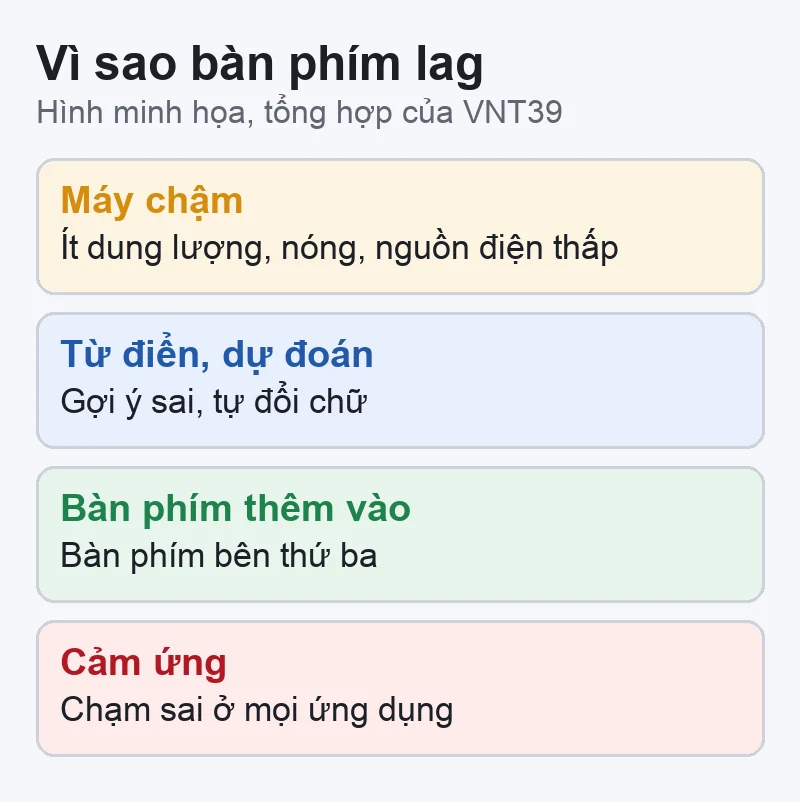
Từ các trang Apple, có thể suy ra nhóm nguyên nhân sau (Apple không viết sẵn danh sách nguyên nhân bàn phím lag, đây là cách VNT39 gom lại từ các bước Apple đưa ra):
| Nhóm | Nguyên nhân có thể | Căn cứ |
|---|---|---|
| Phần mềm | Bộ nhớ trống ít, ứng dụng treo, máy nóng | Apple: máy chạy chậm |
| Phần mềm | Từ điển bàn phím, tự sửa, dự đoán | Apple: Tự động sửa, Đặt lại |
| Phần mềm | Bàn phím thêm vào, rung bàn phím | Apple: bàn phím, haptic |
| Phần cứng | Cảm ứng hoặc màn hình lỗi | Apple: nếu cảm ứng không đáp, đi bảo hành |
Apple chỉ nói rõ một điều về phần cứng ở trang «running slow»: nếu chạm màn hình bị nhận sai thì khởi động lại; nếu màn hình cảm ứng vẫn không đáp ứng thì cần sửa chữa (get service). Mọi nhận định khác về phần cứng trong bài là Kinh nghiệm VNT39.
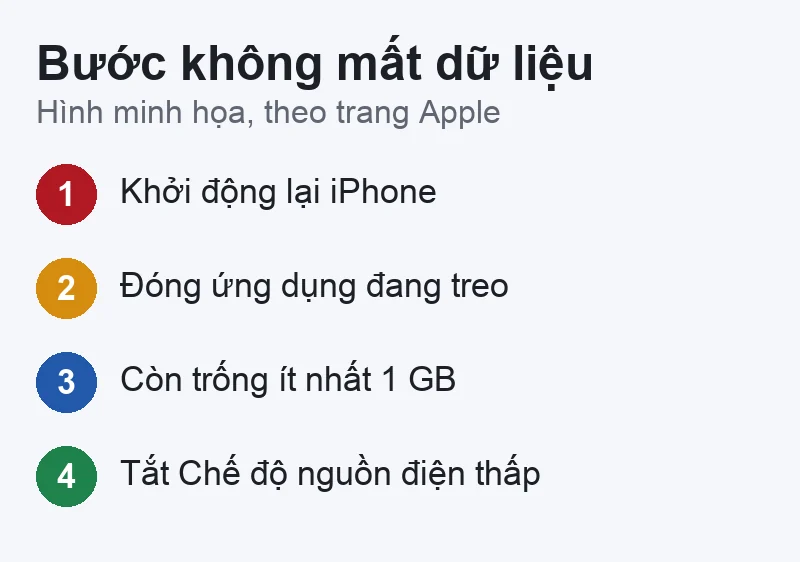
Trang «If your iPhone or iPad is running slow» của Apple liệt kê các việc kiểm tra, không xóa dữ liệu cá nhân. Làm lần lượt và thử gõ lại sau mỗi bước:
Giới hạn: trang Apple này viết cho việc máy chạy chậm nói chung, không nhắc tới bàn phím. Việc nó giúp bàn phím hết lag là suy luận hợp lý, không phải lời cam kết của Apple. Nếu máy chậm cả khi mở ứng dụng, xem thêm iPhone chậm, giật lag sau cập nhật iOS.
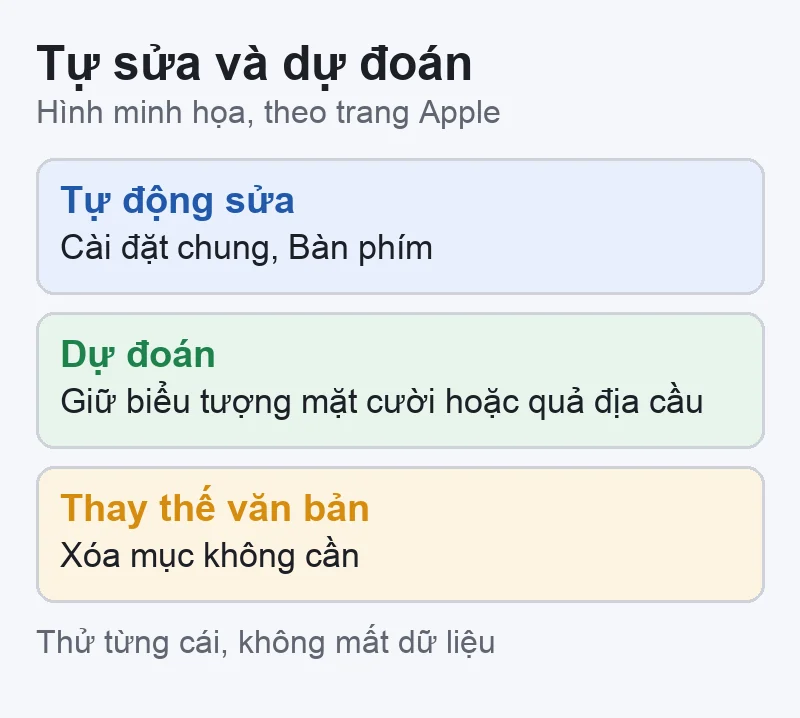
Apple mô tả: Tự động sửa (Auto-Correction) kiểm chính tả khi bạn gõ trong mọi ô văn bản, dựa vào từ điển bàn phím và tự sửa từ sai; mặc định bật. Dự đoán chữ (Predictive Text) gợi ý từ và cụm từ tiếp theo dựa trên các cuộc trò chuyện, cách viết của bạn và trang web bạn xem trong Safari. Bạn có thể bật hoặc tắt:
Những cài đặt này không xóa dữ liệu của bạn. Nếu sau khi tắt mà gõ nhanh hơn, nguyên nhân là chức năng dự đoán/sửa; nếu không đổi gì thì bật lại tùy ý.
Gợi ý của VNT39: tắt từng cái một và thử, thay vì tắt tất cả cùng lúc, để biết cái nào thật sự ảnh hưởng. Tắt Tự động sửa cũng làm bạn mất sự tiện lợi sửa lỗi gõ; hãy chọn theo cách gõ của bạn.
Apple có tính năng phản hồi khi gõ (iOS 16 trở lên): Cài đặt › Âm thanh & Cảm ứng rung (Settings › Sounds & Haptics) › Phản hồi bàn phím (Keyboard Feedback), bật/tắt Âm thanh (Sound) và Cảm ứng rung (Haptic). Apple lưu ý bật rung bàn phím có thể ảnh hưởng thời lượng pin. Nếu đã bật mà không thấy rung, hãy xem Cài đặt › Trợ năng › Cảm ứng (Accessibility › Touch) và chắc chắn «Rung» (Vibration) đang bật.
Trang Apple không nói rung bàn phím làm bàn phím lag. Gợi ý của VNT39: nếu bạn cảm thấy máy «đơ nhẹ» mỗi lần gõ cùng lúc rung, thử tắt Rung bàn phím vài phút để so sánh; đổi lại được thì bật lại. Bước này không mất dữ liệu.
Apple mô tả cách quản lý bàn phím: Cài đặt › Cài đặt chung › Bàn phím › Bàn phím (Keyboards). Muốn thêm: Thêm bàn phím mới (Add New Keyboard). Muốn xóa: vuốt sang trái trên bàn phím đó rồi bấm Xóa (Delete). Khi gõ, chạm giữ nút Emoji hoặc nút Đổi bàn phím rồi chọn bàn phím khác. Trang Apple này không nói riêng về bàn phím của ứng dụng bên thứ ba.
Kinh nghiệm VNT39 (không phải điều Apple viết):
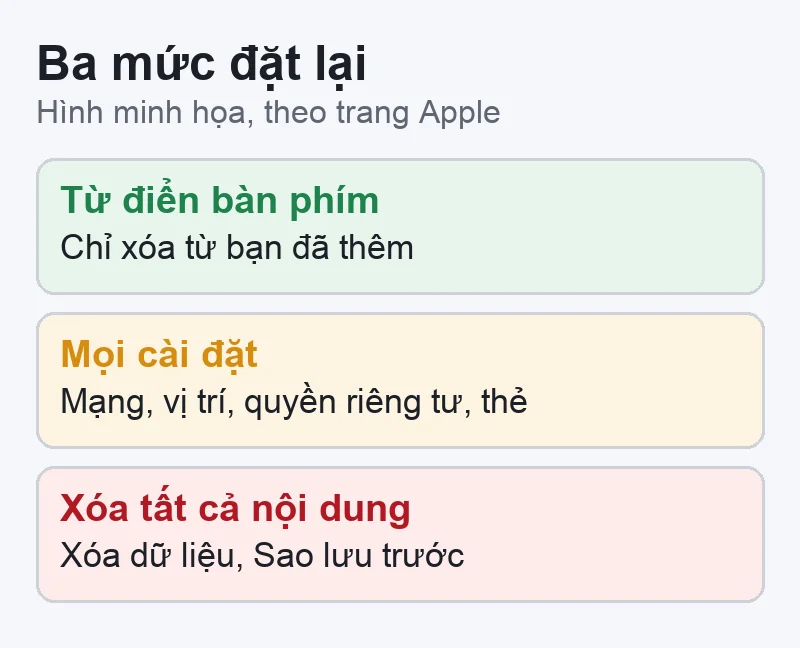
Apple có mục Đặt lại từ điển bàn phím (Reset Keyboard Dictionary). Đường dẫn theo trang «Reset iPhone settings to their defaults»: Cài đặt › Cài đặt chung › Chuyển hoặc đặt lại iPhone (Transfer or Reset iPhone) › Đặt lại (Reset) › Đặt lại từ điển bàn phím.
Hậu quả: theo Apple, mục này chỉ xóa các từ bạn đã thêm (những từ do bạn từ chối gợi ý mà máy học). Bạn sẽ phải để máy học lại cách gõ riêng, như tên người, địa danh, từ tiếng Việt không dấu hay tên riêng tiếng Nhật. Ảnh, tin nhắn, ứng dụng, mật khẩu không bị xóa theo mô tả của Apple.
Lưu ý phân biệt: Đặt lại mọi cài đặt (Reset All Settings) cũng xóa từ điển bàn phím, và đồng thời đưa về mặc định các cài đặt mạng, vị trí, quyền riêng tư và thẻ Apple Pay; Apple ghi «không dữ liệu hay phương tiện nào bị xóa». Vì ảnh hưởng nhiều hơn, bước này chỉ nên làm sau khi thử từ điển bàn phím. Nó xóa mạng Wi-Fi đã lưu, nên bạn cần có sẵn mật khẩu Wi-Fi.
Đừng nhầm với «Xóa tất cả nội dung và cài đặt» (Erase All Content and Settings): Apple ghi lựa chọn đó xóa toàn bộ nội dung. Bài này không hướng dẫn xóa máy; nếu có lúc cần, Sao lưu trước (xem bài khôi phục iPhone từ bản sao lưu để hiểu quy trình) và hỏi trước khi làm.
Trang Apple đã đọc không nói đặt lại từ điển bàn phím sẽ làm hết lag; nó chỉ mô tả hậu quả. Đây là bước đáng thử khi lỗi là «gợi ý sai, tự đổi chữ lạ», ít có lý do để kỳ vọng nó sửa lỗi lag nói chung. Apple cũng không ghi bước nhập mật mã cho thao tác này trong trang đó; máy của bạn có thể hỏi mật mã, làm theo giao diện hiện ra.
Theo Apple: Sao lưu trước bằng iCloud hoặc máy tính, cắm nguồn, kết nối Wi-Fi, rồi vào Cài đặt › Cài đặt chung › Cập nhật phần mềm, chọn Tải về và cài đặt khi có bản mới. Nếu thiếu dung lượng, máy có thể tạm gỡ một số ứng dụng và cài lại tự động sau khi cập nhật. Xem thêm Trước khi cập nhật iOS, iPadOS, macOS cần làm gì.
Apple không ghi cụ thể bản iOS nào sửa lỗi bàn phím. Vì vậy hãy coi cập nhật như bước giữ máy ở bản mới, không phải cách sửa bàn phím. Nếu lỗi bắt đầu ngay sau khi cập nhật, ghi lại thời điểm và các điều bạn đã thử trước khi hỏi người hỗ trợ.
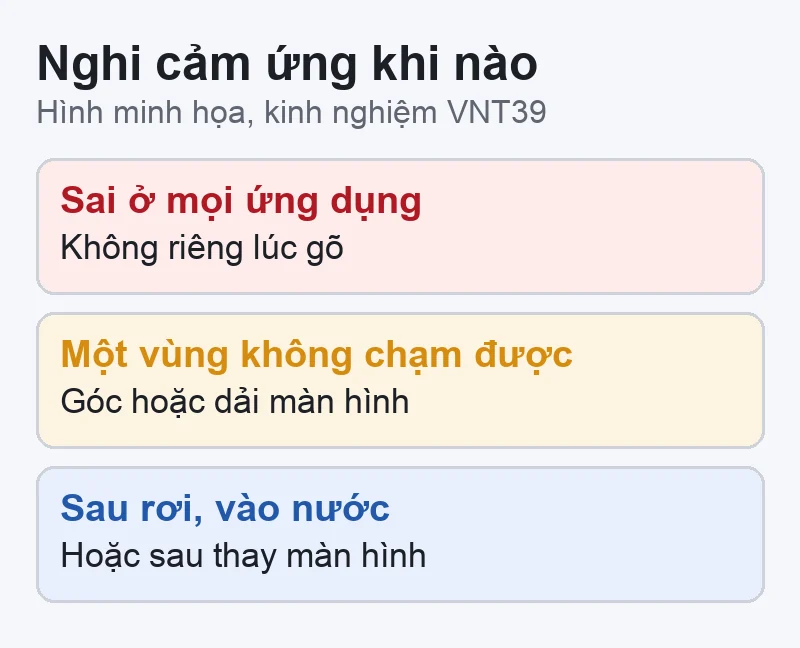
Cảm ứng liên quan tới màn hình, nên đây là phần dễ nhầm với «bàn phím lag». Kinh nghiệm VNT39: các dấu hiệu sau gợi ý vấn đề không nằm ở bàn phím:
Để biết chạm sai ở đâu, bạn có thể dùng công cụ test cảm ứng iPhone liệt, loạn cảm ứng. Apple nói rõ ở trang máy chạy chậm: nếu màn hình cảm ứng không đáp ứng sau khi khởi động lại thì cần sửa chữa.
Giới hạn của việc tự kiểm: không thể xác định lỗi cảm ứng hay màn hình bằng việc gõ thử. VNT39 không hứa sửa được trước khi cầm máy, và thông tin trong bài không thay chẩn đoán tại cửa hàng. Nếu đã thay màn hình hoặc linh kiện ở nơi khác, hãy cho người kiểm biết.
Nếu đã làm các bước mà bàn phím vẫn trễ hoặc cảm ứng sai, bạn có thể nhờ kiểm tra tại Tokyo. Liên hệ: Zalo 0707 833 982, 10–19h.
Bước tiếp theo: Đăng ký kiểm iPhone · Bảng giá sửa chữa · Liên hệ VNT39
Theo Apple, mục này chỉ xóa các từ bạn đã thêm. Không có thông tin xóa ảnh hay tin nhắn. Bạn mất các từ máy đã học.
Apple không nói. Tắt Dự đoán chỉ bỏ thanh gợi ý; bạn có thể bật lại bất cứ lúc nào.
Khởi động lại, xem dung lượng trống, tắt Chế độ nguồn điện thấp, rồi thử bàn phím mặc định của iPhone. Đây là các bước không mất dữ liệu.
Thử cập nhật ứng dụng đó từ App Store hoặc xem ứng dụng khác có lag không. Nếu chỉ một ứng dụng lag, nhiều khả năng lỗi nằm ở ứng dụng, theo suy luận của VNT39.
Nguồn đối chiếu (đọc ngày 20/11/2026): Apple: If your iPhone or iPad is running slow · Apple: How to use Auto-Correction and predictive text · Apple: Reset iPhone settings to their defaults · Apple: Change iPhone keyboard sounds or haptics · Apple: Add or change keyboards on iPhone · Apple: Update your iPhone or iPad. Phần bàn phím bên thứ ba, cách phân loại triệu chứng và nhận định phần cứng là Kinh nghiệm/Gợi ý của VNT39.


 Lỗi thường gặp trên Mac
 Lỗi sử dụng & Panic
 Lỗi sử dụng & Panic
 Lỗi sử dụng & Panic
Bạn có thể bình luận ngay bằng họ tên và email. Đăng nhập là tùy chọn.
Chưa có bình luận nào. Hãy đặt câu hỏi đầu tiên.
VNT39 sử dụng cookie để website hoạt động ổn định, đo lường hiệu quả và cải thiện trải nghiệm mua sắm.
VNT39 sử dụng cookie để website hoạt động ổn định, đo lường hiệu quả và cải thiện trải nghiệm mua sắm.
Nhận khuyến mãi sửa chữa, linh kiện, iPhone/MacBook và PC Gaming mới nhất.
Đăng nhập để theo dõi đơn hàng hoặc tạo tài khoản mới bằng email và mã xác minh 6 số.
Tạo tài khoản bằng email. Chúng tôi sẽ gửi mã xác minh 6 số để hoàn tất.