

Thủ thuật macOS
 Admin
Đổi phím MacBook, dùng bàn phím Windows với Karabiner-Elements: cài an toàn, quyền hệ thống và so với Modifier Keys của Apple
Admin
Admin
Trả lời ngắn: Muốn đổi phím trên MacBook, trước hết thử cách có sẵn của Apple: System Settings › Keyboard › Keyboard Shortcuts › Modifier Keys, nơi bạn gán lại Caps Lock, Control, Option, Command và có nút Restore Defaults. Chỉ khi cần nhiều hơn (đổi phím thường, phím theo từng bàn phím, quy tắc phức tạp, phím của bàn phím PC), hãy dùng Karabiner-Elements: bộ tùy biến bàn phím miễn phí cho macOS, theo trang chủ phiên bản 16.3.0 hỗ trợ macOS 13 đến 27. Karabiner cần nhiều quyền hệ thống (dịch vụ nền, Accessibility, driver extension), vì vậy chỉ tải từ trang chính thức và nhớ cách gỡ trước khi bắt đầu.
Bài đối chiếu trang chủ và tài liệu của Karabiner-Elements (karabiner-elements.pqrs.org: cài đặt, tính năng, yêu cầu cài đặt macOS, Simple Modifications, Complex Modifications, Devices, gỡ cài đặt, xử lý sự cố), trang Homebrew formulae và các trang hỗ trợ của Apple, đọc ngày 20/11/2026. Hình trong bài là hình minh họa do VNT39 vẽ, không phải ảnh chụp giao diện Karabiner. Karabiner-Elements là ứng dụng của bên thứ ba, không phải của Apple; VNT39 không hỗ trợ ứng dụng này. Điều ngoài nguồn gắn nhãn «Kinh nghiệm VNT39» hoặc «Gợi ý của VNT39». Bài không hứa cấu hình nào sẽ khớp mọi bàn phím.
Mục lục
Người dùng thường tìm: «đổi phím macbook», «bàn phím Windows dùng trên MacBook bị lệch phím», «đổi Caps Lock thành Control», «phím Command và Option ngược so với bàn phím cũ». Đây thường không phải lỗi phần cứng mà là khác biệt cách bố trí và hành vi phím giữa Windows và Mac. Hãy nhận định trước: nếu một phím không nhận hoặc gõ ra ký tự sai trên chính bàn phím MacBook, đó có thể là vấn đề khác; xem các bài bàn phím MacBook không gõ được, phím bấm chậm, nguyên nhân lỗi bàn phím và trackpad MacBook và, nếu bạn dùng bàn phím JIS (kiểu Nhật), bàn phím JIS gõ sai @, dấu ngoặc.
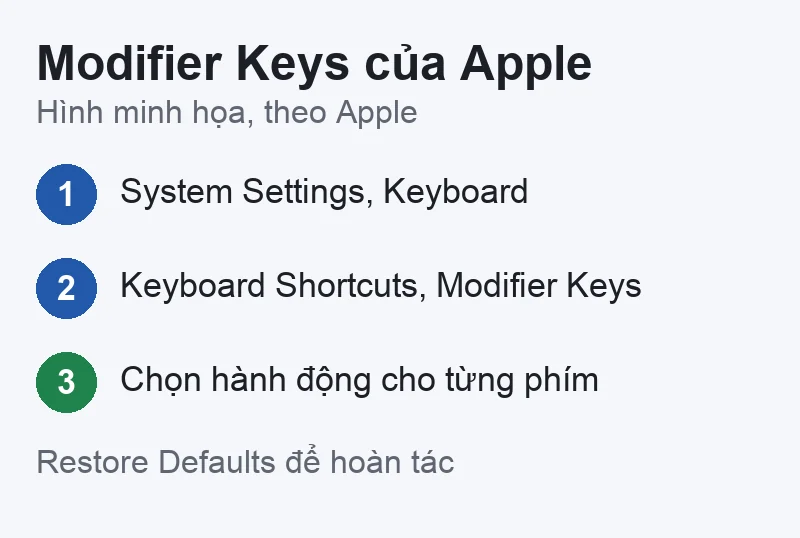
Theo Apple (đọc ngày 20/11/2026), để đổi việc một phím bổ trợ làm:
Ví dụ trong trang Apple: để Caps Lock làm việc như Control, bấm menu của Caps Lock và chọn Control. Muốn hoàn tác, bấm Restore Defaults. Trang Apple này không nói về cài đặt riêng từng bàn phím và không liệt kê mọi lựa chọn (như phím Function), nên bài không khẳng định các điều đó.
Gợi ý của VNT39: nếu nhu cầu của bạn chỉ là đổi chỗ vài phím bổ trợ (Control, Option, Command, Caps Lock), hãy dùng cách này trước, vì nó không cần cài thêm ứng dụng hay cấp quyền thêm. Nếu cài Karabiner sau đó, nhớ kiểm tra hai thiết lập không chồng nhau, để khỏi khó hiểu phím nào đang làm gì.
Trang chủ gọi Karabiner-Elements là «bộ tùy biến bàn phím mạnh và ổn định cho macOS». Nó cho phép đặt ánh xạ đơn giản bằng giao diện đồ họa, nhập các quy tắc do cộng đồng làm (ví dụ chặn nhấn nhầm Command-Q, phím chuột), và viết quy tắc riêng bằng JSON.
Các tính năng cốt lõi theo trang Features:
Ai nên dùng: người dùng bàn phím Windows (hay bàn phím cơ PC) trên MacBook muốn phím đặt đúng thói quen; người gõ nhiều ngôn ngữ cần phím chuyển ngôn ngữ riêng; người muốn quy tắc riêng như Caps Lock đơn thành Escape, giữ thành Control. Không hợp với: người chỉ muốn đổi một hai phím bổ trợ (Modifier Keys của Apple đủ); máy công ty bị quản lý (có thể không cho cài driver extension).
| Mục | Theo nguồn |
|---|---|
| Giá, giấy phép | Miễn phí, ghi «Public Domain», có liên kết tài trợ tùy chọn trên GitHub (trang chủ) |
| Bản hiện hành | 16.3.0, hỗ trợ macOS 13 Ventura đến macOS 27, cả Mac Intel lẫn Apple Silicon (trang chủ) |
| Bản cũ hơn | 14.13.0 cho macOS 11 và 12; 13.7.0 cho macOS 10.15.6 trở lên; các bản cũ hơn cho macOS rất cũ (trang chủ) |
| Homebrew | Cask karabiner-elements, 16.3.0, tự cập nhật; Monterey và Big Sur chỉ tới 14.13.0; lệnh brew install –cask karabiner-elements |
| Cài đặt | Tệp DMG chứa Karabiner-Elements.pkg (tài liệu cài đặt) |
Hãy chọn đúng bản cho macOS của bạn; tải bản mới nhất không phù hợp macOS cũ có thể không chạy.
Theo tài liệu cài đặt:
Gợi ý của VNT39: chỉ tải từ karabiner-elements.pqrs.org (hoặc Homebrew nếu bạn quen). Không tải từ trang tổng hợp phần mềm hay liên kết lạ, vì ứng dụng này chạm tới bàn phím và cài driver; một tệp bị chỉnh sửa có thể gây hại hơn nhiều ứng dụng thường. Bạn cũng không cần tắt Gatekeeper hay bảo mật khác để cài bản chính thức. Nếu macOS cảnh báo không xác minh được nhà phát triển, hãy dừng lại và kiểm tra nguồn tải; Apple khuyên không ghi đè cài đặt bảo mật để mở ứng dụng.
Ứng dụng cài bằng trình cài .pkg nên khác với việc kéo vào Applications; hãy nhớ có trình gỡ riêng (xem phần gỡ cài đặt).

Trang «Required macOS settings» liệt kê:
| Quyền | Vị trí trong System Settings |
|---|---|
| Dịch vụ nền (Login Items) | General › Login Items: giữ các mục nền của Karabiner-Elements được bật |
| Accessibility | Privacy & Security › Accessibility |
| Driver extension cho bàn phím và chuột ảo | Login Items & Extensions › Driver Extensions |
| Input Monitoring (chỉ bản 15.9.0 trở xuống) | Privacy & Security › Input Monitoring |
Tài liệu nói thêm: Accessibility giúp Karabiner nhận biết ứng dụng đang dùng để đổi quy tắc theo ứng dụng, và cấp quyền cần cho việc bắt tín hiệu từ thiết bị; ở bản 16.0.0 trở lên Input Monitoring thường không cần vì Accessibility đã bao gồm. Driver extension được dùng để tạo bàn phím và chuột ảo; có thể kiểm tra trong System Extensions mục org.pqrs.Karabiner-DriverKit-VirtualHIDDevice với trạng thái [activated enabled].
Apple viết về Input Monitoring: nó điều khiển ứng dụng nào được quan sát bàn phím, chuột, trackpad, ngay cả khi bạn dùng ứng dụng khác. Với ứng dụng bên thứ ba, dữ liệu được xử lý theo điều khoản và chính sách riêng của họ. Về Accessibility, Apple cảnh báo chỉ cấp quyền cho ứng dụng bạn biết và tin cậy, vì ứng dụng cũng có thể truy cập danh bạ, lịch và thông tin khác. Nếu không nhận ra ứng dụng đang xin quyền, bấm Deny.
Gợi ý của VNT39: hiểu rõ rằng ứng dụng đổi phím phải thấy phím bạn gõ; vì vậy chỉ cấp cho ứng dụng tải từ nguồn chính thức, và nhớ rà lại danh sách quyền định kỳ. Trang chủ có liên kết tới trang quyền riêng tư (privacy); hãy đọc nếu bạn quan tâm.
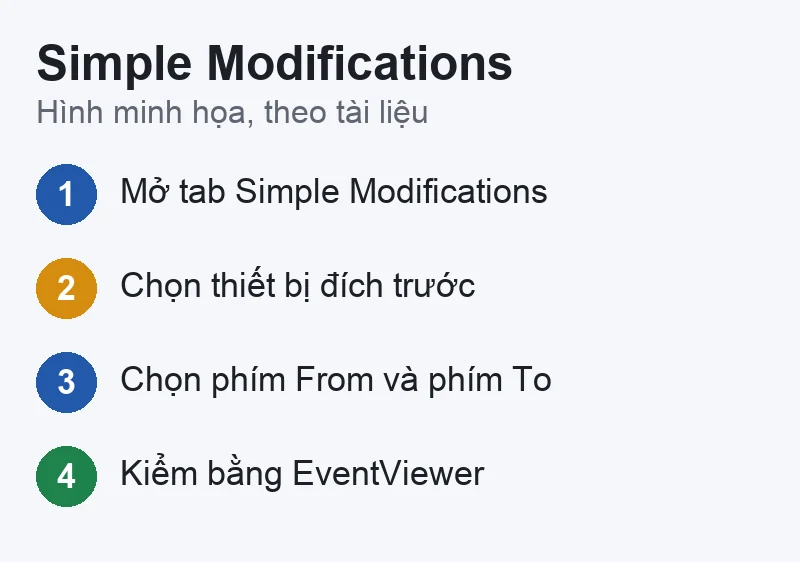
Kinh nghiệm VNT39 (không nằm trong nguồn): khi đổi nhiều phím cùng lúc, hãy đổi từng phím một, kiểm tra rồi mới đổi tiếp, để biết thay đổi nào gây ra sự cố nếu có. Bài này không liệt kê cụ thể phím nào nên ánh xạ thành phím nào trên bàn phím Windows của bạn, vì nguồn không có bảng ánh xạ chung và bố cục mỗi bàn phím mỗi khác (ANSI, ISO, JIS). Bạn xác định phím bằng EventViewer, rồi quyết định theo thói quen của mình.
Theo tài liệu, để nhập quy tắc cộng đồng:
Bạn cũng có thể chỉnh sửa quy tắc đã nhập về sau, hoặc viết quy tắc riêng bằng JSON hay JavaScript; tài liệu có phần tham chiếu cấu hình riêng. Gợi ý của VNT39: chỉ nhập quy tắc từ trang chính thức mà bước trên mở ra, đọc mô tả quy tắc trước khi bật, và bật từng quy tắc một. Không dán đoạn JSON lạ từ diễn đàn hay tin nhắn, vì quy tắc có thể làm phím hoạt động khác hẳn bạn tưởng. Bài này không liệt kê tên quy tắc cụ thể vì trang quy tắc chưa đọc được nội dung chi tiết.
Theo tài liệu, tab Devices quyết định thiết bị nào được Karabiner thay đổi sự kiện. Chuột tắt theo mặc định; muốn đổi nút chuột, bạn phải bật chúng. Tài liệu có một bài riêng về tắt bàn phím trong khi bàn phím ngoài đang cắm; bài này chưa đọc chi tiết nên không hướng dẫn.
Đây là cách giữ bàn phím MacBook theo bố cục gốc và chỉ đổi bàn phím Windows cắm ngoài: chọn đúng thiết bị ở tab Simple Modifications và tab Devices. Tài liệu cũng có mục cài đặt «Set keyboard type»; nếu ký tự in trên phím không khớp ký tự gõ ra, tài liệu cài đặt khuyên chỉnh trong cài đặt Virtual Keyboard (cài đặt này đổi hành vi của một số phím ký hiệu).
Với người dùng tiếng Nhật: phần Extra Key Support nhắc đến các phím 無変換, 変換, カタカナ trên bàn phím JIS dành cho PC. Nếu bạn có bàn phím như vậy, bạn có thể gán lại các phím này; hãy dùng EventViewer để thấy tên phím.
Trang xử lý sự cố «Driver alert keeps showing up» nói: nguyên nhân có thể là extension không hiện trong System Settings, hoặc phần mềm bảo mật bên thứ ba chặn driver. Cách làm: bật công tắc driver extension nếu có; nếu không hiện, kiểm tra phần mềm bảo mật và thêm driver vào danh sách cho phép với Team ID G43BCU2T37 và Bundle ID org.pqrs.Karabiner-DriverKit-VirtualHIDDevice; xem thêm mục System Extensions để biết trạng thái nạp driver.
Danh sách xử lý sự cố có mục «Karabiner-Elements stopped working after macOS update». Tôi chỉ đọc được tiêu đề, không đọc nội dung; bạn hãy mở trang này và kiểm tra bản Karabiner tương thích macOS của bạn (xem bảng ở trên).
Danh sách sự cố có mục «Cannot use some three key combinations (key event is not fired)». Tôi chỉ đọc được tiêu đề; hãy xem trang gốc, và cân nhắc rằng một số bàn phím không gửi được mọi tổ hợp đồng thời (điều này không nằm trong nguồn, nên chỉ là gợi ý để bạn kiểm).
Cả hai đều có mục riêng trong xử lý sự cố (Caps Lock LED not working; Settings window is shown at login). Tôi chỉ đọc được tiêu đề.
Danh sách có mục «Compatibility with Logitech Logi Options+: Fn keys». Nếu bạn dùng bàn phím Logitech với phần mềm của hãng, hãy đọc mục này.
Chuột tắt theo mặc định trong tab Devices; hãy bật thiết bị đó.
Đây có thể là do loại bàn phím (ANSI, ISO, JIS) hoặc cài đặt Virtual Keyboard theo tài liệu cài đặt; hãy kiểm tra cả cài đặt nguồn nhập của macOS, và xem bài về bàn phím JIS ở trên nếu bạn dùng bố cục Nhật.
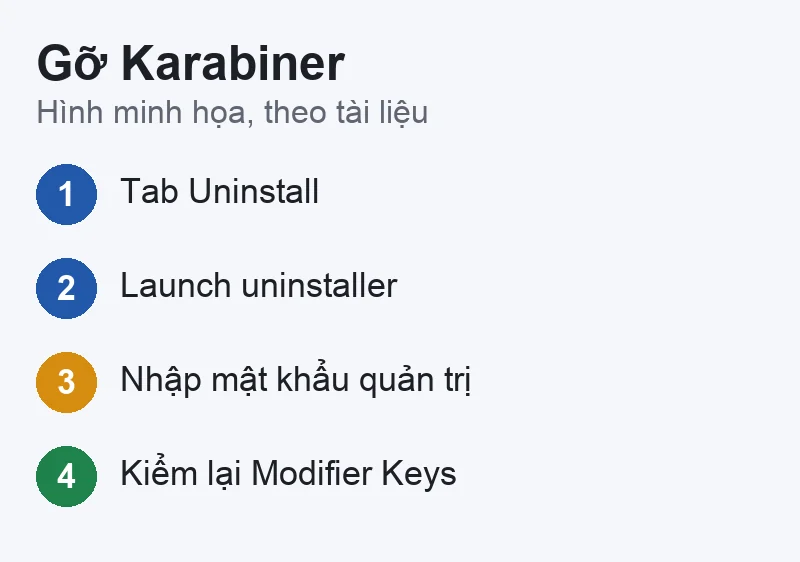
Theo tài liệu gỡ cài đặt chính thức của Karabiner-Elements:
Tài liệu cung cấp hai lệnh chạy trong Terminal (cần mật khẩu quản trị): một lệnh bash chạy tập lệnh deactivate_driver.sh trong thư mục Karabiner-DriverKit-VirtualHIDDevice, và một lệnh sudo chạy uninstall.sh trong thư mục Karabiner-Elements. Các đường dẫn chính xác nằm trên trang tài liệu; hãy sao chép từ đó. Gợi ý của VNT39: nếu bạn không quen Terminal, dùng cách 1; không dán lệnh sudo từ nguồn nào khác ngoài trang chính thức.
Tài liệu nói việc gỡ có thể để lại một số tệp vô hại: tệp nhật ký, tệp tạm và thiết lập cấu hình, bạn có thể xóa thủ công nếu muốn. Nếu cài bằng Homebrew, hãy dùng Homebrew để khớp thông tin cài đặt. Sau khi gỡ, kiểm tra lại System Settings › Keyboard › Keyboard Shortcuts › Modifier Keys để biết các phím bổ trợ của Apple có đúng ý bạn không, và kiểm tra Privacy & Security › Accessibility để dọn mục còn lại.
Giới hạn của việc tự kiểm: không đổi được phím qua phần mềm đồng nghĩa phần cứng hỏng. VNT39 không chẩn đoán qua bài viết và không hứa sửa được. Nhắn Zalo 0707 833 982, 10–19h nếu bạn muốn nhờ kiểm.
Bước tiếp theo: Đăng ký kiểm MacBook · Sửa chữa MacBook · Liên hệ VNT39 (Zalo 0707 833 982, 10–19h)
Trang chủ đánh dấu miễn phí, có liên kết tài trợ tùy chọn. Hãy kiểm lại trang khi tải.
Cách của Apple: System Settings › Keyboard › Keyboard Shortcuts › Modifier Keys, chọn Control cho Caps Lock. Không cần cài ứng dụng.
Trang chủ ghi hỗ trợ cả Mac Intel và Apple Silicon. Hãy chọn bản đúng với macOS của bạn.
Theo trang Required macOS settings, chỉ với phiên bản 15.9.0 trở xuống; từ 16.0.0 thường không cần vì Accessibility đã bao gồm.
Bạn phải cho phép driver extension trong System Settings › Login Items & Extensions › Driver Extensions để có bàn phím và chuột ảo.
Hãy hỏi quản trị viên trước. Ứng dụng cần driver extension và nhiều quyền, có thể bị chính sách công ty chặn.
Nguồn đối chiếu (đọc ngày 20/11/2026): karabiner-elements.pqrs.org · Tài liệu: Installation · Tài liệu: Features · Tài liệu: Required macOS settings · Tài liệu: Simple modifications · Tài liệu: Complex modifications · Tài liệu: Devices · Tài liệu: Driver alert keeps showing up · Tài liệu: Uninstall · Homebrew cask karabiner-elements · Apple: Change the behavior of the modifier keys · Apple: Control access to input monitoring · Apple: Allow accessibility apps to access your Mac · Apple: Open a Mac app from an unidentified developer.


 Thủ thuật macOS
 Thủ thuật macOS
 Thủ thuật macOS
 Thủ thuật macOS
Bạn có thể bình luận ngay bằng họ tên và email. Đăng nhập là tùy chọn.
Chưa có bình luận nào. Hãy đặt câu hỏi đầu tiên.
VNT39 sử dụng cookie để website hoạt động ổn định, đo lường hiệu quả và cải thiện trải nghiệm mua sắm.
VNT39 sử dụng cookie để website hoạt động ổn định, đo lường hiệu quả và cải thiện trải nghiệm mua sắm.
Nhận khuyến mãi sửa chữa, linh kiện, iPhone/MacBook và PC Gaming mới nhất.
Đăng nhập để theo dõi đơn hàng hoặc tạo tài khoản mới bằng email và mã xác minh 6 số.
Tạo tài khoản bằng email. Chúng tôi sẽ gửi mã xác minh 6 số để hoàn tất.