
Lỗi thường gặp trên iPad
 Admin
iPad bị vào nước: làm gì ngay, điều không nên làm và khi nào mang đi kiểm theo Apple
Admin
Admin
Trả lời ngắn: iPad bị vào nước thì việc đầu tiên là ngắt mọi cáp và bộ sạc, không cắm sạc khi máy hoặc cổng còn ướt, gõ nhẹ để nước chảy ra khỏi cổng rồi để máy ở nơi khô, thoáng khí. Theo Apple, đừng dùng nhiệt, khí nén hay gạo, và đừng đưa bông gòn, giấy hay vật lạ vào cổng. Nếu máy hiện thông báo phát hiện chất lỏng ở cổng sạc, hãy chờ cổng khô hẳn rồi mới thử lại. Nếu máy tắt hẳn, lên hình bất thường hoặc thông báo cứ quay lại dù đã chờ, hãy nhờ Apple hoặc nhà cung cấp dịch vụ được ủy quyền kiểm tra.
Bài này đối chiếu với các trang hỗ trợ Apple bản tiếng Anh đọc ngày 21/11/2026. Điều cần nói rõ ngay từ đầu: trang hướng dẫn chất lỏng của Apple mà VNT39 mở được là trang dành cho iPhone («If you see a liquid-detection alert on your iPhone») và trang dành cho MacBook; phần thân bài của trang iPhone không nhắc tới iPad. Vì vậy các bước ở đây là hướng dẫn gần nhất của Apple, áp dụng thận trọng cho iPad, không phải một trang Apple riêng cho iPad. Chi tiết nào chỉ là kinh nghiệm cửa hàng được gắn «Kinh nghiệm VNT39» hoặc «Gợi ý của VNT39» và chỉ ở mức chung. Hình trong bài là hình minh họa do VNT39 vẽ, không phải ảnh chụp màn hình hay ảnh máy thật.
Mục lục
«iPad bị vào nước» là cách nói chung cho nhiều tình huống rất khác nhau, và mức nghiêm trọng khác nhau rõ rệt:
Chất lỏng cũng khác nhau: nước ngọt, nước biển, nước đường, cà phê, nước tẩy rửa. Các trang Apple mà VNT39 đọc không phân loại theo từng loại chất lỏng, nên bài này không khẳng định loại nào «nhẹ» hơn loại nào. Nguyên tắc chung theo Apple vẫn giống nhau: ngắt kết nối, không sạc khi ướt, để khô tự nhiên và không dùng nhiệt.
Một điều Apple không hứa: trang hỗ trợ không nói iPad của bạn chắc chắn «chống nước» hay chịu được ngâm nước. Bài này không khẳng định điều đó và cũng không nêu mức chống nước của bất kỳ đời iPad nào, vì chưa có nguồn đã mở đọc cho điều ấy.
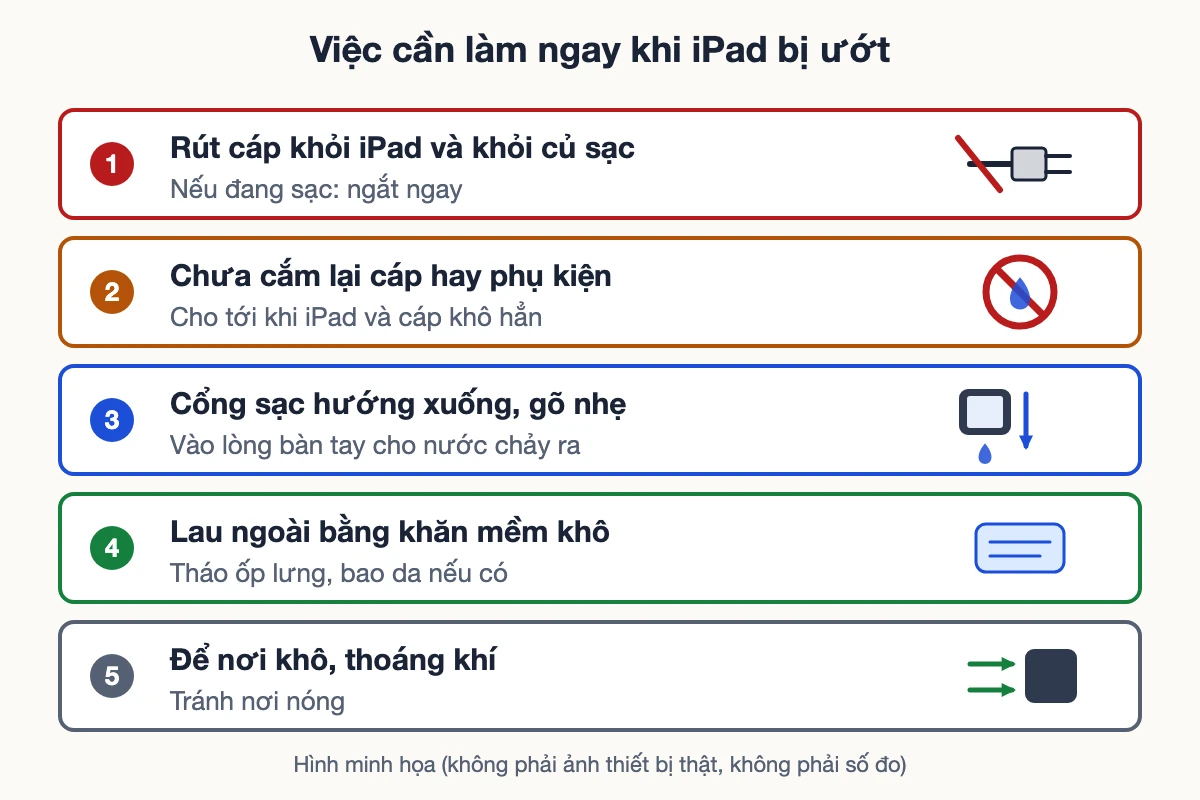
Trang Apple về cảnh báo chất lỏng đưa ra thứ tự thao tác cho thiết bị đang ướt. Dựa trên đó, các bước sau là cách làm an toàn, không mất dữ liệu:
Gợi ý của VNT39: nếu iPad bị ướt nhiều hoặc rơi hẳn xuống nước, hãy tắt nguồn thay vì tiếp tục dùng, rồi đừng bật lại ngay để «xem thử còn chạy không». Trang Apple dành cho MacBook khuyên tắt máy ngay và ngắt mọi nguồn điện khi máy bị ướt; trang cho iPhone không nêu bước tắt máy, và Apple không viết câu tương tự cho iPad. Vì thế đây chỉ là gợi ý thận trọng, không phải điều Apple khẳng định cho iPad. Tắt nguồn không xóa dữ liệu.
Nếu trên máy còn thao tác dở (đang sao lưu, đang cập nhật), cân nhắc tắt máy đúng cách thay vì để nguồn chạy khi ướt. Còn nếu đang ở nơi không thể làm khô ngay, hãy ưu tiên ngắt sạc và cất máy ở chỗ khô thoáng thay vì đặt trong túi kín.
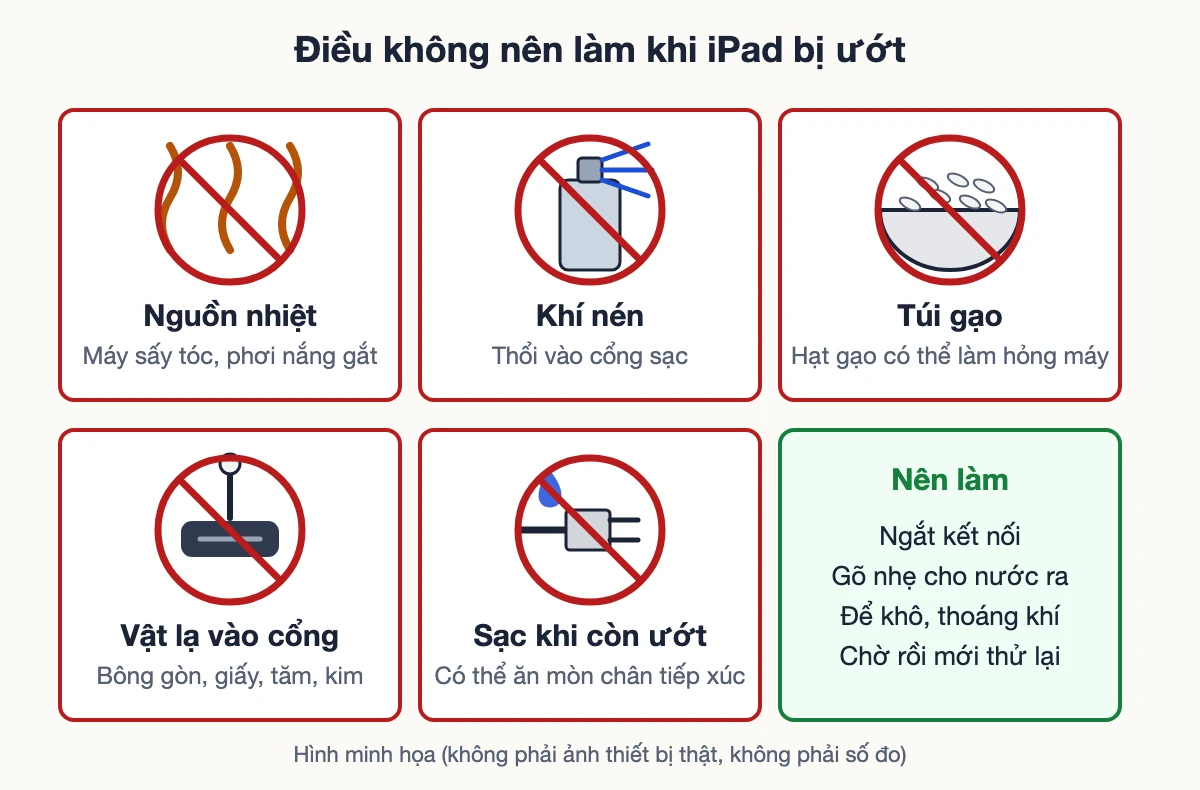
Đây là phần Apple viết rất rõ cho thiết bị bị ướt ở cổng sạc, và cũng là phần nhiều người làm ngược vì muốn «cứu nhanh»:
Những điều sau không phải lời Apple mà là nguyên tắc an toàn chung của VNT39: không tự mở máy, không tháo màn hình hay pin để lau bên trong, không dùng chất tẩy hay cồn đổ vào bên trong. Nếu nghi pin phồng, màn hình bị đẩy lên hoặc có mùi khét, hãy ngừng dùng và đừng ép hay chọc vào máy. Nội dung này liên quan đến an toàn pin; Apple có trang riêng cho pin, bài này không nhắc lại.
Lưu ý riêng về cổng sạc: Apple viết rằng trong trường hợp khẩn cấp có thể ghi đè cảnh báo để sạc, nhưng chính trang đó nhấn mạnh sạc khi còn ướt có thể gây hại lâu dài. Với iPhone, Apple còn nói bộ sạc không dây đạt chuẩn Qi vẫn dùng được nếu mặt lưng khô. iPad nói chung không có đầu sạc không dây tương đương, và trang Apple không nói gì về iPad ở điểm này, nên bài không áp dụng.
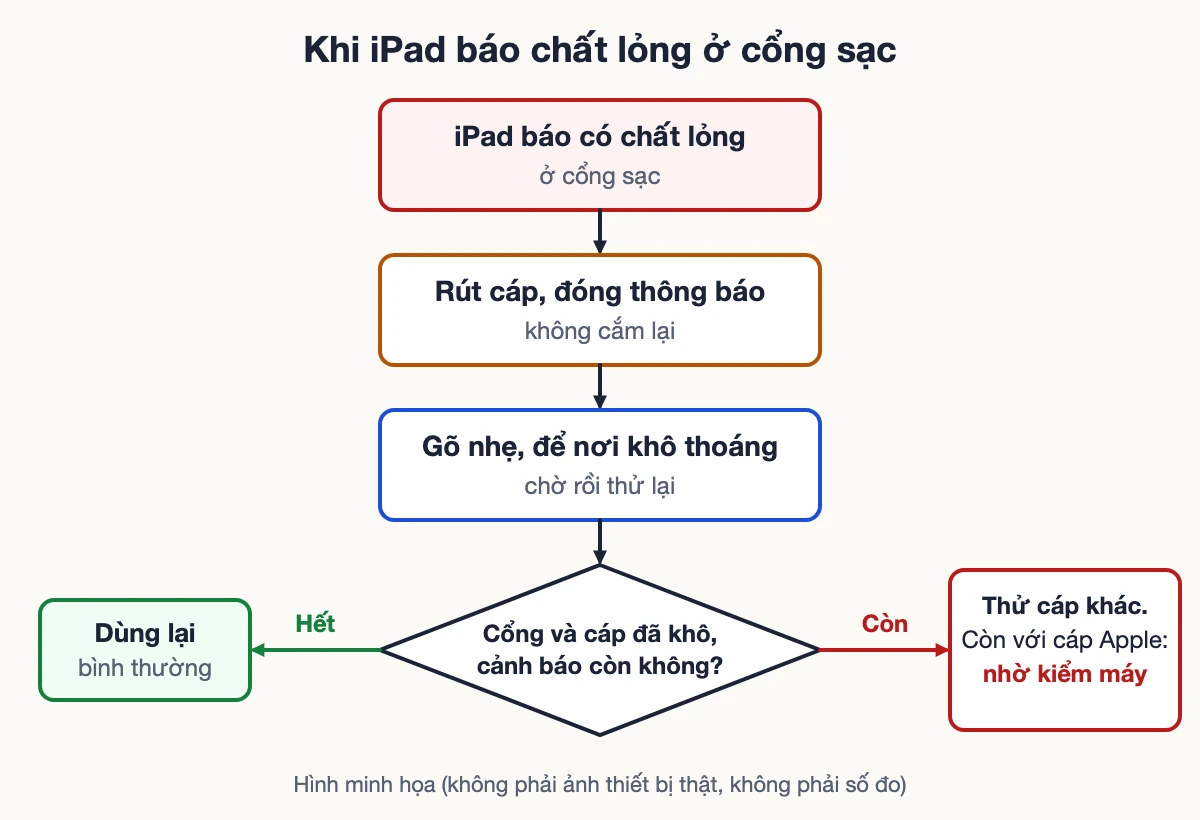
Theo trang Apple dành cho iPhone XS trở lên, khi cắm cáp Lightning hoặc USB-C hay phụ kiện mà cổng phát hiện chất lỏng, máy hiện cảnh báo, và việc sạc hoặc kết nối phụ kiện bị khóa cho đến khi đầu nối, đầu cáp và phụ kiện đã khô. Một số tên cảnh báo Apple liệt kê: «Charging Not Available», «Liquid Detected in Lightning Connector», «Liquid Detected in USB-C Connector» và «Liquid Detected». Tên và câu chữ có thể khác theo thiết bị, iPadOS và ngôn ngữ; trang Apple nói về iPhone, không khẳng định iPad hiện đúng chữ này, nên nếu iPad của bạn hiện một thông báo về chất lỏng hay hơi ẩm ở cổng, hãy coi nó là cùng loại cảnh báo.
Khi thấy thông báo như vậy, cách xử lý theo Apple là:
Nên nhớ thông báo chỉ cho biết máy «nghi có chất lỏng ở cổng». Thông báo không cho biết nước đã vào sâu bao nhiêu, và việc nó biến mất không có nghĩa bên trong đã khô hay không bị ăn mòn. Đây là giới hạn của mọi cách tự kiểm.
Nếu iPad của bạn không còn sạc được vì lý do khác (cáp lỏng, củ sạc yếu, cổng bẩn), xem bài iPad không sạc, báo «đang không sạc» và chọn sạc USB-C cho MacBook, laptop, iPad. Hai bài này nói về các nguyên nhân thường gặp khi không có chất lỏng.
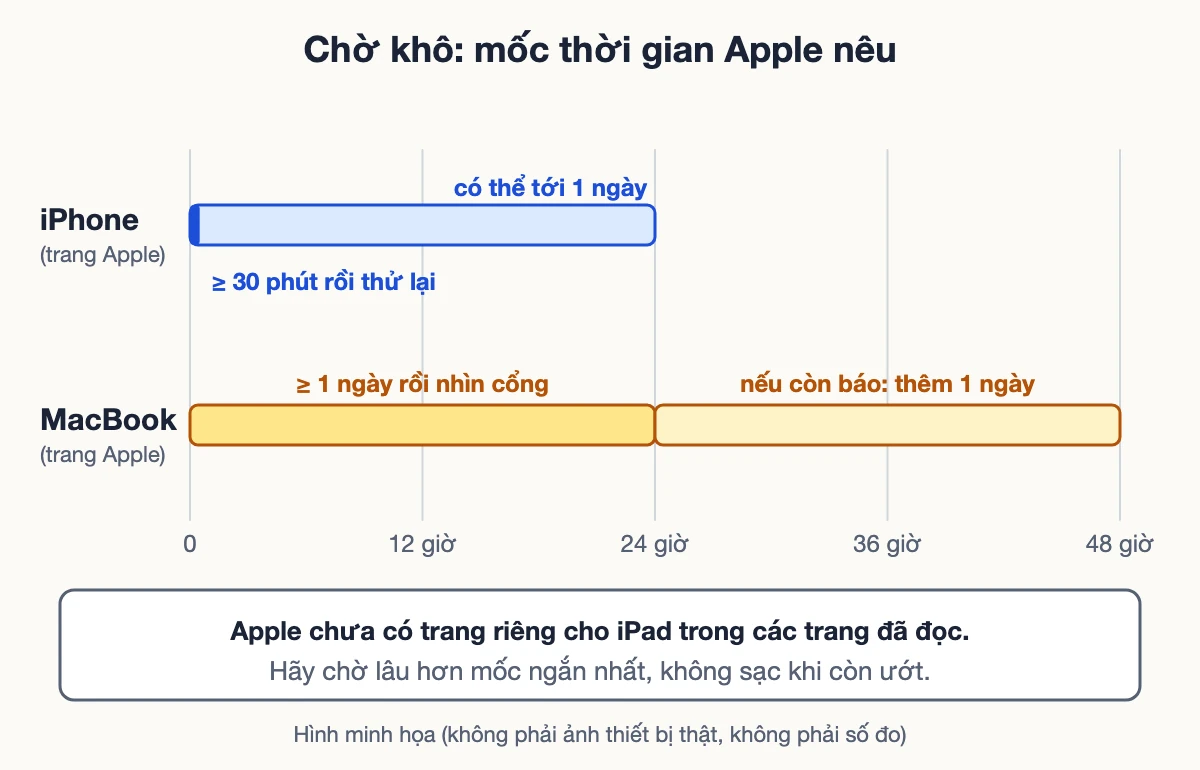
Với iPhone, Apple đưa mốc thời gian khá cụ thể; với MacBook, mốc dài hơn. Chưa có trang Apple riêng cho iPad, nên bảng dưới đây chỉ tổng hợp hai trang đã đọc để bạn thấy mức độ chờ, không phải cam kết cho iPad:
| Nguồn Apple | Chờ lần đầu | Nếu cảnh báo quay lại |
|---|---|---|
| iPhone | Ít nhất 30 phút rồi thử lại | Để nơi khô thoáng, thử định kỳ; khô hẳn có thể mất tới một ngày |
| MacBook | Ít nhất một ngày rồi nhìn cổng | Tắt máy, để thêm một ngày rồi thử lại |
Vì iPad không có trang riêng, cách thận trọng là không vội: chờ lâu hơn mốc ngắn nhất, nhìn cổng USB-C dưới ánh sáng để xem còn đọng nước hay không (chỉ nhìn, không chọc), rồi thử cáp. Việc chờ không tốn gì và không làm mất dữ liệu. Ngược lại, thử sạc quá sớm có thể gây hư hại mà Apple đã cảnh báo.
Nếu sau khi khô máy vẫn không sạc, Apple khuyên rút cáp khỏi củ sạc, rút củ sạc khỏi ổ điện nếu được, rồi cắm lại theo thứ tự; việc này cũng chỉ là thao tác nhẹ. Nếu máy báo chất lỏng dù bạn chắc chắn không để nước vào, đừng tự tìm cách «sửa» bằng dụng cụ; hãy nhờ kiểm tra theo mục sau.
Các trang Apple về cảnh báo chất lỏng không liệt kê đầy đủ mọi dấu hiệu cần đi kiểm. Dựa trên những gì Apple có nêu, kết hợp nguyên tắc an toàn chung, các tình huống sau nên nhờ Apple hoặc nhà cung cấp dịch vụ được ủy quyền kiểm tra:
Nếu iPad vẫn lên hình nhưng liệt cảm ứng, xem iPad rơi vẫn lên hình nhưng liệt cảm ứng. Nếu iPad không lên nguồn hoặc màn hình đen, xem iPad không lên nguồn, màn hình đen. Hai bài này liệt kê bước kiểm phần mềm trước khi nghĩ tới phần cứng.
Về nơi gửi máy: nếu iPad còn trong thời hạn dịch vụ hoặc có AppleCare, hãy hỏi trước Apple hoặc nhà cung cấp dịch vụ được ủy quyền. Điều kiện cụ thể do Apple quyết định, và bài này không nêu phí hay thời gian sửa vì chưa có nguồn đã mở đọc. Nếu cần, bạn có thể nhờ VNT39 kiểm tra tại Tokyo, nhưng chúng tôi không hứa sửa được hay biết trước nguyên nhân khi chưa cầm máy.
Về bảo hành, Apple viết trong tài liệu bảo hành giới hạn cho thiết bị iOS và iPadOS (bản hiện hành, đọc ngày 21/11/2026) rằng bảo hành này không áp dụng cho hư hỏng do tai nạn, lạm dụng, sử dụng sai, hỏa hoạn hoặc tiếp xúc với chất lỏng. Bảo hành chỉ bao gồm lỗi vật liệu và tay nghề trong một năm kể từ ngày mua lẻ ban đầu. Nói gọn: nếu hư hỏng do chất lỏng thì thường không nằm trong bảo hành giới hạn của Apple.
Một số điểm cần phân biệt, để tránh hiểu nhầm:
Điều thực tế cần nhớ: nếu muốn gửi máy theo bảo hành hoặc dịch vụ, hãy trung thực về việc máy đã bị ướt. Che giấu hoặc tự mở máy không giúp ích và có thể gây thêm rắc rối. Apple cũng nêu dịch vụ do bên không được ủy quyền thực hiện nằm ngoài bảo hành, nên nếu đã nhờ sửa ở nơi khác, hãy nói rõ khi gửi máy.
iPad vào nước đôi khi vẫn hoạt động vài giờ rồi mới lỗi. Nếu máy còn bật được và không có dấu hiệu nguy hiểm (nóng, mùi khét, phồng), cân nhắc sao lưu trong lúc máy còn ổn, ưu tiên cách không cần cắm sạc khi cổng ướt (ví dụ sao lưu iCloud qua Wi-Fi nếu máy còn đủ pin). Hướng dẫn chi tiết ở bài sao lưu iPad bằng iCloud, Mac hoặc Windows. Nếu máy tắt hẳn thì không ép bật chỉ để sao lưu.
Trước khi đưa máy đi hoặc bị yêu cầu khôi phục, cần nhớ:
Khi mua iPad cũ, hãy lưu ý tới nguy cơ máy từng vào nước: xem bài mua iPad cũ ở Nhật: kiểm gì trước khi trả tiền.
Phần này không phải điều Apple viết; đó là nhận định chung của cửa hàng, không dựa trên số liệu hay ca cụ thể nào được công bố trong bài.
Nếu iPad đã bị ướt và có biểu hiện bất thường, bạn có thể nhờ kiểm tra tại Tokyo. Liên hệ: Zalo 0707 833 982, 10–19h.
Bước tiếp theo: Đăng ký kiểm iPad · Bảng giá sửa chữa · Liên hệ VNT39
Không nên vội. Trước hết ngắt cáp và bộ sạc, làm khô bên ngoài và để máy ở nơi thoáng. Apple cảnh báo sạc khi đầu nối còn ướt có thể làm hỏng chân tiếp xúc. VNT39 gợi ý tắt nguồn và chờ thay vì thử bật nhiều lần.
Không. Apple nêu rõ không làm khô bằng nguồn nhiệt hay khí nén, không bỏ vào túi gạo vì hạt gạo có thể làm hỏng máy, và không đưa bông gòn hay giấy vào cổng.
Trang Apple cho iPhone nói ít nhất 30 phút rồi thử lại, và có thể tới một ngày nếu cảnh báo quay lại; trang cho MacBook nói ít nhất một ngày. Chưa có trang riêng cho iPad, nên hãy chờ lâu hơn mốc ngắn nhất và đừng sạc khi còn ướt.
Theo tài liệu bảo hành giới hạn của Apple, hư hỏng do tiếp xúc chất lỏng không được bảo hành. Gói trả phí hoặc quyền lợi theo luật địa phương có thể khác; hãy hỏi trực tiếp Apple hoặc nhà cung cấp dịch vụ được ủy quyền.
Nếu máy và cáp đã khô, thử cáp hoặc phụ kiện khác. Nếu cảnh báo vẫn xuất hiện với cáp chính hãng Apple, Apple nói máy có thể cần được sửa chữa; hãy nhờ Apple hoặc nhà cung cấp dịch vụ được ủy quyền kiểm tra.
Nguồn đối chiếu (đọc ngày 21/11/2026, bản tiếng Anh): Apple: If you see a liquid-detection alert on your iPhone · Apple: If you see a liquid-detection alert on your MacBook · Apple: Water and other liquid damage to iPhone or iPod isn’t covered by warranty · Apple: Limited Warranty for iOS devices (bản Mỹ) · Apple: Activation Lock for iPhone and iPad. Các trang liquid-detection cho iPhone và MacBook không nêu iPad trong phần thân bài; việc áp dụng cho iPad là suy từ hướng dẫn gần nhất. Phần gợi ý tắt nguồn, giới hạn tự kiểm và khi nào đi kiểm là Kinh nghiệm/Gợi ý của VNT39, không có trong các trang trên.


 Lỗi thường gặp trên iPad
 Lỗi thường gặp trên iPad
 Lỗi thường gặp trên iPad
 Lỗi thường gặp trên iPad
Bạn có thể bình luận ngay bằng họ tên và email. Đăng nhập là tùy chọn.
Chưa có bình luận nào. Hãy đặt câu hỏi đầu tiên.
VNT39 sử dụng cookie để website hoạt động ổn định, đo lường hiệu quả và cải thiện trải nghiệm mua sắm.
VNT39 sử dụng cookie để website hoạt động ổn định, đo lường hiệu quả và cải thiện trải nghiệm mua sắm.
Nhận khuyến mãi sửa chữa, linh kiện, iPhone/MacBook và PC Gaming mới nhất.
Đăng nhập để theo dõi đơn hàng hoặc tạo tài khoản mới bằng email và mã xác minh 6 số.
Tạo tài khoản bằng email. Chúng tôi sẽ gửi mã xác minh 6 số để hoàn tất.