
Pin và kiểm tra phần cứng MacBook
 Admin
Chia sẻ ổ đĩa Mac (Share Disk): cách lấy dữ liệu khi Mac lỗi theo hướng dẫn của Apple
Admin
Admin
Trả lời ngắn: Share Disk (chia sẻ ổ đĩa) là cách Apple cho phép một Mac Apple silicon đang ở chế độ macOS Recovery hiện ra như một ổ đĩa ngoài trên Mac thứ hai, để bạn chép tệp ra. Máy Intel dùng Target Disk Mode (chế độ ổ đĩa đích) với cáp Thunderbolt. Cách này chỉ dùng được khi máy lỗi vẫn bật được tới màn hình tùy chọn khởi động và bạn có thông tin đăng nhập cần thiết. Nó không phải bản sao lưu và không đảm bảo lấy lại được dữ liệu: nếu ổ hỏng, máy không bật được hoặc bạn không mở được ổ, bạn có thể vẫn không lấy được gì. Hãy chép dữ liệu quan trọng ra trước, rồi mới nghĩ tới Restore hay cài lại macOS.
Bài này đối chiếu Mac User Guide của Apple (trang «Transfer files between a Mac with Apple silicon and another Mac» bản macOS 14.0 và trang «Transfer files between two Mac computers using target disk mode»), hướng dẫn Time Machine, hướng dẫn FileVault và Apple Platform Security, đọc ngày 22/11/2026. Tên menu và nút có thể khác theo đời máy và phiên bản macOS; nếu giao diện của bạn khác, hãy dùng ô tìm kiếm trong Cài đặt hệ thống. Hình trong bài là hình minh họa do VNT39 vẽ, không phải ảnh chụp màn hình thật của Apple và không phải số đo. Phần ghi «Kinh nghiệm VNT39» là nhận định thực hành của cửa hàng, ở mức chung.
An toàn trước khi làm: Share Disk chỉ đọc và chép tệp qua máy thứ hai; việc này không xóa dữ liệu, nhưng đừng bấm Restore (khôi phục), Erase (xóa) hay cài lại hệ điều hành trong lúc chưa chép xong, vì các thao tác đó có thể xóa sạch dữ liệu. Chỉ dùng cáp và công cụ của Apple có sẵn trong macOS; không tải phần mềm lạ hay «công cụ cứu dữ liệu» không rõ nguồn. Bài này không hướng dẫn mở máy, tháo pin, khò, hàn hay đo mạch. Nếu máy từng vào nước hoặc pin phồng, hãy ngừng sạc và mang đi kiểm thay vì thử.
Mục lục
Trang hướng dẫn của Apple viết rằng Mac Apple silicon có thể nối với Mac khác và hiện ra như một ổ cứng ngoài. Bạn khởi động Mac lỗi vào macOS Recovery, vào Utilities (Tiện ích) chọn Share Disk, rồi từ Mac thứ hai bạn mở Finder, vào Network (Mạng), kết nối và chép tệp.
Time Machine là chuyện khác. Theo Apple, Time Machine là công cụ sao lưu tích hợp của macOS, tự sao lưu theo lịch giờ, ngày, tuần khi bạn đã bật và có ổ sao lưu (ổ ngoài, ổ mạng hoặc Time Capsule). Apple cũng ghi rõ Time Machine không sao lưu các tệp hệ thống và ứng dụng cài kèm macOS.
| Điểm so sánh | Share Disk / Target Disk Mode | Time Machine |
|---|---|---|
| Làm khi nào | Sau khi máy đã lỗi | Trước khi lỗi, định kỳ |
| Cần gì | Mac thứ hai và cáp | Ổ sao lưu riêng |
| Kết quả | Chép tệp thủ công, chỉ khi ổ còn đọc được | Có bản sao tại nhiều thời điểm |
Nếu chưa bật Time Machine, hãy làm ngay khi máy còn khỏe; xem bài sao lưu Time Machine trước khi sửa Mac. Share Disk là phương án sau cùng, không nên thay cho sao lưu.
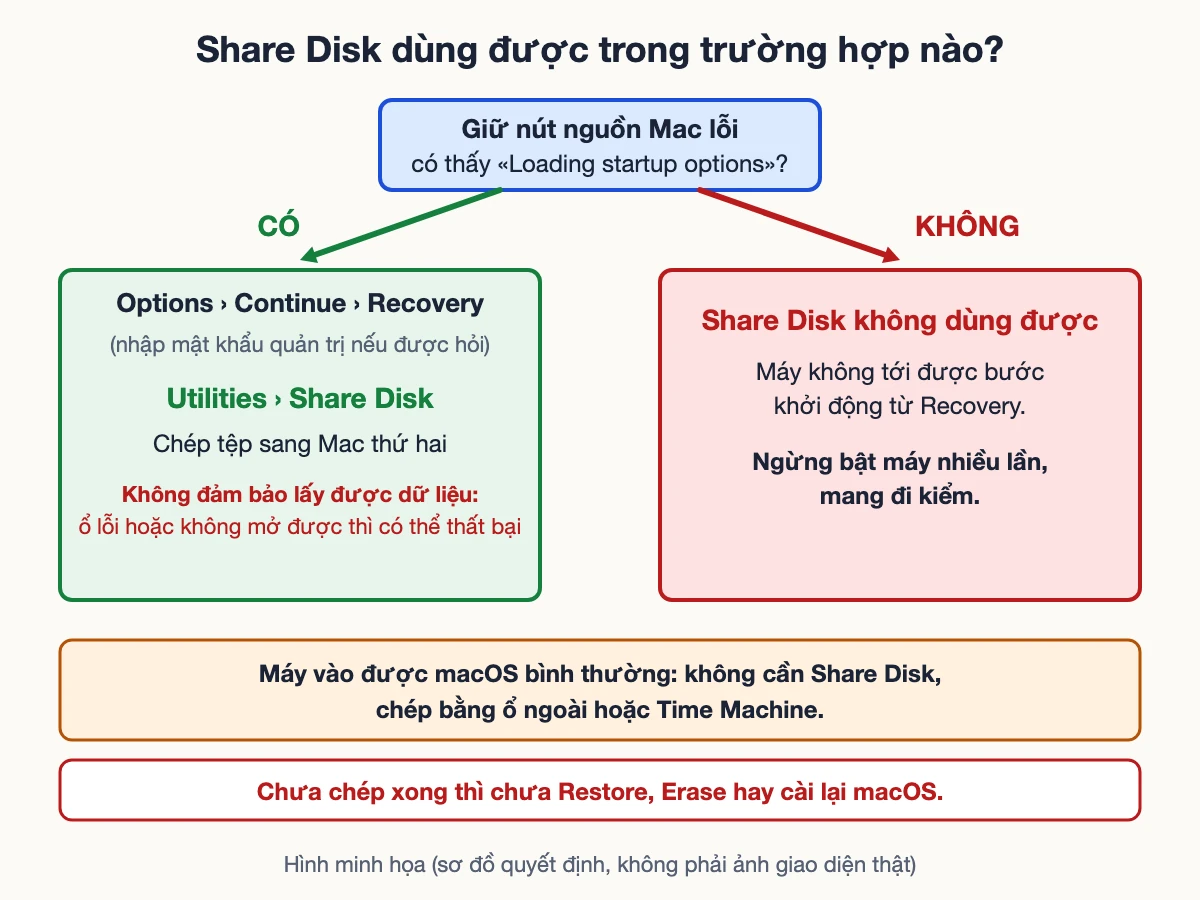
Share Disk chạy từ macOS Recovery, nên điều kiện đầu tiên là máy vẫn bật được tới màn hình «Loading startup options» (đang tải tùy chọn khởi động) sau khi giữ nút nguồn, theo các bước Apple mô tả. Bạn có thể gặp ba tình huống:
Với máy từng vào nước hoặc nghi pin phồng, đừng cố bật nhiều lần. Xem MacBook bị đổ nước làm gì ngay và pin MacBook bị phồng: nhận biết và xử lý an toàn trước.
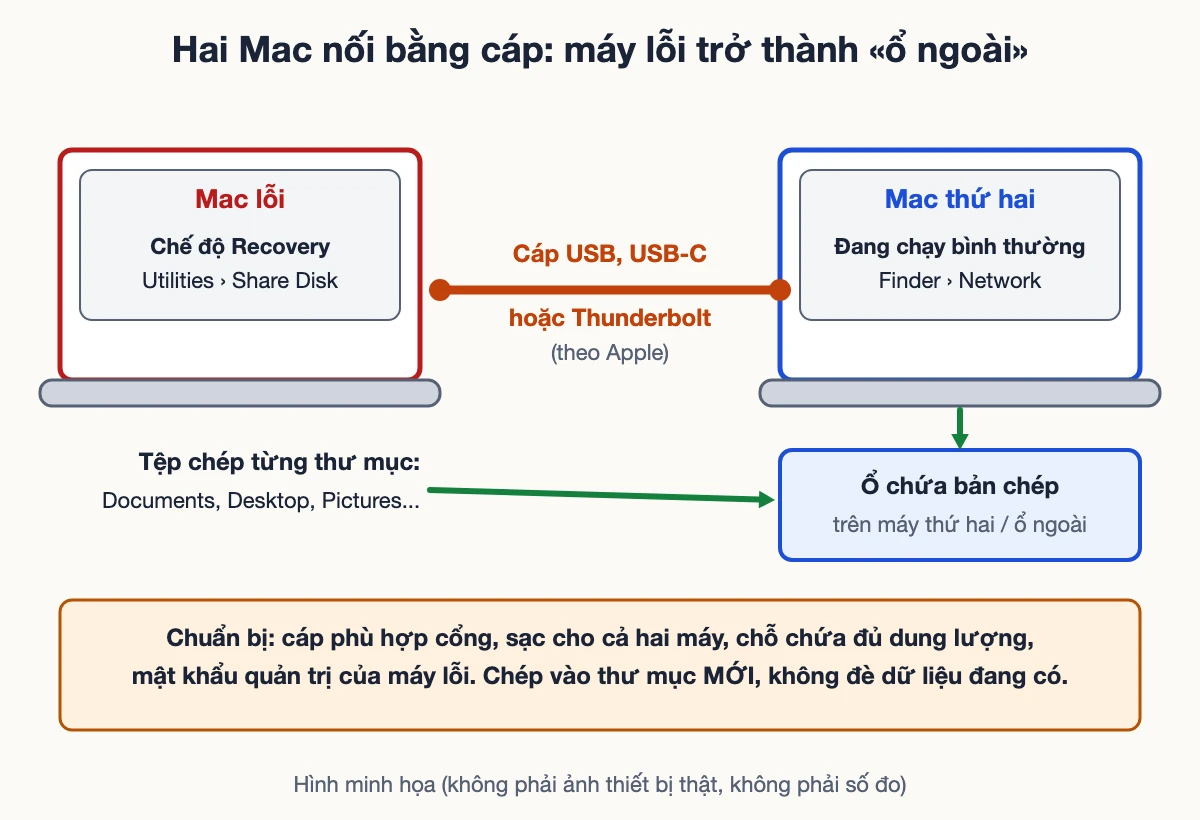
Apple ghi rằng bạn nối hai máy bằng cáp USB, USB-C hoặc Thunderbolt. Hãy chuẩn bị:
Sao lưu trước: nếu máy thứ hai chứa dữ liệu của bạn, đừng chép đè lên thư mục đang dùng; tạo một thư mục mới để chứa bản chép.
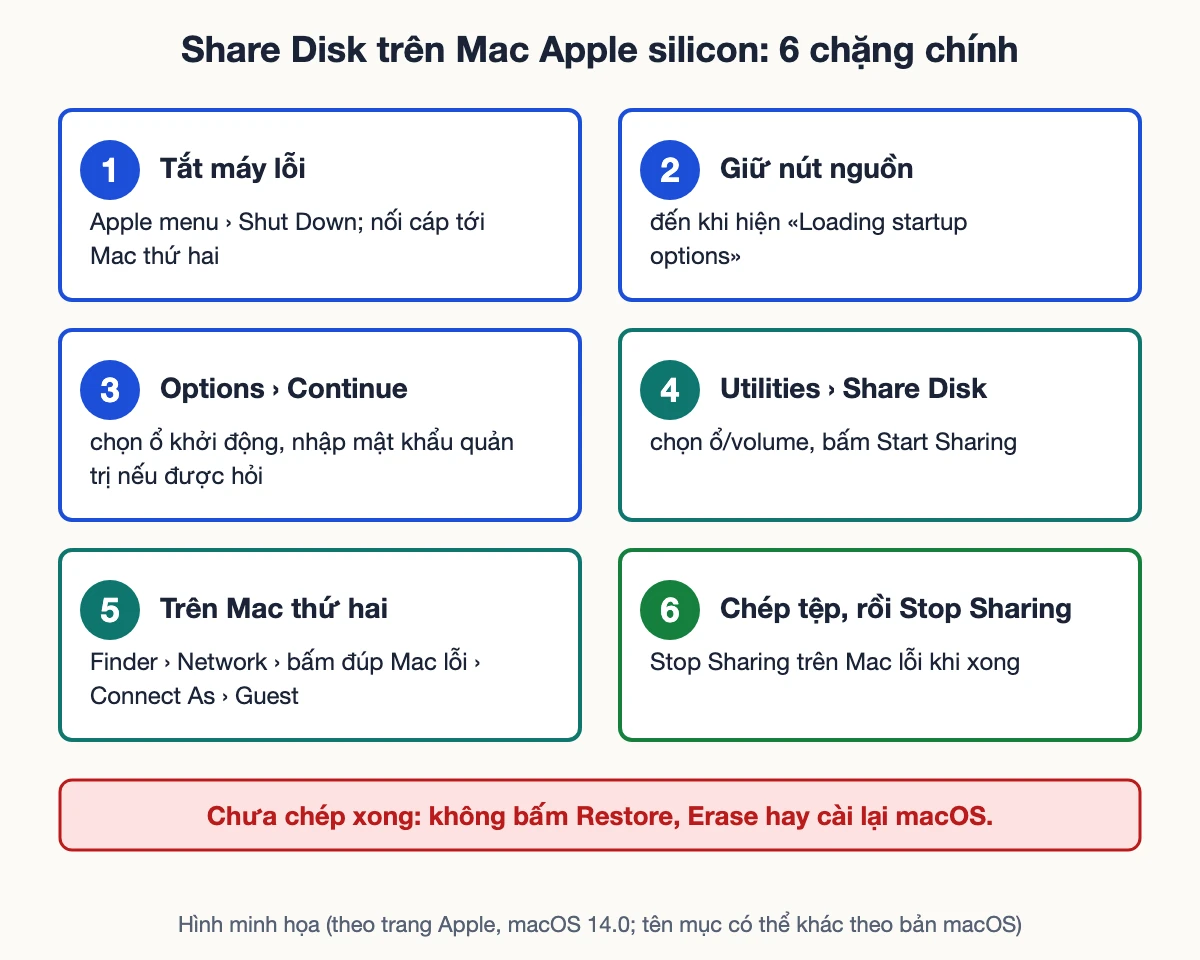
Các bước dưới đây theo trang Apple «Transfer files between a Mac with Apple silicon and another Mac» (bản macOS 14.0 mà tôi mở được). Phiên bản macOS khác có thể đổi tên mục.
Trang Apple không nêu thời gian chép, tốc độ, hay điều gì xảy ra nếu ổ lỗi, nên bài này không đưa con số. Nếu Mac thứ hai không thấy máy lỗi trong Network, hãy kiểm cáp, đổi cổng và khởi động lại cả hai máy; đây là gợi ý chung (Kinh nghiệm VNT39, mức chung).
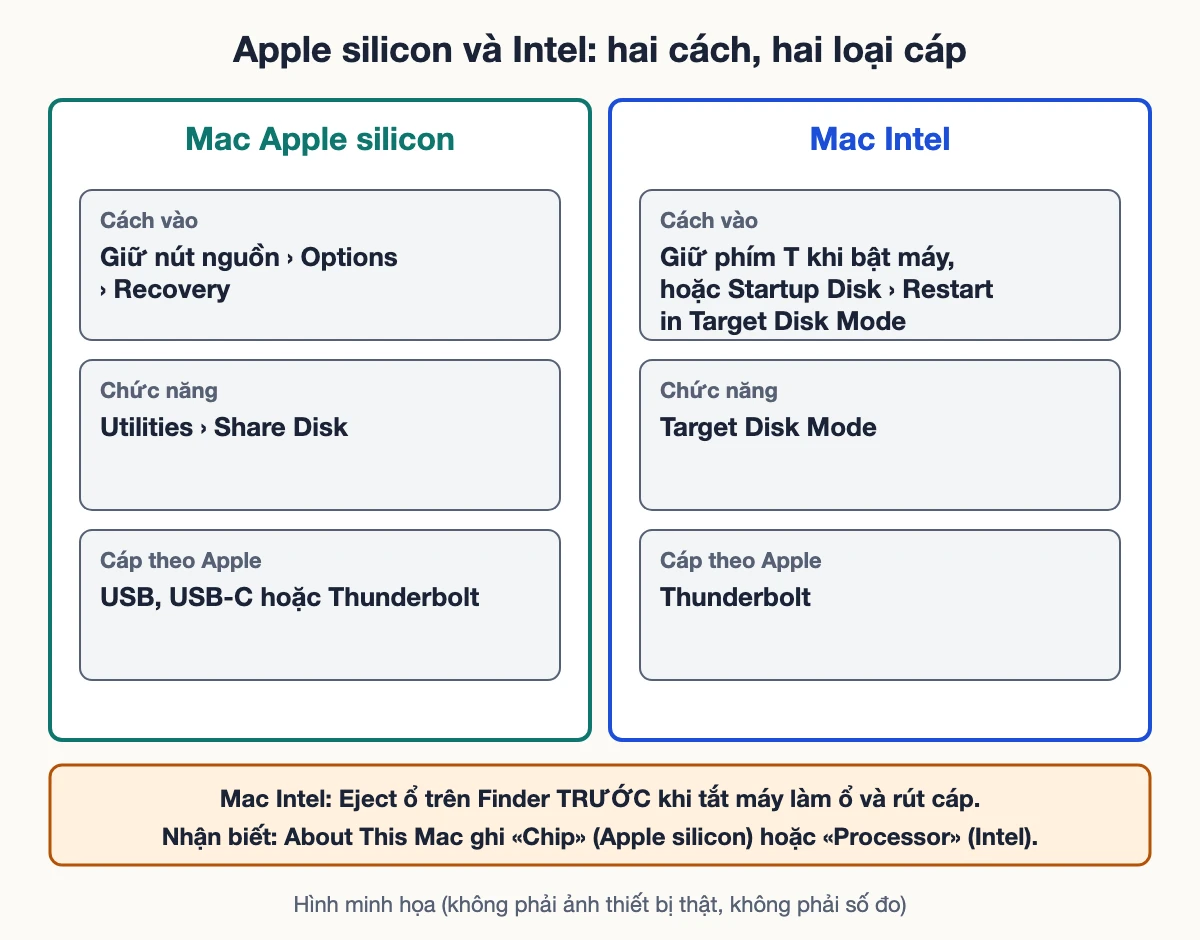
Trang Apple về Target Disk Mode nói chế độ này dùng cho Mac Intel, và máy Apple silicon thì dùng macOS Recovery như phần trên. Với Mac Intel, Apple mô tả:
| Mục | Apple silicon | Intel |
|---|---|---|
| Cách vào | Giữ nút nguồn › Options › Recovery | Giữ phím T khi bật máy |
| Cáp theo Apple | USB, USB-C hoặc Thunderbolt | Thunderbolt |
| Tên chức năng | Utilities › Share Disk | Target Disk Mode |
Cách nhận biết máy của bạn thuộc nhóm nào: About This Mac hiển thị «Chip» trên Apple silicon và «Processor» trên Intel, theo Apple. Với đời máy cũ hơn, trang Apple cũng không liệt kê hết model nên hãy kiểm lại bằng số sê-ri của máy.
Hai trang Share Disk và Target Disk Mode của Apple mà tôi mở được không nhắc tới FileVault, nên bài không khẳng định cụ thể máy sẽ hỏi gì khi ổ được mã hóa. Có vài điều Apple viết ở các trang khác mà bạn nên biết:
Điều này có nghĩa: Share Disk không «bẻ khóa» gì cả. Bạn cần giữ mật khẩu đăng nhập và khóa khôi phục. Nếu quên cả hai, không có cách chính thống nào được nêu trong tài liệu Apple đã đọc. Đừng tin các công cụ hay dịch vụ hứa lấy dữ liệu mà không cần mật khẩu.
Nếu muốn kiểm tra phần cứng của máy đã lên lại, xem bài chạy Apple Diagnostics.
Hãy mang máy tới nếu máy không bật tới màn hình tùy chọn khởi động, nếu Share Disk không hiện hoặc chép liên tục lỗi, nếu máy từng vào nước, rơi, pin phồng, nóng bất thường khi không dùng, hoặc bạn không chắc về thao tác và sợ mất dữ liệu. Hãy mang theo sạc, nói rõ bạn đã thử gì và đã chép gì. Nếu dữ liệu rất quan trọng, ngừng bật máy nhiều lần cho tới khi có người kiểm. Việc kiểm giúp xác định hướng xử lý; không thể hứa trước lấy lại được dữ liệu hay sửa được máy, vì kết quả phụ thuộc tình trạng thực tế.
Liên hệ nhờ kiểm tại Tokyo: Zalo 0707 833 982, 10–19h. VNT39 không hứa sửa được trước khi kiểm; kết quả phụ thuộc tình trạng thực tế.
Bước tiếp theo: Đăng ký kiểm máy · Bảng giá sửa chữa · Liên hệ VNT39
Không. Các bước của Apple bắt đầu bằng việc giữ nút nguồn cho tới khi thấy «Loading startup options» rồi vào Recovery. Nếu máy không tới được bước này, hãy xem bài về MacBook không lên nguồn hoặc mang máy đi kiểm.
Theo Apple, Target Disk Mode dành cho Mac Intel (giữ phím T hoặc Restart in Target Disk Mode, cáp Thunderbolt). Mac Apple silicon dùng macOS Recovery và Utilities › Share Disk, với cáp USB, USB-C hoặc Thunderbolt.
Hai trang Apple về chia sẻ ổ không nhắc tới FileVault. Các trang khác của Apple cho biết ổ mã hóa mở bằng mật khẩu đăng nhập và mất cả mật khẩu lẫn khóa khôi phục là mất dữ liệu vĩnh viễn. Hãy chuẩn bị mật khẩu trước.
Không. Share Disk chỉ giúp chép tệp sau khi máy lỗi, nếu còn đọc được. Time Machine sao lưu định kỳ để có bản dự phòng trước khi lỗi xảy ra.
Chưa nên. Hãy kiểm tra các tệp đã chép mở được, vì Restore và Erase có thể xóa dữ liệu trên máy lỗi. Chỉ làm khi bạn chắc dữ liệu đã an toàn.
Nguồn đối chiếu (đọc ngày 22/11/2026): Apple Support: Transfer files between a Mac with Apple silicon and another Mac (macOS 14.0) · Apple Support: Transfer files between two Mac computers using target disk mode · Apple Support: Back up your Mac with Time Machine · Apple Support: Protect data on your Mac with FileVault · Apple Platform Security: Secure Enclave · Apple Support: Mac computers with Apple silicon. Các trang Share Disk của Apple không nêu FileVault; bài không suy diễn thêm. Phiên bản macOS hiện hành có thể đổi tên mục. Nhận định thực hành là Kinh nghiệm VNT39, không có trong các trang trên.


 Pin và kiểm tra phần cứng MacBook
 Pin và kiểm tra phần cứng MacBook
 Pin và kiểm tra phần cứng MacBook
 Pin và kiểm tra phần cứng MacBook
Bạn có thể bình luận ngay bằng họ tên và email. Đăng nhập là tùy chọn.
Chưa có bình luận nào. Hãy đặt câu hỏi đầu tiên.
VNT39 sử dụng cookie để website hoạt động ổn định, đo lường hiệu quả và cải thiện trải nghiệm mua sắm.
VNT39 sử dụng cookie để website hoạt động ổn định, đo lường hiệu quả và cải thiện trải nghiệm mua sắm.
Nhận khuyến mãi sửa chữa, linh kiện, iPhone/MacBook và PC Gaming mới nhất.
Đăng nhập để theo dõi đơn hàng hoặc tạo tài khoản mới bằng email và mã xác minh 6 số.
Tạo tài khoản bằng email. Chúng tôi sẽ gửi mã xác minh 6 số để hoàn tất.