
Pin và kiểm tra phần cứng MacBook
 Admin
macOS Recovery: cách vào trên Apple silicon và Intel, các tùy chọn và lưu ý mất dữ liệu
Admin
Admin
Trả lời ngắn: macOS Recovery là hệ thống phục hồi có sẵn trong Mac. Trên Mac Apple silicon, bạn tắt máy hẳn, rồi nhấn và giữ nút nguồn cho tới khi hiện «Loading startup options» (biểu tượng Options), chọn Options › Continue. Trên Mac Intel, bạn bật máy và giữ ngay Command (⌘)-R cho tới khi thấy logo Apple hoặc quả cầu quay. Trong cửa sổ Recovery có các mục như Restore from Time Machine, Reinstall macOS, Disk Utility, trình duyệt web và Terminal. Cài lại macOS theo Apple không xóa app và dữ liệu cá nhân, nhưng xóa ổ đĩa (Erase) thì mất hết dữ liệu, nên hãy sao lưu trước.
Các bước trong bài đối chiếu các trang hỗ trợ của Apple (cách vào macOS Recovery, dùng Recovery trên Apple silicon và Intel, cài lại macOS, xóa và đặt lại Mac), đọc ngày 22/11/2026. Tên mục có thể khác theo đời máy và phiên bản macOS: nếu giao diện của bạn khác, hãy xem phần «Nguồn đối chiếu» ở cuối bài hoặc gõ tên mục vào ô tìm kiếm. Hình trong bài là hình minh họa do VNT39 vẽ, không phải ảnh chụp màn hình và không phải số đo. Phần ghi «Kinh nghiệm VNT39» là nhận định thực hành của cửa hàng, mức chung, không phải lời của Apple.
An toàn trước khi làm: bài này chỉ dùng công cụ có sẵn của Apple, không hướng dẫn mở máy, tháo pin, khò, hàn hay đo mạch, và không hướng dẫn tải firmware hay công cụ ngoài Apple. Trong Recovery có những thao tác xóa dữ liệu; chúng được tách riêng và đánh dấu rõ bên dưới. Nếu bạn đang cầm máy của người khác, máy cũ mới mua hoặc máy đang bị khóa, hãy đọc kỹ phần cuối về Activation Lock và việc bán máy.
Mục lục
Khách hay tìm «macOS Recovery là gì», «cách vào Recovery trên MacBook M1», «Command R không ăn», «cài lại macOS không cần USB». Những tình huống thường dẫn tới Recovery là: máy khởi động không trọn vẹn, báo lỗi khi cập nhật macOS, ổ đĩa có dấu hiệu lỗi, cần khôi phục từ bản sao lưu Time Machine, hoặc cần cài lại hệ điều hành. Apple mô tả macOS Recovery là hệ thống phục hồi tích hợp sẵn trong Mac. Trên Mac Apple silicon, các ứng dụng trong đó dùng để sửa ổ lưu trữ trong, cài lại macOS, khôi phục từ Time Machine, đặt chính sách bảo mật khởi động, chuyển tệp giữa hai máy Mac và khởi động ở chế độ an toàn.
Nhưng «vào được Recovery» chưa có nghĩa là bạn nên làm ngay thao tác nặng. Nhiều lỗi nhẹ có thể giải quyết bằng cách khởi động lại, cập nhật macOS hoặc thử Apple Diagnostics trước. Recovery là bước dành cho khi các cách nhẹ không đủ. Hãy hiểu nó như một hộp dụng cụ: có dụng cụ không xóa gì (kiểm tra ổ đĩa, cài lại macOS), và có dụng cụ xóa sạch (Erase). Bài này chỉ cách vào và đọc tên từng dụng cụ.
Một lưu ý thực tế: nếu máy không lên nguồn (không đèn, không tiếng quạt, không phản hồi gì) thì đó là nhóm lỗi khác với «lên nhưng cần cài lại». Khi đó hãy xem bài MacBook M1, M2 không lên nguồn nhưng còn dữ liệu trước. Nếu máy vào được màn hình Options nhưng macOS không khởi động được, Recovery chính là chỗ để thử tiếp.
Sao lưu trước. Theo Apple, cài lại macOS từ Recovery không xóa app và dữ liệu cá nhân, nhưng Apple vẫn khuyên sao lưu khi có thể, và thao tác xóa ổ đĩa thì xóa tài khoản người dùng, thiết đặt mạng và toàn bộ tệp. Nếu máy còn vào được macOS, hãy sao lưu bằng Time Machine trước; xem sao lưu Time Machine trước khi sửa Mac. Nếu máy không vào được macOS nhưng vào được Recovery, Apple có tiện ích Share Disk (trên Apple silicon) để chia sẻ ổ sang một Mac khác qua cáp; xem chia sẻ ổ đĩa Mac (Share Disk) lấy dữ liệu khi Mac lỗi.
Những thứ nên chuẩn bị:
Nếu mục đích của bạn là bán, tặng hoặc trả máy, đừng dùng Recovery để xóa. Apple khuyên dùng «Erase All Content and Settings» hoặc Erase Assistant; xem phần xóa máy ở dưới.
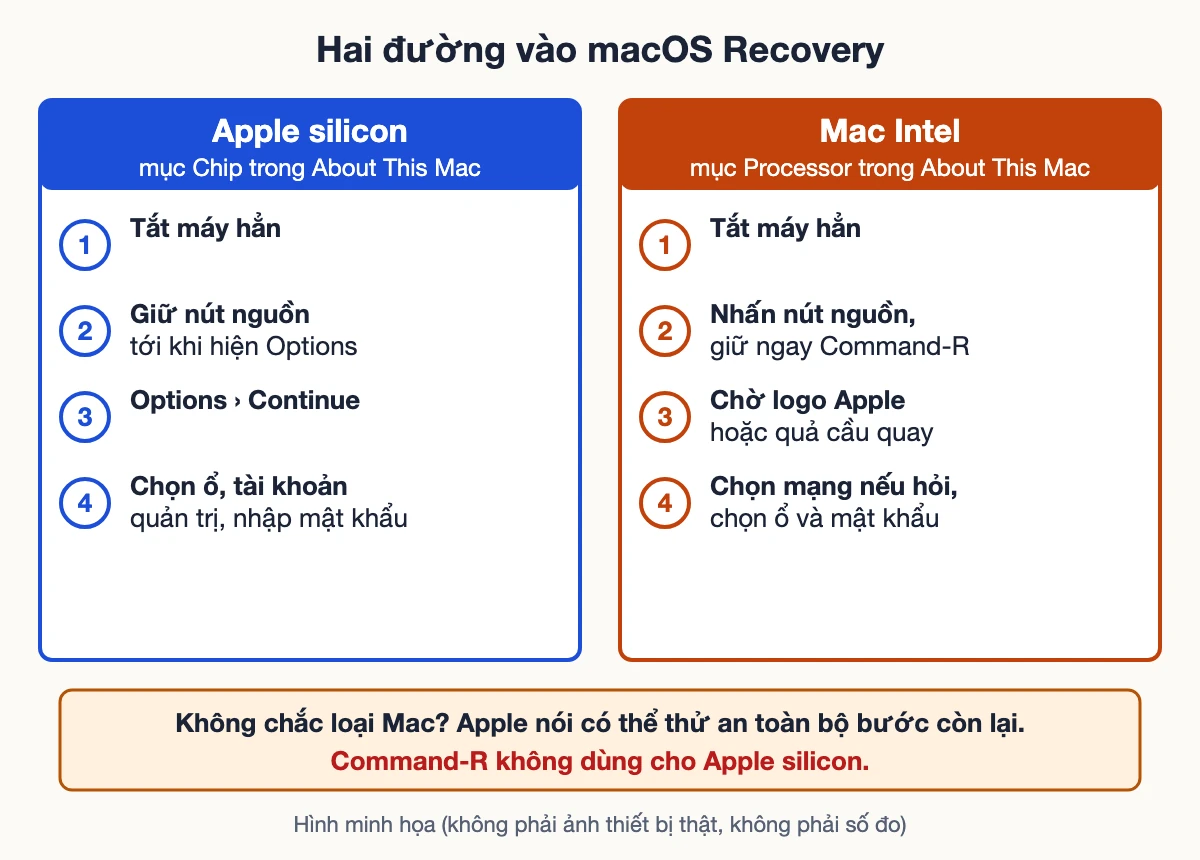
Cách vào Recovery khác nhau giữa hai loại Mac. Hãy xác định máy bạn trước: mở menu Apple › About This Mac. Theo Apple, Mac Apple silicon hiển thị mục Chip kèm tên chip; Mac Intel hiển thị mục Processor ghi bộ vi xử lý Intel. Nếu máy không bật lên được để xem, Apple ghi rằng bạn có thể thử bộ bước còn lại một cách an toàn. Muốn tra theo số serial và model, xem bài tra đời máy MacBook: serial, model identifier, Apple silicon hay Intel.
Thoát Recovery bằng menu Apple › Restart hoặc Shut Down. Máy cũng tự khởi động lại sau khi khôi phục từ Time Machine hoặc cài lại macOS.
Nếu Mac Intel đang được đặt khởi động vào Windows (Boot Camp), Apple nói hãy đặt lại khởi động vào macOS, tắt máy rồi thử lại. Nếu máy hiện dấu hỏi, biểu tượng khóa, hoặc dấu chấm than trong vòng tròn thay vì Recovery, Apple có bài riêng về lỗi khởi động; đó là nhóm khác.
Ghép Bluetooth trong Recovery (Apple silicon). Theo Apple, nếu bạn dùng bàn phím, trackpad hoặc chuột Bluetooth và máy không nhận, nhấn nút nguồn ba lần, mỗi lần cách nhau không quá một giây, rồi dùng Bluetooth Setup Assistant. Trợ lý này không hiện nếu đã có thiết bị nhập khác kết nối. Cách đơn giản và chắc hơn là dùng thiết bị có dây.
Hình bên dưới so sánh hai đường vào, để bạn nhìn một lần và không nhầm giữa «giữ nút nguồn» và «Command-R».
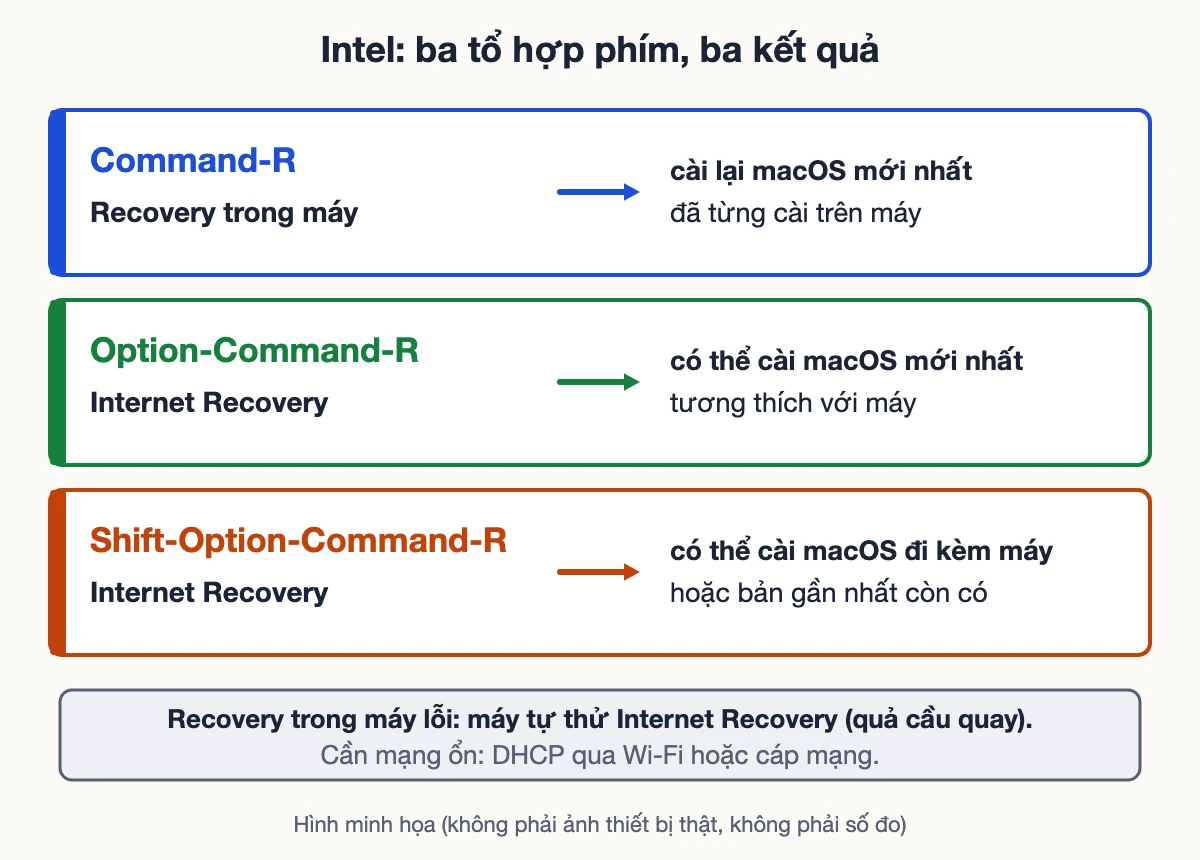
Trên Mac Intel, Apple liệt kê ba tổ hợp, khác nhau ở nguồn Recovery và phiên bản macOS có thể được cài lại:
Apple cũng ghi: nếu hệ thống Recovery tích hợp bị lỗi, máy sẽ tự hiện quả cầu quay và thử Internet Recovery. Nếu hiện quả cầu kèm biểu tượng cảnh báo, Internet Recovery đã thất bại; các mã lỗi như -2001F, -2002F, -2003F được Apple mô tả là lỗi liên quan mạng. Cách xử lý Apple gợi ý: kiểm kết nối Internet, thử từng tổ hợp phím, đổi mạng, chờ rồi thử lại.
Với Apple silicon, Apple nói Recovery cài lại phiên bản hiện tại của macOS đã cài gần nhất. Nếu bạn từng nâng cấp rồi xóa ổ đĩa bằng Disk Utility, có thể bạn nhận phiên bản trước khi nâng cấp. Muốn cập nhật lên bản mới, dùng Software Update trong System Settings sau khi cài xong. Các tổ hợp phím Command-R trên Apple silicon không áp dụng; đừng cố giữ phím khi máy là Apple silicon, vì cách vào là giữ nút nguồn.
Với máy Intel dùng bàn phím ngoài, hãy chờ vài giây sau khi bật rồi mới giữ tổ hợp phím. Nếu bạn dùng bàn phím kiểu PC (có logo Windows), Apple gợi ý thử bàn phím Mac, vì phím Command và Option có thể không tương ứng.
Theo trang Apple dành cho Apple silicon, các ứng dụng trong Recovery gồm:
Với Mac Intel, trang Apple cũng liệt kê Restore from Time Machine, Reinstall macOS, Web Browser, Disk Utility, và Startup Security Utility (đặt mật khẩu firmware; trên Mac có chip T2 còn có tùy chọn secure boot). Tên mục có thể khác theo đời máy và macOS: nếu bạn thấy tên cũ như «Get Help Online» hay «Safari» ở bản macOS cũ, đó là cách gọi của bản đó; các trang Apple tôi đọc ghi «Web Browser».
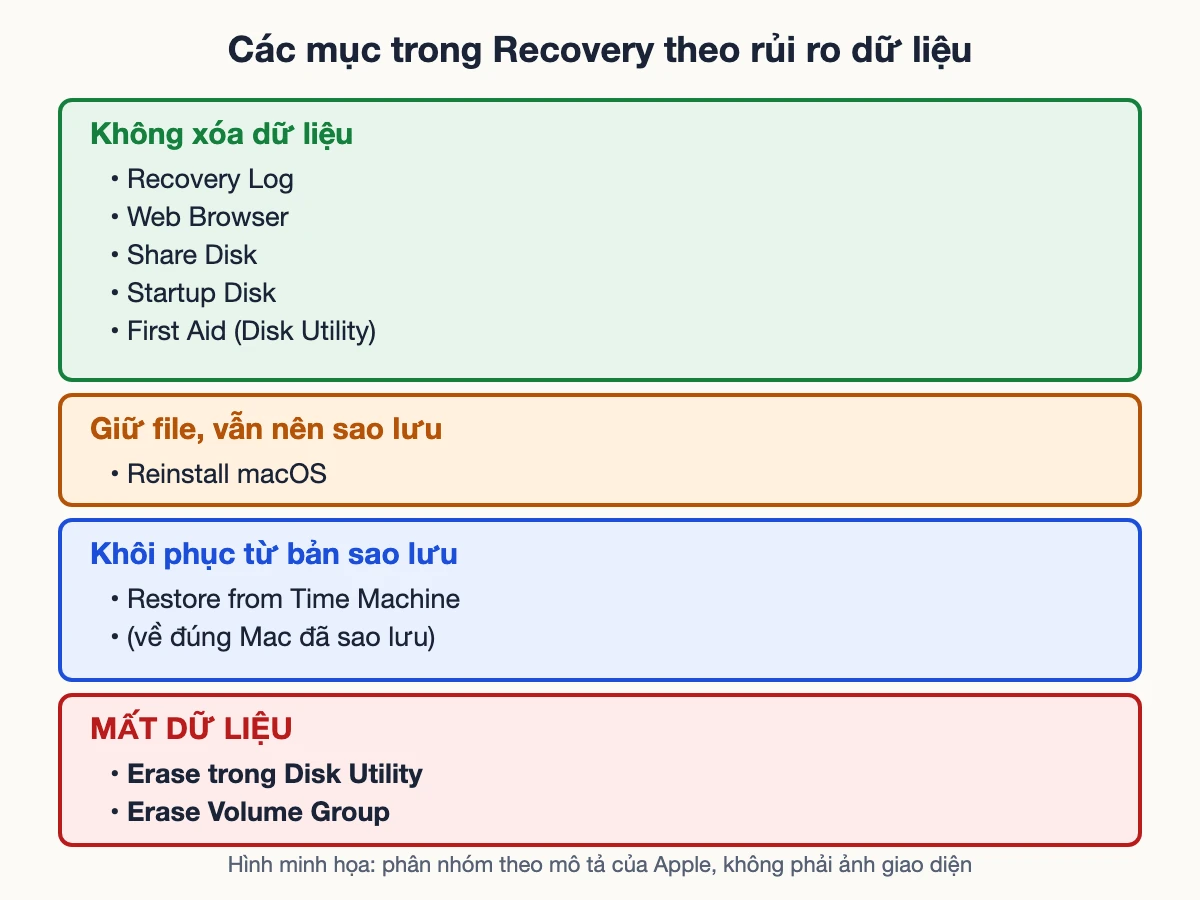
Phân nhóm theo rủi ro dữ liệu (cách tóm tắt của VNT39 dựa trên mô tả của Apple):
Hình bên dưới tóm tắt các mục này theo nhóm màu.
Khi nghi ổ lưu trữ có lỗi, Apple hướng dẫn mở Disk Utility trong Recovery, chọn View › Show All Devices, rồi chạy First Aid lần lượt trên từng volume, rồi từng container, rồi thiết bị lưu trữ. First Aid kiểm tra và sửa lỗi cấu trúc ổ đĩa; theo Apple, nếu Disk Utility không sửa được, hãy sao lưu càng nhiều càng tốt rồi mới tính chuyện xóa và cài lại macOS.
Điểm cần nhớ: First Aid báo «xong» không có nghĩa phần cứng ổ đĩa chắc chắn tốt, và First Aid báo lỗi không có nghĩa ổ hỏng chắc chắn. Nó chỉ là một bước kiểm. Với máy Apple silicon, bộ nhớ gắn trên bo mạch, nên khi ổ có dấu hiệu hỏng nặng, nhiều trường hợp phải mang máy kiểm thay vì tự xử lý. Nếu Disk Utility không thấy ổ hoặc không xóa được, Apple ghi máy có thể cần được sửa.
Kinh nghiệm VNT39, mức chung: khách hay chạy ngay Erase khi First Aid báo lỗi, rồi mới nhớ chưa sao lưu. Hãy làm ngược lại: cố gắng lấy dữ liệu trước, rồi mới quyết định.
Reinstall macOS. Apple viết: cài lại macOS không xóa app và dữ liệu cá nhân (tệp và thiết đặt người dùng được giữ), nhưng vẫn nên sao lưu. Các bước theo Apple: vào Recovery, chọn Reinstall macOS, bấm Continue và làm theo hướng dẫn; để quá trình hoàn tất mà không cho máy ngủ và không đóng nắp. Máy có thể khởi động lại nhiều lần và màn hình có thể đen trong vài phút. Nếu được hỏi ổ, chọn đúng ổ macOS hiện tại (nếu có «Macintosh HD» và «Macintosh HD – Data», chọn «Macintosh HD»). Bài chi tiết hơn: cài lại macOS giữ file.
Nếu trình cài không thấy ổ đĩa, Apple hướng dẫn thoát trình cài, mở Disk Utility trong Recovery và xóa ổ khởi động. Hãy hiểu rằng đây là bước mất dữ liệu; đừng làm khi chưa sao lưu hoặc chưa thử các cách khác. Nếu Disk Utility cũng không thấy hoặc không xóa được ổ, Apple ghi máy có thể cần được sửa.
Restore from Time Machine. Chọn mục này trong Recovery rồi làm theo ứng dụng Time Machine System Restore. Apple lưu ý chỉ khôi phục về chính Mac đã tạo bản sao lưu; muốn chuyển dữ liệu sang máy mới, hãy thoát Recovery, khởi động lại và dùng Migration Assistant trong macOS. Bản sao lưu trên Time Capsule cần kết nối Internet.
Cả hai thao tác tự khởi động lại máy khi xong. Sau đó, nếu cần lên bản macOS mới hơn, vào System Settings › General › Software Update.
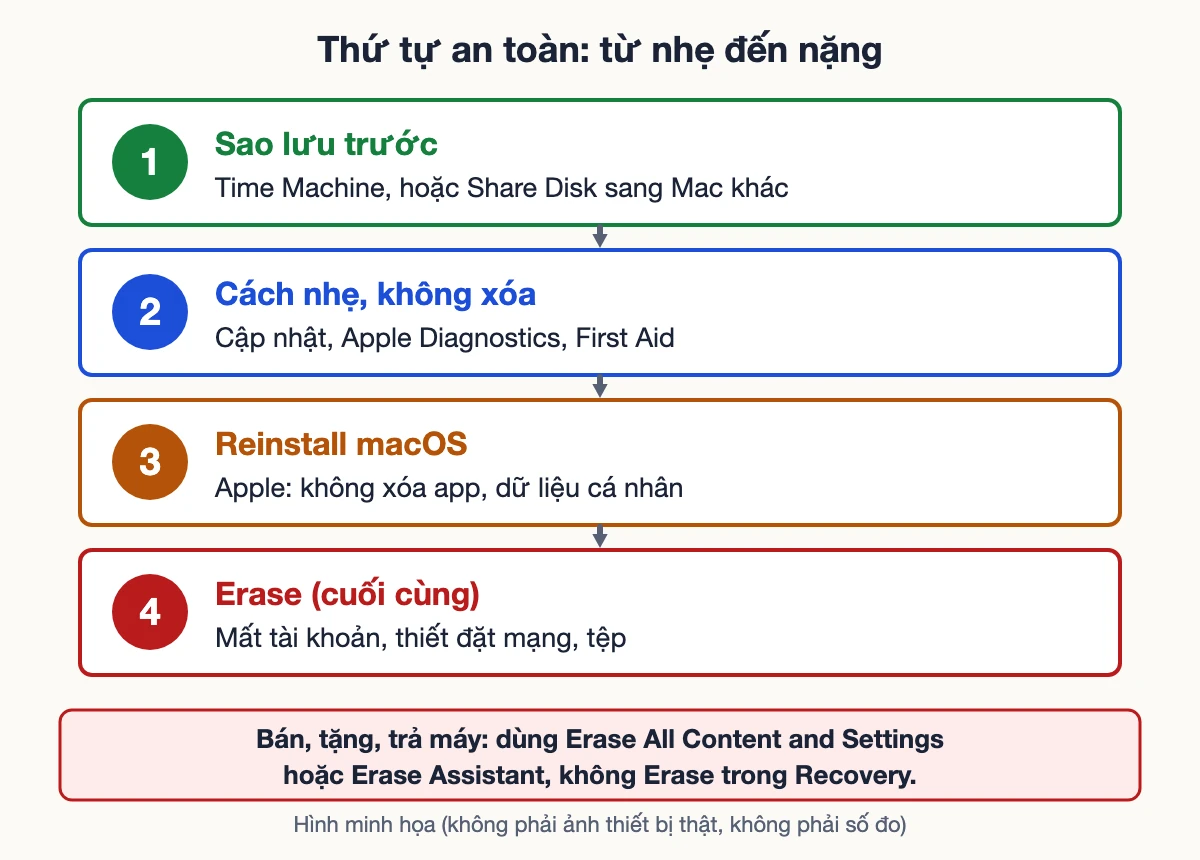
Sao lưu trước. Theo Apple, xóa và cài lại xóa tài khoản người dùng, thiết đặt mạng và tất cả tệp, thư mục. Các bước xóa bằng Disk Utility trong Recovery theo trang Apple Apple silicon: chọn volume, đặt tên, chọn định dạng APFS, bấm Erase Volume Group, rồi cài lại từ ứng dụng Recovery. Hãy chỉ làm khi bạn đã sao lưu, hoặc đã chấp nhận mất dữ liệu.
Không dùng Recovery để chuẩn bị bán, tặng hoặc đổi máy. Trang Apple dành cho Apple silicon nói rõ: hãy dùng Erase Assistant trong macOS, vì nó cũng gỡ Activation Lock và tình trạng iCloud đáng tin cậy. Apple viết «Erase All Content and Settings» (System Settings › General › Transfer or Reset) có trên macOS Monterey 12 trở lên, với Mac Apple silicon hoặc Mac có chip bảo mật Apple T2; nó xóa dữ liệu, thiết đặt, app nhưng giữ macOS đã cài, và sẽ đăng xuất khỏi dịch vụ Apple. Với Mac không có tính năng này, Apple có hướng dẫn thủ công (đăng xuất iCloud và iMessage, xóa ổ bằng Disk Utility trong Recovery, cài lại macOS, và đặt lại NVRAM trên Mac Intel; khi bán thì dừng ở trợ lý cài đặt, nhấn Command-Q để tắt máy mà không hoàn tất thiết lập).
Nếu bạn là người mua máy cũ và gặp máy đang hiện màn hình khóa Activation Lock hoặc đòi tài khoản Apple của người khác, Recovery không giúp mở khóa. Bài này không hướng dẫn gỡ hay vượt khóa. Hãy liên hệ người bán để họ tắt khóa theo hướng dẫn của Apple, hoặc xem bài mua MacBook cũ ở Nhật kiểm gì trước khi trả tiền.
Nếu bạn làm đúng bước mà không thấy Options hoặc Recovery, hãy thử lần lượt các việc nhẹ sau; tất cả đều không xóa dữ liệu:
Nếu máy Apple silicon không khởi động và không vào được cả Recovery, có một cách phục hồi mạnh hơn bằng cáp và một Mac thứ hai (DFU, Revive, Restore). Cách này có thể xóa dữ liệu ở chế độ Restore, nên hãy đọc kỹ DFU, Revive, Restore bằng Apple Configurator khi Mac không khởi động trước khi làm. Bài này không hướng dẫn tải công cụ hay firmware ngoài Apple.
Về giới hạn: nhiều Mac có chính sách khóa Recovery do tổ chức đặt bằng quản lý thiết bị (mật khẩu recoveryOS). Máy của công ty hoặc trường học có thể bị chặn vào Recovery; hãy liên hệ bộ phận quản trị thay vì cố vượt qua.
Hãy mang máy tới kiểm khi: máy không hiện được Options hoặc Recovery dù đã thử các bước trên; Disk Utility không thấy ổ hoặc báo không sửa được; cài lại macOS lặp đi lặp lại thất bại ở cùng một bước dù mạng ổn; máy hiện mã lỗi lặp lại sau khi chạy Apple Diagnostics; hoặc máy từng vào nước, rơi mạnh, có pin phồng, mùi lạ. Hãy ghi lại điều bạn thấy, mã lỗi nếu có, và những bước đã thử. VNT39 không hứa sửa được hay thời gian trước khi kiểm; kết quả phụ thuộc tình trạng máy, và việc mở máy là việc của cửa hàng chứ không phải tự làm.
Liên hệ nhờ kiểm tại Tokyo: Zalo 0707 833 982, 10–19h.
Bước tiếp theo: Đăng ký kiểm máy · Bảng giá sửa chữa · Liên hệ VNT39
Tắt máy hẳn, rồi nhấn và giữ nút nguồn cho tới khi hiện «Loading startup options» hoặc Options. Chọn Options, bấm Continue, chọn ổ và tài khoản quản trị nếu được hỏi. Command-R không dùng cho Apple silicon.
Theo Apple, Command-R dùng Recovery trong máy và cài lại macOS mới nhất đã cài; Option-Command-R dùng Internet Recovery và có thể cài macOS mới nhất tương thích; Shift-Option-Command-R có thể cài macOS đi kèm máy hoặc bản gần nhất còn có.
Theo Apple, cài lại macOS không xóa app và dữ liệu cá nhân, nhưng vẫn nên sao lưu. Xóa ổ đĩa bằng Erase thì mất dữ liệu, nên chỉ làm khi đã sao lưu hoặc chấp nhận mất dữ liệu.
Apple khuyên không. Hãy dùng Erase All Content and Settings (hoặc Erase Assistant) khi máy hỗ trợ, vì nó cũng xử lý Activation Lock và đăng xuất dịch vụ Apple. Chỉ dùng cách thủ công khi máy không có tính năng đó, theo hướng dẫn của Apple.
Nguồn đối chiếu (đọc ngày 22/11/2026): Apple: How to start up from macOS Recovery · Apple: Use macOS Recovery on a Mac with Apple silicon · Apple: Use macOS Recovery on an Intel-based Mac · Apple: Intro to macOS Recovery · Apple: Reinstall macOS from macOS Recovery · Apple: Erase your Mac and reset it to factory settings · Apple: What to do before you sell, give away, trade in, or recycle your Mac · Apple: Startup security in macOS · Apple: Mac startup key combinations. Tên mục khác nhau theo đời máy và macOS; bài chỉ nêu điều các trang trên ghi. Nhận định thực hành là Kinh nghiệm VNT39, không có trong các trang trên.


 Pin và kiểm tra phần cứng MacBook
 Pin và kiểm tra phần cứng MacBook
 Pin và kiểm tra phần cứng MacBook
 Pin và kiểm tra phần cứng MacBook
Bạn có thể bình luận ngay bằng họ tên và email. Đăng nhập là tùy chọn.
Chưa có bình luận nào. Hãy đặt câu hỏi đầu tiên.
VNT39 sử dụng cookie để website hoạt động ổn định, đo lường hiệu quả và cải thiện trải nghiệm mua sắm.
VNT39 sử dụng cookie để website hoạt động ổn định, đo lường hiệu quả và cải thiện trải nghiệm mua sắm.
Nhận khuyến mãi sửa chữa, linh kiện, iPhone/MacBook và PC Gaming mới nhất.
Đăng nhập để theo dõi đơn hàng hoặc tạo tài khoản mới bằng email và mã xác minh 6 số.
Tạo tài khoản bằng email. Chúng tôi sẽ gửi mã xác minh 6 số để hoàn tất.