
Thủ thuật macOS
 Admin
Mở ứng dụng Mac bị chặn «không xác minh được nhà phát triển»: Gatekeeper và Open Anyway
Admin
Admin
Trả lời ngắn: Khi Mac báo «không thể xác minh nhà phát triển» hoặc «Apple không thể kiểm tra ứng dụng», nghĩa là Gatekeeper không xác nhận được ứng dụng đó đã ký bởi nhà phát triển được Apple biết và đã qua notarization (Apple quét mã độc đã biết). Theo Apple, cách mở chính thức là thử mở ứng dụng một lần, vào System Settings › Privacy & Security, kéo xuống mục Security, bấm Open Anyway, nhập mật khẩu đăng nhập rồi bấm Open. Nhưng Apple cũng ghi rõ: ghi đè cảnh báo là cách Mac hay bị nhiễm mã độc nhất, nên chỉ làm khi bạn chắc chắn về nguồn của ứng dụng. Nếu không chắc, đừng mở: hãy tìm bản trên App Store hoặc ứng dụng thay thế.
Các bước trong bài đối chiếu trang hỗ trợ của Apple, hướng dẫn Apple Platform Security và thông báo dành cho nhà phát triển của Apple, đọc ngày 23/11/2026 (macOS 15 Sequoia trở lên; tên mục có thể khác theo bản macOS, nếu không thấy hãy gõ tên mục vào ô tìm kiếm của System Settings). Hình trong bài là hình minh họa do VNT39 vẽ, không phải ảnh chụp màn hình. Phần ghi «Kinh nghiệm VNT39» là nhận định thực hành ở mức chung của cửa hàng, không phải lời của Apple.
An toàn trước khi làm: bài này không hướng dẫn tắt Gatekeeper, tắt các bảo vệ khác của macOS, hay vượt cảnh báo cho phần mềm lậu, bản crack, công cụ kích hoạt. Bài cũng không giới thiệu hay đặt link tải ứng dụng cụ thể nào. Nếu bạn định mở một ứng dụng bị chặn, hãy sao lưu bằng Time Machine trước, vì một ứng dụng xấu có thể ảnh hưởng đến tệp của bạn.
Mục lục
Người dùng Mac ở Nhật hay gặp thông báo này khi tải một công cụ nhỏ từ trang của nhà phát hành, nhận tệp .dmg hoặc .pkg từ đồng nghiệp, hoặc mở ứng dụng cũ không còn được cập nhật. Cửa sổ cảnh báo xuất hiện, ứng dụng không chạy, và bạn chỉ thấy hai nút kiểu «Move to Trash» và «Done». Điều đó không có nghĩa là ứng dụng chắc chắn có mã độc. Nó chỉ có nghĩa là macOS không thể xác nhận ứng dụng đáp ứng các điều kiện an toàn của Apple.
Trang Apple «Open a Mac app from an unknown developer» mô tả đúng tình huống này: macOS cảnh báo khi bạn mở một ứng dụng chưa được nhà phát triển đăng ký với Apple, vì Apple chưa xem xét ứng dụng và macOS không kiểm được nó đã bị sửa hoặc hỏng kể từ khi phát hành hay chưa. Trang Apple khác, «Apple can’t check app for malicious software», nói gần như vậy và đưa các bước mở thủ công. Cả hai đều đặt cảnh báo ngay đầu: ghi đè cài đặt bảo mật để mở ứng dụng là cách phổ biến nhất khiến Mac bị nhiễm mã độc.
Vì vậy, hãy xem thông báo là câu hỏi dành cho bạn: «Bạn có chắc nguồn của ứng dụng này không?». Nếu câu trả lời là không, thông báo đã làm đúng việc của nó.
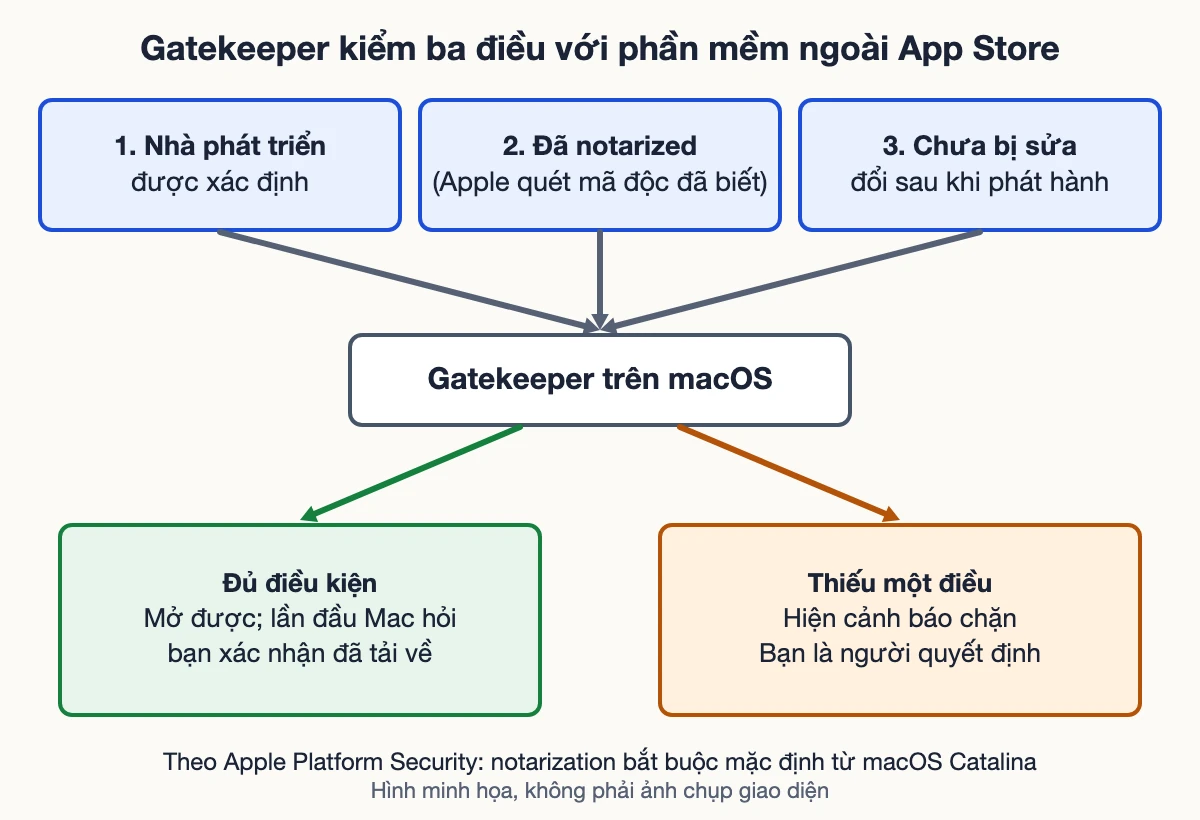
Gatekeeper là tính năng của macOS giúp bảo đảm chỉ phần mềm đáng tin chạy trên máy. Theo hướng dẫn Apple Platform Security, với phần mềm tải từ ngoài App Store, Gatekeeper kiểm ba điều: nhà phát triển có được xác định không, phần mềm đã được notarized chưa, và phần mềm có bị sửa đổi không. Nó cũng hỏi bạn đồng ý lần đầu mở phần mềm tải về, và theo dõi nguồn gốc của các tệp do phần mềm tải về tạo ra.
Notarization là gì? Theo trang Apple «If you want to open an app that hasn’t been notarized or is from an unidentified developer» (en-us 102445), notarization nghĩa là Apple đã quét ứng dụng để tìm mã độc đã biết và không thấy gì; từ macOS Catalina, notarization được yêu cầu theo mặc định với phần mềm ngoài App Store. Gatekeeper cũng chạy kiểm tra trực tuyến để tìm mã độc đã biết và chứng chỉ nhà phát triển bị thu hồi. Thông báo dành cho nhà phát triển của Apple cho biết dịch vụ notary tự động quét phần mềm đã ký bằng Developer ID và thực hiện các kiểm tra bảo mật, rồi cấp một «ticket» để Gatekeeper biết phần mềm đã được notarized.
Điều notarization không phải là: nó không phải đánh giá thủ công, không bảo đảm ứng dụng không có lỗi, và không nói gì về việc ứng dụng sẽ xử lý dữ liệu của bạn ra sao. Phần này là cách hiểu chung của VNT39 từ mô tả của Apple (quét mã độc đã biết), không phải lời bảo đảm của Apple về chất lượng ứng dụng. Một ứng dụng đã notarized vẫn có thể xin quyền bạn không muốn cấp; hãy đọc kỹ các yêu cầu quyền.
Hình dưới tóm tắt ba điều Gatekeeper kiểm và kết quả tương ứng.
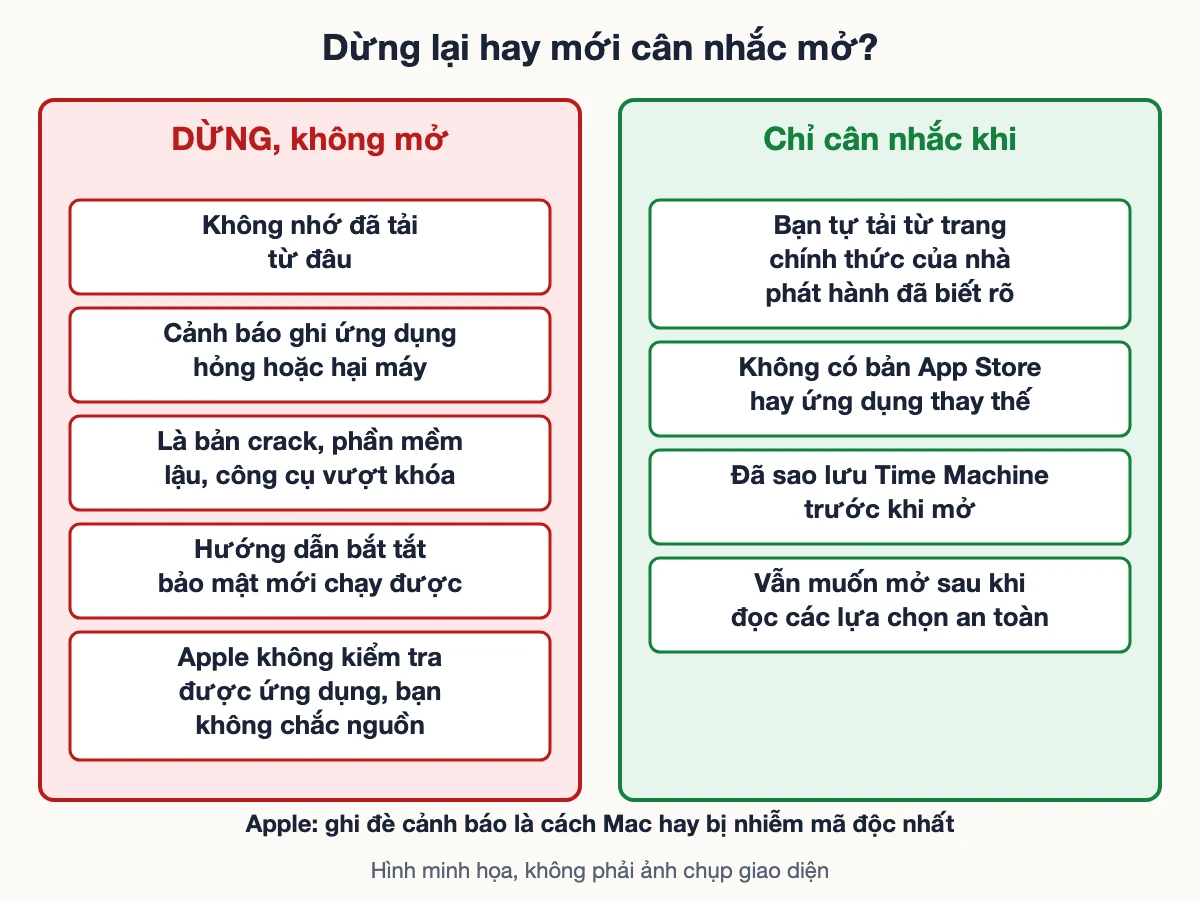
Trang Apple 102445 liệt kê khá rõ các trường hợp đừng ghi đè Gatekeeper: khi bạn không chắc về nguồn ứng dụng, khi Apple không kiểm tra được ứng dụng, khi ứng dụng bị báo là hỏng hoặc là mã độc, và khi nhà phát triển không được xác minh. Apple cảnh báo phần mềm chưa ký hoặc chưa notarized có thể khiến máy và thông tin cá nhân của bạn gặp mã độc; trong các trường hợp đó, hãy tìm bản cập nhật hoặc ứng dụng thay thế trên App Store, hoặc liên hệ nhà phát triển.
Từ góc nhìn thực hành, Kinh nghiệm VNT39, mức chung: những tình huống khiến người dùng dễ bị lừa thường là «tải phần mềm miễn phí cho bản trả phí», tệp do người lạ gửi qua tin nhắn, trang tải trông giống trang hãng nhưng tên miền lạ, và hướng dẫn bảo bạn «tắt bảo vệ của Mac trước khi cài». Nếu một hướng dẫn yêu cầu tắt Gatekeeper hoặc nhập lệnh lạ vào Terminal mới cài được, hãy dừng lại.
Hình dưới tóm tắt khi nào dừng và khi nào mới cân nhắc.
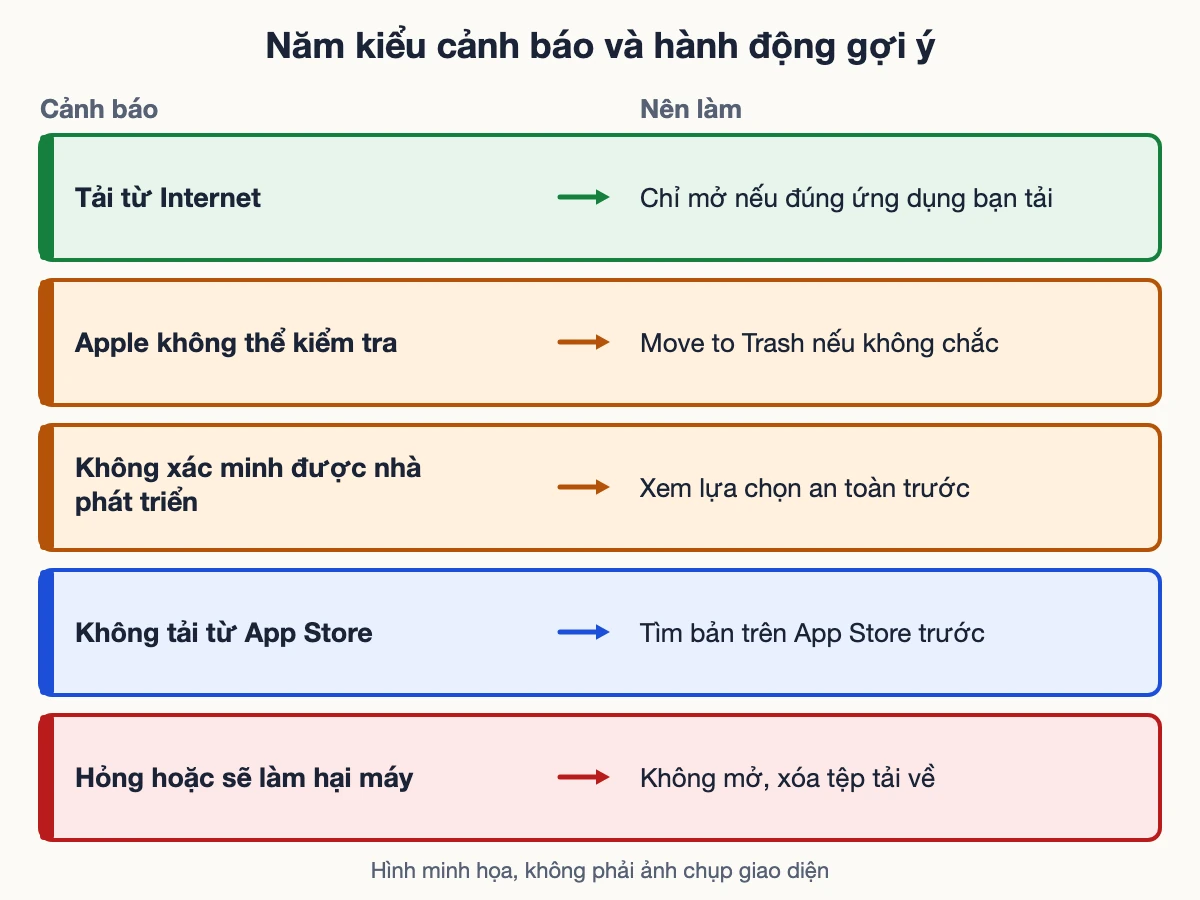
Trang Apple 102445 chia cảnh báo thành năm kiểu. Bảng dưới ghi ý nghĩa theo Apple và hành động hợp lý; chữ trong cảnh báo có thể khác đôi chút theo bản macOS và ngôn ngữ giao diện.
| Cảnh báo | Theo Apple | Nên làm |
|---|---|---|
| Tải từ Internet | Lần đầu mở ứng dụng của nhà phát triển đã xác định, Mac hỏi bạn có chắc không | Chỉ mở nếu đúng ứng dụng bạn tải |
| Apple không thể kiểm tra ứng dụng | Apple không quét được; chỉ có «Move to Trash» hoặc «Done» | Chọn Move to Trash nếu không chắc |
| Không xác minh được nhà phát triển | Ứng dụng chưa ký hoặc chưa notarized, macOS không xác nhận sạch mã độc | Xem phần lựa chọn an toàn |
| Không tải từ App Store | Cài đặt đang chỉ cho phép ứng dụng App Store | Tìm bản trên App Store trước |
| Hỏng hoặc sẽ làm hại máy | Ứng dụng có thể bị sửa, hỏng hoặc bị thu hồi; mã độc đã biết bị chuyển vào Thùng rác | Không mở, xóa tệp tải về |
Hình dưới đặt năm kiểu này cạnh hành động gợi ý.
Trang Apple khuyên cách an toàn nhất là tìm phiên bản của ứng dụng trên Mac App Store hoặc dùng ứng dụng thay thế. Có vài việc bạn nên làm trước khi nghĩ đến Open Anyway:
Bạn cũng có thể kiểm cài đặt chung: theo Apple, trong System Settings › Privacy & Security, mục Security có lựa chọn «Allow apps downloaded from» với hai kiểu: App Store, hoặc App Store và nhà phát triển đã xác định. Chọn «App Store» thì mọi ứng dụng ngoài đều bị chặn; chọn kiểu thứ hai cho phép ứng dụng của nhà phát triển Apple đã xác định. Nếu Mac do công ty hoặc trường quản lý, các lựa chọn này có thể không dùng được. Bài này không khuyên nới lỏng hơn mức mặc định.
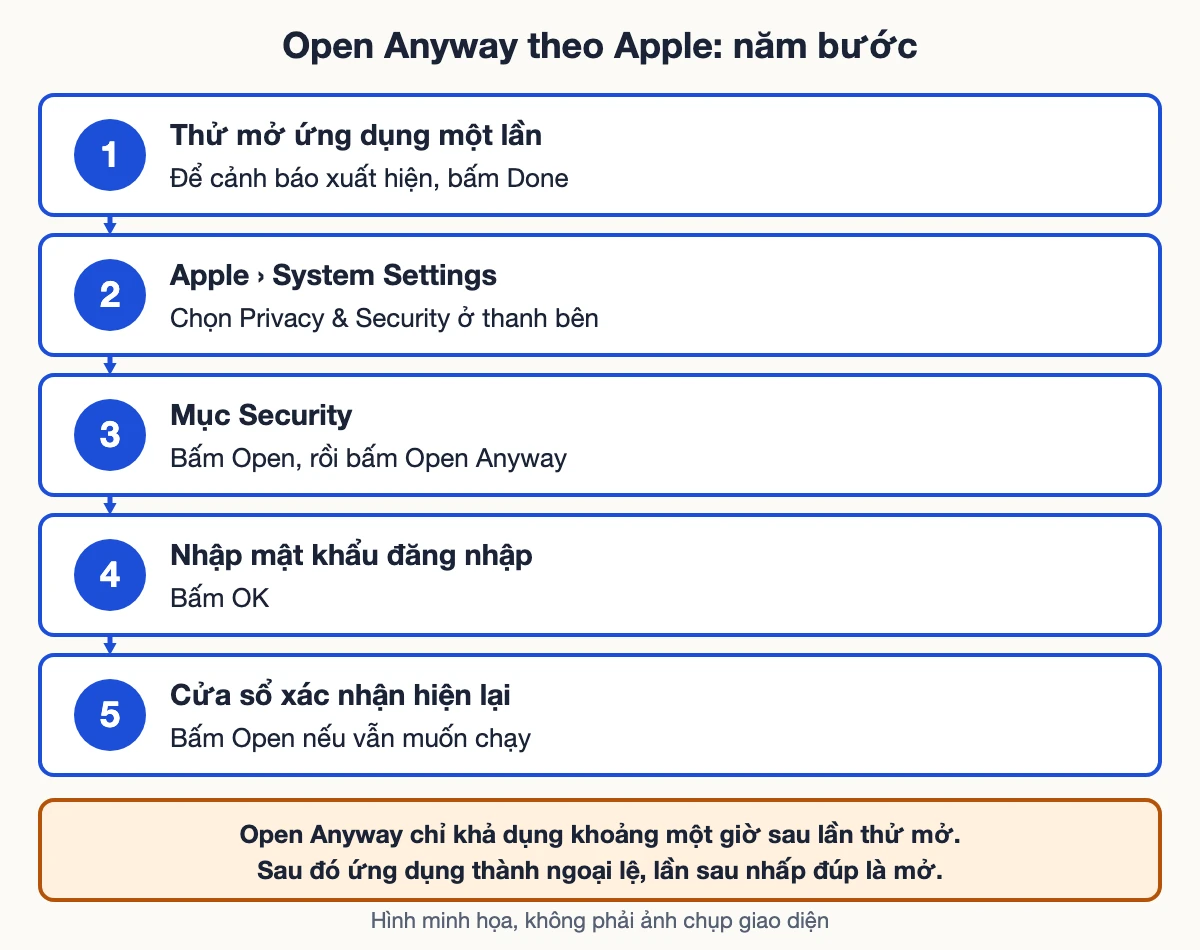
Chỉ làm bước này khi bạn chắc chắn nguồn ứng dụng đáng tin và tệp chưa bị sửa. Theo Apple (macOS Sequoia 15 trở lên), các bước là:
Apple ghi thêm hai chi tiết quan trọng. Một: nút Open Anyway chỉ khả dụng khoảng một giờ sau lần bạn thử mở, nên nếu quá thời gian đó hãy thử mở ứng dụng lại để cảnh báo hiện ra. Hai: sau khi làm xong, ứng dụng được lưu thành ngoại lệ và lần sau bạn mở bằng nhấp đúp như bình thường. Điều đó cũng nghĩa là khi bạn đã cho phép, bạn không còn được hỏi lại; vì thế đừng làm khi còn nghi ngờ.
Một thay đổi cần biết: thông báo dành cho nhà phát triển của Apple ngày 6/8/2024 cho biết từ macOS Sequoia, người dùng không còn Control-click để ghi đè Gatekeeper khi mở phần mềm chưa ký đúng hoặc chưa notarized, mà phải vào System Settings › Privacy & Security để xem thông tin bảo mật trước khi cho phép chạy. Vì vậy, hướng dẫn cũ trên mạng bảo «chuột phải rồi Open» có thể không còn dùng được trên Sequoia và các bản mới hơn. Hình dưới tóm tắt các bước.
Về hướng dẫn tắt hẳn Gatekeeper: Apple Platform Security chỉ ghi chung là người dùng có thể ghi đè chính sách và Gatekeeper có thể bị tắt «nếu cần». VNT39 không khuyên làm vậy với người dùng thông thường, nên bài này không có hướng dẫn đó. Nếu bạn đã đọc bài hướng dẫn về Gatekeeper trên macOS Sequoia 15 của VNT39, hãy hiểu rằng mở riêng một ứng dụng bằng Open Anyway là mức can thiệp nhỏ hơn rất nhiều so với tắt bảo vệ cho cả máy.
Nếu bạn không thấy nút, hãy kiểm theo thứ tự:
Với các tên mục bằng tiếng Việt hoặc tiếng Nhật: tên có thể khác theo ngôn ngữ giao diện và bản macOS; hãy dùng ô tìm kiếm trong System Settings với từ «Privacy» hoặc «Security» nếu không thấy. Bài này không ghi tên tiếng Nhật vì chưa đối chiếu trang tiếng Nhật của Apple.
Sau khi mở được ứng dụng, hãy theo dõi vài điều. Đừng cấp quyền ngoài nhu cầu: ứng dụng có thể hỏi quyền truy cập thư mục, camera, micro hoặc quyền riêng tư khác; chỉ cấp khi chức năng cần. Dùng thử trước với dữ liệu không quan trọng. Nếu máy chậm bất thường, quạt chạy mạnh khi không làm gì, hoặc xuất hiện cửa sổ quảng cáo lạ, hãy mở Activity Monitor xem tiến trình nào chiếm nhiều CPU (xem thêm bài Stats theo dõi CPU, RAM, nhiệt độ trên menu bar), rồi thoát và gỡ ứng dụng nếu nghi ngờ.
Nếu bạn nghi đã mở nhầm ứng dụng xấu: thoát ứng dụng, đổi mật khẩu các tài khoản quan trọng từ một thiết bị khác, và sao lưu tệp cần giữ. Nếu cần khôi phục máy sạch, hãy xem bài cài lại macOS giữ file và macOS Recovery, nhớ rằng cài lại có thể ảnh hưởng dữ liệu nên phải sao lưu trước. Với Mac Apple silicon, mức bảo mật khi khởi động xem trong bài Startup Security Utility; đó là phần khác với Gatekeeper.
Kinh nghiệm VNT39, mức chung: phần lớn khách hỏi về cảnh báo này đang cố cài ứng dụng cũ hoặc công cụ đặc thù cho thiết bị. Câu hỏi hữu ích nhất khi nhờ người khác giúp là «ứng dụng này tải từ đâu, nhà phát hành là ai», không phải «cách tắt cảnh báo». VNT39 không đánh giá một ứng dụng cụ thể là an toàn hay không từ xa và không hứa kết quả.
Cần hỗ trợ kiểm tra máy tại Tokyo: Zalo 0707 833 982, 10–19h.
Bước tiếp theo: Đăng ký kiểm máy · Bảng giá sửa chữa · Liên hệ VNT39
Không nhất thiết. Theo Apple, nó nghĩa là ứng dụng chưa ký hoặc chưa notarized nên macOS không xác nhận được ứng dụng sạch mã độc. Ứng dụng có thể vô hại nhưng cũng có thể không, và macOS không tự phân biệt được. Vì vậy cần bạn tự đánh giá nguồn.
Không. Cách Apple hướng dẫn là mở riêng từng ứng dụng bằng Open Anyway trong Privacy & Security. Bài này không hướng dẫn tắt Gatekeeper; nếu hướng dẫn nào bảo bạn tắt bảo vệ cho cả máy mới cài được, hãy xem đó là dấu hiệu cần cảnh giác.
Theo thông báo của Apple cho nhà phát triển ngày 6/8/2024, từ macOS Sequoia, Control-click không còn ghi đè được Gatekeeper với phần mềm chưa ký đúng hoặc chưa notarized. Hãy dùng System Settings › Privacy & Security.
Apple ghi nút này chỉ khả dụng khoảng một giờ sau lần bạn thử mở. Hãy thử mở ứng dụng lại để cảnh báo xuất hiện, rồi vào Privacy & Security.
Không. Notarization theo Apple là bước quét mã độc đã biết, không phải bảo đảm về chất lượng hay cách ứng dụng dùng dữ liệu của bạn. Bạn vẫn nên chỉ cấp quyền cần thiết.
Nguồn đối chiếu (đọc ngày 23/11/2026): Apple: If you want to open an app that hasn’t been notarized or is from an unidentified developer · Apple: Open an app by overriding security settings · Apple: Apple can’t check app for malicious software · Apple: Open a Mac app from an unknown developer (mh40616) · Apple Platform Security: Gatekeeper and runtime protection · Apple Developer: Updates to runtime protection in macOS Sequoia (6/8/2024). Tên mục khác nhau theo bản macOS; bài chỉ nêu điều các trang trên ghi. Trang tài liệu notarization của Apple Developer không đọc được nội dung đầy đủ khi tra cứu nên không dùng làm căn cứ. Nhận định thực hành là Kinh nghiệm VNT39, không có trong các trang trên.


 Thủ thuật macOS
 Thủ thuật macOS
 Thủ thuật macOS
 Thủ thuật macOS
Bạn có thể bình luận ngay bằng họ tên và email. Đăng nhập là tùy chọn.
Chưa có bình luận nào. Hãy đặt câu hỏi đầu tiên.
VNT39 sử dụng cookie để website hoạt động ổn định, đo lường hiệu quả và cải thiện trải nghiệm mua sắm.
VNT39 sử dụng cookie để website hoạt động ổn định, đo lường hiệu quả và cải thiện trải nghiệm mua sắm.
Nhận khuyến mãi sửa chữa, linh kiện, iPhone/MacBook và PC Gaming mới nhất.
Đăng nhập để theo dõi đơn hàng hoặc tạo tài khoản mới bằng email và mã xác minh 6 số.
Tạo tài khoản bằng email. Chúng tôi sẽ gửi mã xác minh 6 số để hoàn tất.