


Trả lời ngắn: Trước khi cài ứng dụng hoặc gói .pkg ngoài App Store, hãy kiểm bốn điều: tải từ đâu (trang chính thức của nhà phát triển), nhà phát triển có được macOS xác định không, phần mềm đã được Apple notarize (quét mã độc đã biết) chưa, và tệp có nguyên vẹn không (so checksum nếu nhà phát hành có công bố). Theo Apple, macOS mặc định yêu cầu phần mềm tải về phải được ký bằng Developer ID và notarize; lần đầu mở, Gatekeeper kiểm và hỏi bạn đồng ý. Nếu macOS cảnh báo, hãy dừng lại và tìm bản trên App Store hoặc ứng dụng thay thế, thay vì cố ép mở. Dù đã qua kiểm của Apple, điều đó vẫn không chứng minh ứng dụng «tốt» hay «đúng như quảng cáo».
Các bước trong bài đối chiếu trang hỗ trợ và tài liệu bảo mật của Apple (Safely open apps on your Mac, Open a Mac app from an unknown developer, Gatekeeper and runtime protection, Protecting against malware, App code signing process, Install and uninstall apps from the internet, Verify disk image checksum, Apple Developer ID), đọc ngày 23/11/2026, giao diện macOS Tahoe 26 trở lên. Tên mục có thể khác theo bản macOS. Hình trong bài là hình minh họa do VNT39 vẽ, không phải ảnh chụp màn hình. Phần ghi «Kinh nghiệm VNT39» hoặc «Gợi ý của VNT39» là nhận định thực hành của cửa hàng, mức chung, không phải lời của Apple.
Lưu ý: bài này không giới thiệu ứng dụng cụ thể nào là «tốt nhất», không đặt link tải và không khuyên cài gói của bên thứ ba. Bài cũng không hướng dẫn tắt các lớp bảo vệ của macOS: nếu một ứng dụng bắt bạn tắt chúng mới cài được, đó là dấu hiệu nên dừng lại. Sao lưu trước bằng Time Machine khi bạn định cài phần mềm có quyền sâu vào hệ thống hoặc gỡ ứng dụng vừa cài.
Mục lục
- Nguồn tải ứng dụng: App Store hay ngoài App Store
- Trước khi tải: bốn câu hỏi nên tự trả lời
- Gatekeeper kiểm gì khi bạn mở lần đầu
- Notarization là gì và không phải là gì
- Đọc đúng các cảnh báo của macOS
- Gói .pkg và ảnh đĩa .dmg: cài thế nào, kiểm gì
- Checksum: khi nào so và so thế nào
- XProtect và cập nhật: lớp bảo vệ chạy nền
- Mã nguồn mở và mã nguồn đóng
- Sau khi cài: theo dõi và gỡ
- Khi nào mang máy tới kiểm
- Câu hỏi thường gặp
Nguồn tải ứng dụng: App Store hay ngoài App Store
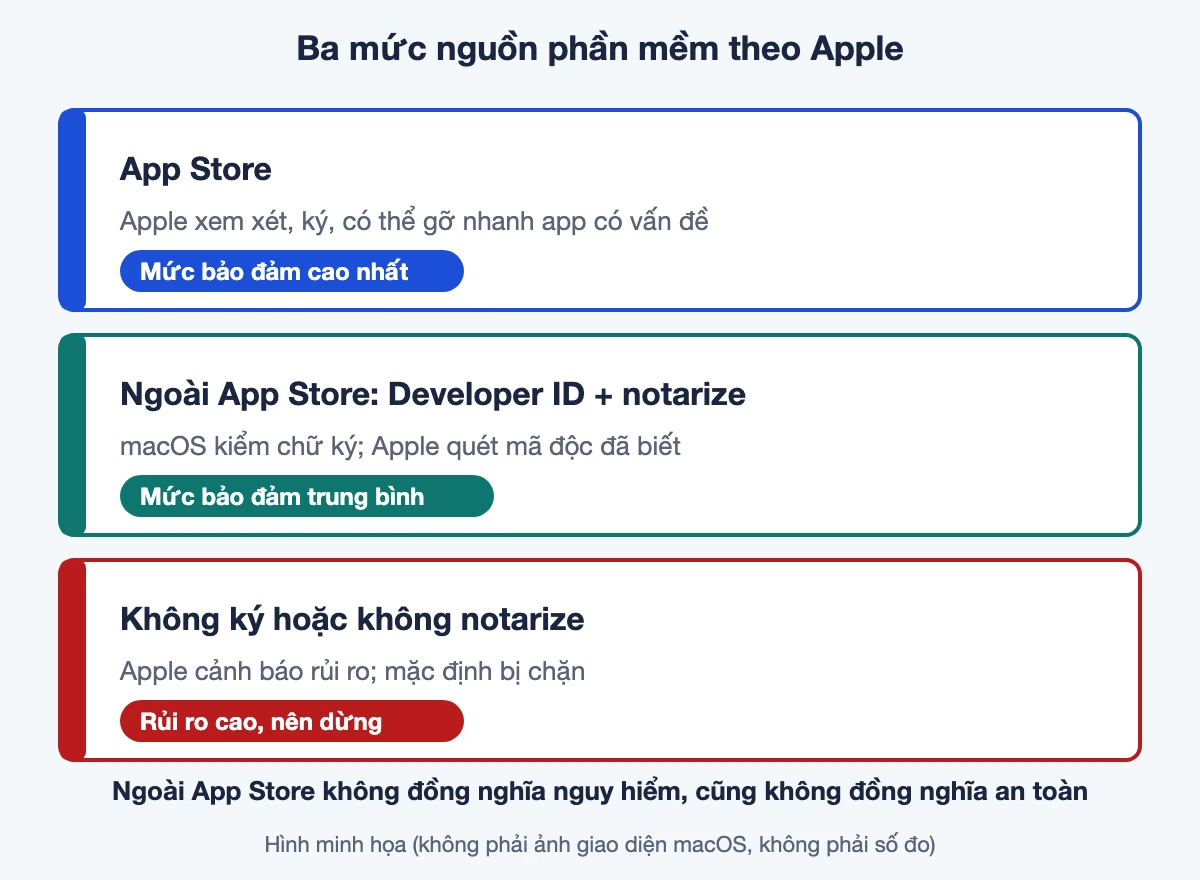
Khách hay tìm «cài app ngoài App Store có an toàn không», «file .pkg trên Mac», «notarization là gì». Apple chia nguồn phần mềm thành mấy mức, và mỗi mức cho bạn một mức bảo đảm khác nhau:
- App Store. Apple mô tả đây là nguồn an toàn nhất: Apple xem xét từng ứng dụng, ký để thể hiện ứng dụng không bị chỉnh sửa, và có thể gỡ nhanh ứng dụng gây vấn đề. Ứng dụng App Store còn chạy trong «sandbox» để hạn chế truy cập dữ liệu của ứng dụng khác.
- Ngoài App Store, có Developer ID và đã notarize. macOS kiểm chữ ký Developer ID để xác nhận danh tính nhà phát triển và phần mềm chưa bị sửa. Notarization nghĩa là Apple đã quét và không thấy mã độc đã biết. Từ macOS Catalina, mặc định phần mềm phải được notarize.
- Không ký hoặc không notarize. Apple cảnh báo phần mềm loại này có thể làm máy và thông tin cá nhân bị phơi ra trước mã độc, và mặc định macOS chặn trừ khi bạn chủ động ghi đè.
Điểm quan trọng: «ngoài App Store» không đồng nghĩa «nguy hiểm», cũng không đồng nghĩa «an toàn». Nó chỉ nghĩa là Apple không duyệt chức năng của ứng dụng như với App Store. Bạn tự chịu trách nhiệm chọn nguồn. Hình dưới xếp ba mức này cạnh nhau.
Trước khi tải: bốn câu hỏi nên tự trả lời
Phần lớn rủi ro nằm ở bước tải, không phải bước cài. Bốn câu hỏi sau là Gợi ý của VNT39 (không phải lời Apple), dựa trên nguyên tắc chung mà tài liệu Apple nêu: chọn nguồn đáng tin và đừng ghi đè cảnh báo khi không chắc.
- Đây có phải trang chính thức của nhà phát triển không? Gõ địa chỉ trang hoặc đi từ trang sản phẩm đã biết, tránh bấm quảng cáo hay kết quả tìm kiếm trông giống. Trang «tổng hợp tải phần mềm» chưa rõ nguồn là rủi ro lớn.
- Có bản trên App Store không? Apple khuyên tìm bản trên App Store hoặc ứng dụng thay thế khi macOS không xác minh được nhà phát triển. Nếu có bản App Store phù hợp, đó thường là lựa chọn ít rủi ro hơn.
- Ứng dụng có hợp với máy của bạn không? Máy chip Intel hay Apple silicon, và macOS hiện tại có hỗ trợ không. Xem thêm Mac Intel, macOS 27 và Rosetta còn dùng được bao lâu. Nếu nhà phát triển không công bố yêu cầu hệ thống, đó là dấu hiệu nên hỏi thêm.
- Ứng dụng xin quyền gì? Ứng dụng làm việc đơn giản mà đòi quyền rất rộng là điều cần cân nhắc. Bạn sẽ gặp các hộp thoại xin quyền sau khi mở lần đầu.
Nếu cả bốn câu đều chưa rõ, đừng tải. Tìm cách khác hoặc hỏi người có chuyên môn trước.
Gatekeeper kiểm gì khi bạn mở lần đầu
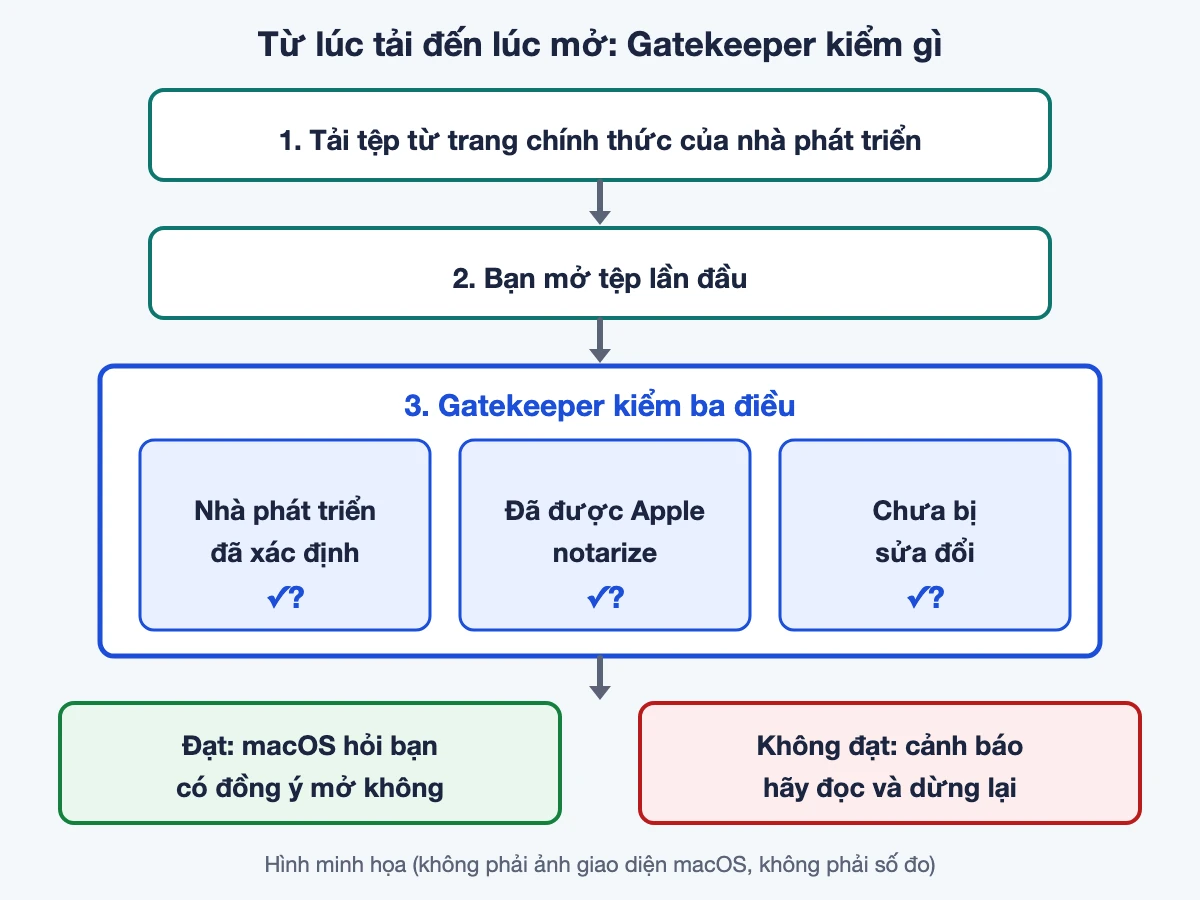
Theo Apple, Gatekeeper là công nghệ của macOS nhằm bảo đảm chỉ phần mềm đáng tin chạy trên máy. Với phần mềm từ ngoài App Store, Gatekeeper kiểm ba điều: ứng dụng, plug-in hoặc gói cài đặt đến từ nhà phát triển đã xác định, đã được Apple notarize để kiểm mã độc đã biết, và chưa bị sửa đổi. Gatekeeper cũng hỏi bạn đồng ý trước lần mở đầu tiên của phần mềm tải về, để tránh mã chạy được ngụy trang thành dữ liệu. Tài liệu Platform Security của Apple ghi mặc định phần mềm tải về phải được ký bởi App Store hoặc nhà phát triển đã đăng ký, và được Apple notarize.
Apple còn ghi Gatekeeper chạy kiểm tra trực tuyến để tìm mã độc đã biết và chứng chỉ nhà phát triển bị thu hồi. Nghĩa là một ứng dụng từng qua kiểm vẫn có thể bị chặn về sau nếu Apple thu hồi chứng chỉ hay phát hiện vấn đề (Apple có thể phát «revocation ticket» cho ứng dụng độc hại, kể cả đã notarize trước đó).
Bạn không phải làm gì để Gatekeeper chạy: nó tự hoạt động khi bạn mở. Việc của bạn là đọc cảnh báo thay vì bấm cho qua. Hình dưới vẽ chuỗi kiểm từ lúc tải đến lúc ứng dụng mở.
Notarization là gì và không phải là gì
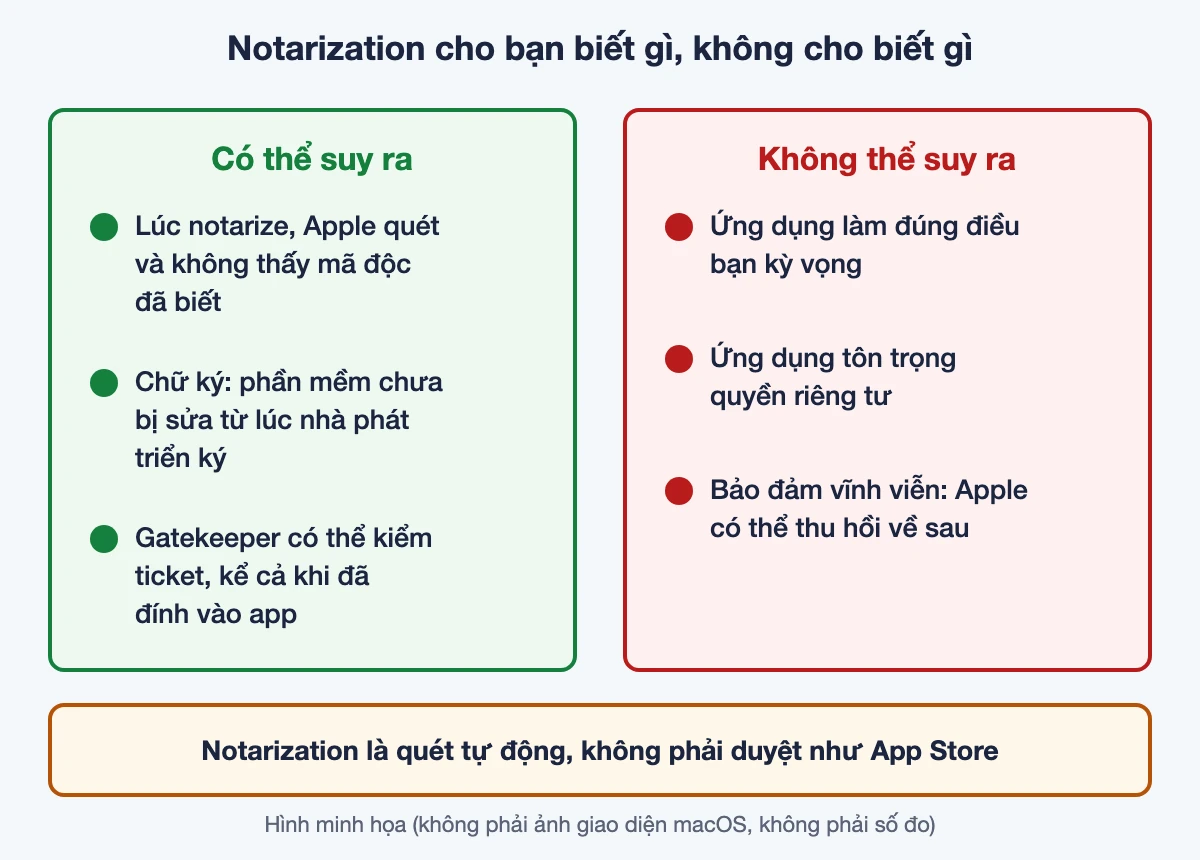
Apple Developer mô tả notarization là bước thêm vào trên nền ký Developer ID: nhà phát triển gửi phần mềm cho Apple, dịch vụ tự động quét và kiểm bảo mật, rồi cấp một «ticket» để Gatekeeper biết phần mềm đã được notarize. Tài liệu Platform Security nói thêm: Apple quét mã nhà phát triển gửi lên để tìm mã độc đã biết; nếu không thấy, Apple cấp ticket, và nhà phát triển thường «đính» (staple) ticket vào ứng dụng để Gatekeeper kiểm được ngay cả khi không có mạng.
Điều bạn nên hiểu đúng:
- Chữ ký cho biết ai phát hành và phần mềm chưa đổi từ lúc ký. Apple ghi chữ ký là cách để người dùng xác minh phần mềm không bị thay đổi kể từ khi nhà phát triển tạo và ký.
- Notarization cho biết lúc được notarize, Apple không tìm thấy mã độc đã biết. Apple Developer mô tả đây là bước quét và kiểm bảo mật tự động, không nhắc đến việc xem xét kiểu App Review.
- Hai điều trên không nói rằng ứng dụng an toàn tuyệt đối, đúng chức năng, tôn trọng quyền riêng tư hay không có lỗi. Đây là suy luận từ nội dung tài liệu Apple: các trang tôi đọc không khẳng định điều đó.
Vì vậy, «đã notarize» là điều kiện cần tốt, nhưng bạn vẫn nên cân nhắc nguồn tải và quyền ứng dụng xin. Hình dưới chia hai cột: điều có thể suy ra và điều không thể suy ra.
Đọc đúng các cảnh báo của macOS
Trang «Safely open apps on your Mac» của Apple liệt kê các cảnh báo thường gặp và gợi ý xử lý. Bảng dưới tóm tắt (tên nút theo bản tiếng Anh, có thể khác theo bản macOS):
| Cảnh báo | Ý nghĩa theo Apple | Nên làm |
|---|---|---|
| Tải từ Internet, hỏi có chắc muốn mở | Ứng dụng mới từ nhà phát triển đã xác định, macOS hỏi xác nhận | Chỉ mở nếu bạn chủ động tải từ nguồn chính thức |
| «Apple cannot check … for malicious software» | Ứng dụng chưa qua kiểm của Apple; có nút Move to Trash và Done | Liên hệ nhà phát triển, tìm bản App Store hoặc ứng dụng thay thế |
| Không xác minh được nhà phát triển | Ứng dụng chưa notarize, macOS không xác nhận được không có mã độc | Như dòng trên; chỉ ghi đè nếu thật sự chắc chắn |
| Ứng dụng bị hỏng hoặc sửa đổi | macOS báo không mở được, có thể hỏng, lỗi hoặc bị can thiệp | Xóa tệp, tải lại từ nguồn chính thức |
| Phần mềm độc hại đã biết | macOS chặn và chuyển ứng dụng vào Thùng rác | Không khôi phục, không mở lại |
Apple viết rõ rằng chỉ nên ghi đè khi bạn chắc ứng dụng đến từ nguồn đáng tin và chưa bị can thiệp, đồng thời nói việc ghi đè cài đặt bảo mật để mở ứng dụng là «cách phổ biến nhất khiến Mac bị nhiễm mã độc». Bài này vì thế không đi sâu vào cách ghi đè. Nếu ứng dụng đã bị macOS chặn mà bạn muốn tìm hiểu tiếp, hãy đọc trang chính thức của Apple và tự hỏi: «tôi có thật sự cần ứng dụng này, hay có lựa chọn khác?»
Lưu ý: nếu Mac do công ty hoặc trường quản lý, một số mục trong Privacy & Security có thể bị khóa theo chính sách của quản trị viên. Đó là bình thường, không phải lỗi.
Gói .pkg và ảnh đĩa .dmg: cài thế nào, kiểm gì
Theo trang «Install and uninstall apps from the internet or a disc» của Apple, ứng dụng tải từ Internet thường nằm trong ảnh đĩa (disk image) hoặc gói cài đặt (package). Bạn mở thư mục Downloads, bấm đúp tệp (biểu tượng như chiếc hộp mở), rồi làm theo hướng dẫn trên màn hình. Nếu macOS cảnh báo nhà phát triển chưa xác định, Apple dẫn sang trang riêng về cách mở ứng dụng từ nhà phát triển lạ.
Về gói .pkg, tài liệu Apple nói Gatekeeper cũng kiểm «gói cài đặt» như ứng dụng và plug-in. Một ví dụ có thật trong tài liệu Apple là cách kiểm bản cập nhật Apple tải tay: mở tệp .pkg, bấm biểu tượng khóa hoặc chứng chỉ ở góc trên bên phải cửa sổ trình cài đặt; nếu không có biểu tượng nào, gói chưa ký và Apple khuyên không cài. Trang đó áp dụng cho phần mềm của Apple, không phải mọi gói bên thứ ba, nhưng nó cho thấy một ý hữu ích: gói hợp lệ thường có chữ ký xem được. Nếu gói bạn mở không có dấu hiệu ký, hãy cân nhắc dừng (Gợi ý của VNT39).
Một vài thói quen nên có khi cài:
- Đóng ứng dụng đang làm dở và sao lưu trước nếu phần mềm có trình cài đặt chạm sâu vào hệ thống. Xem sao lưu Time Machine trước khi sửa Mac.
- Đọc từng màn hình của trình cài đặt. Không bấm «Continue» liên tục mà không đọc, nhất là khi trình cài đặt hỏi mật khẩu đăng nhập.
- Sau khi kéo ứng dụng vào Applications từ ảnh đĩa, hãy đẩy (eject) ảnh đĩa và xóa tệp cài khi không cần nữa (Gợi ý của VNT39).
- Apple lưu ý kịch bản, kho lưu trữ web và kho Java cũng có thể gây hại; macOS báo lần đầu bạn mở loại tệp này. Hãy cẩn thận với tệp tải về thuộc các loại ấy.
Checksum: khi nào so và so thế nào
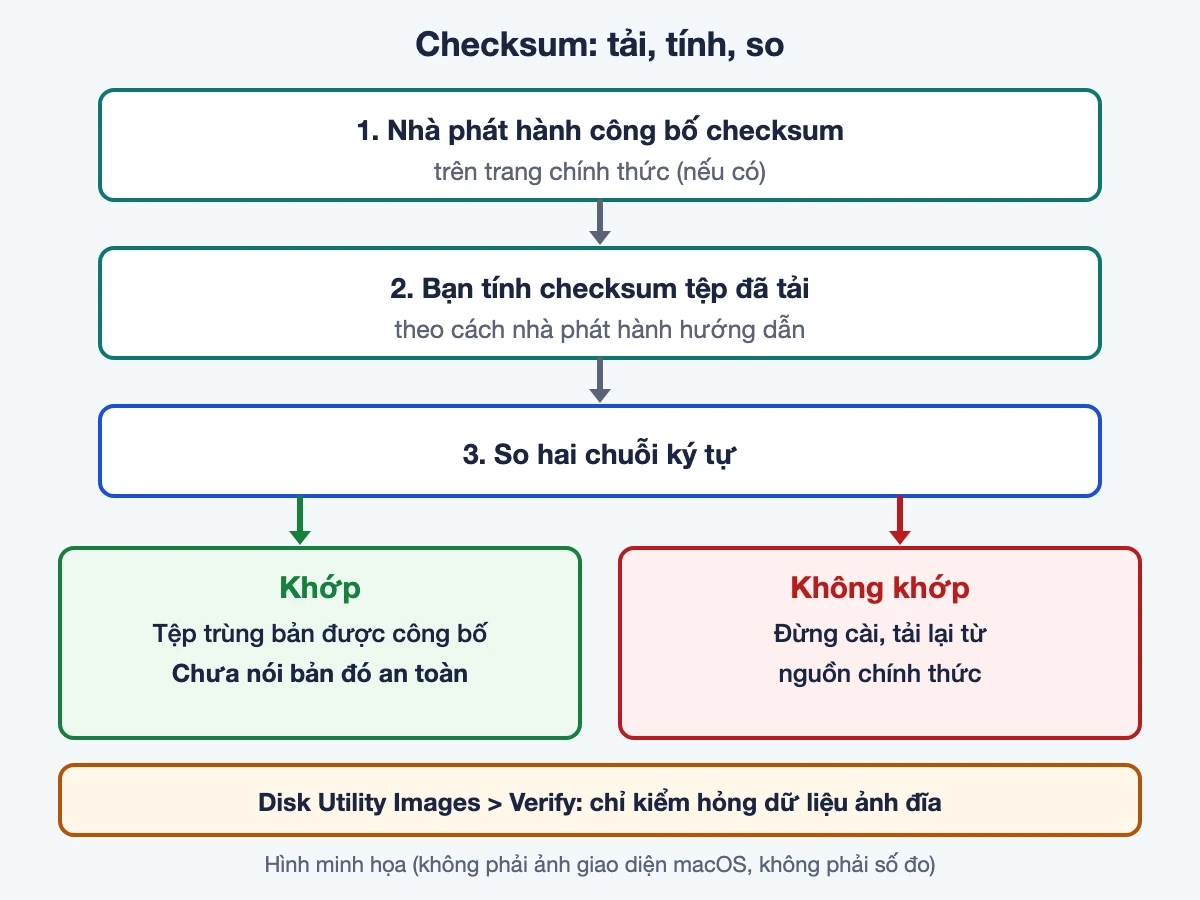
Checksum (hay hash, «dấu vân tay» tệp) là chuỗi ký tự tính từ toàn bộ dữ liệu tệp. Nếu nhà phát hành có công bố checksum cho tệp tải, bạn tính lại trên máy và so: giống nhau nghĩa là tệp bạn có trùng tệp họ công bố, chưa bị hỏng hay bị tráo trên đường tải. Điều quan trọng cần nhớ:
- Checksum chỉ có giá trị khi bạn lấy giá trị công bố từ nguồn đáng tin, tốt nhất là trang chính thức tách biệt với nơi tải tệp. Nếu kẻ xấu đổi được cả tệp lẫn checksum trên cùng một trang, phép so không chứng minh được gì (Gợi ý của VNT39).
- Checksum khớp chỉ nói tệp trùng bản gốc nhà phát hành; nó không nói bản gốc đó an toàn.
- Không phải nhà phát hành nào cũng công bố checksum. Không có thì bạn dựa vào chữ ký, notarization và nguồn tải.
Về công cụ của Apple, tôi chỉ nêu điều đã đọc. Với bản cập nhật Apple tải tay, trang của Apple hướng dẫn so SHA-256 fingerprint của chứng chỉ trong trình cài đặt với giá trị Apple công bố. Với ảnh đĩa, Disk Utility có Images › Verify: nó tính checksum và so với checksum lưu khi ảnh được tạo để biết dữ liệu có bị hỏng không (Apple ghi việc này có thể mất nhiều thời gian). Lưu ý đây là kiểm hỏng dữ liệu, không phải kiểm tác giả hay mã độc, và chỉ có tác dụng khi ảnh có checksum lưu sẵn. Xem thêm Disk Utility First Aid báo lỗi ổ đĩa Mac cho phần kiểm ổ đĩa, một việc khác.
Các trang Apple tôi đã mở không đưa lệnh Terminal chung để tính checksum cho tệp bất kỳ, nên bài này không nêu lệnh. Nếu nhà phát hành công bố checksum, hãy làm theo cách họ hướng dẫn và chỉ dùng công cụ có sẵn trong macOS. Hình dưới vẽ chuỗi «tải, tính, so» và các kết quả có thể xảy ra.
XProtect và cập nhật: lớp bảo vệ chạy nền
Ngoài Gatekeeper, macOS có XProtect, công nghệ chống mã độc tích hợp dùng chữ ký để phát hiện và gỡ. Theo tài liệu Platform Security, XProtect kiểm mã độc đã biết khi ứng dụng mở lần đầu, khi ứng dụng thay đổi trên đĩa và khi chữ ký được cập nhật. Nó tự chặn mã độc đã biết, chuyển vào Thùng rác và báo trong Finder. Apple cập nhật chữ ký tự động, tách khỏi bản cập nhật hệ thống, mặc định kiểm hằng ngày. XProtect có thể gỡ nhiễm dựa trên cập nhật Apple gửi và định kỳ kiểm lại.
Muốn các lớp này hoạt động hiệu quả, bạn cần để Mac nhận bản cập nhật. Theo trang Update macOS của Apple, vào System Settings › General › Software Update, bấm nút Info cạnh Automatic Updates và bật các mục như «Install Security Responses and system files». Máy xách tay cần cắm sạc để tải cập nhật tự động. Tên mục có thể khác theo bản macOS. Nếu bạn thấy Mac chậm bất thường sau khi cài ứng dụng lạ, hãy xem Mac đầy bộ nhớ, cách giải phóng dung lượng và kiểm lại ứng dụng vừa cài. Với Apple silicon, các tùy chọn bảo mật khởi động nằm ở một nơi khác, xem Startup Security Utility trên Apple silicon.
Giới hạn: XProtect chỉ bắt được điều Apple đã biết hoặc nhận ra qua phân tích hành vi. Một ứng dụng «sạch» về mã độc vẫn có thể làm điều bạn không muốn (thu thập dữ liệu, chạy nền nặng). Đó là lý do bước chọn nguồn vẫn quan trọng.
Mã nguồn mở và mã nguồn đóng
Các tài liệu Apple tôi đọc không phân biệt phần mềm mã nguồn mở với mã nguồn đóng: Gatekeeper và notarization đối xử như nhau, miễn có chữ ký và notarize. Phần dưới là Gợi ý của VNT39, mức chung:
- Mã nguồn mở cho phép nhiều người đọc và kiểm mã, nhưng không tự bảo đảm an toàn. Bản dựng sẵn bạn tải về vẫn cần kiểm chữ ký, notarization và nguồn tải. Một bản dựng lại bởi bên khác có thể khác bản gốc.
- Mã nguồn đóng không cho bạn xem mã, nên bạn dựa nhiều hơn vào uy tín nhà phát triển và các lớp kiểm của macOS.
- Bất kể loại nào: dùng trang chính thức, đọc quyền xin, và đừng cài từ «bản đóng gói lại» do bên thứ ba đăng. Bản bẻ khóa, bản crack luôn là rủi ro; bài này không hướng dẫn.
Sau khi cài: theo dõi và gỡ
Cài xong chưa phải hết việc. Vài việc nên làm trong những ngày đầu (Gợi ý của VNT39):
- Để ý Mac có chậm, nóng, quạt kêu hoặc pin tụt nhanh bất thường không. Nếu có, nghi ứng dụng mới trước khi nghi phần cứng.
- Xem các hộp thoại xin quyền. Chỉ cho quyền cần thiết với chức năng bạn dùng.
- Nếu thấy lạ, quyết định gỡ sớm. Theo trang «Delete or uninstall apps on Mac» của Apple: thoát ứng dụng, tìm trong Applications; với ứng dụng không phải của Apple, tìm trình gỡ cài đặt (uninstaller) hoặc mục uninstall/remove trong ứng dụng, vì Apple nói đó là cách tốt nhất vì nó gỡ cả login item, tiện ích mở rộng và dữ liệu lưu nơi khác. Nếu không có, kéo ứng dụng vào Thùng rác rồi Finder › Empty Trash (có thể hỏi mật khẩu quản trị).
- Apple ghi xóa ứng dụng không xóa tài liệu bạn tạo bằng nó và không hủy gói đăng ký mua qua ứng dụng. Sao lưu trước khi gỡ nếu tài liệu có giá trị.
Việc gỡ ứng dụng sạch tệp còn sót là chủ đề riêng. Bài này chỉ nhắc đúng điều trang Apple ghi và không hướng dẫn xóa tệp hệ thống.
Khi nào mang máy tới kiểm
Hãy mang máy tới kiểm khi: Mac bắt đầu chậm hoặc nóng bất thường sau khi cài ứng dụng ngoài App Store và gỡ đi vẫn không hết; xuất hiện cửa sổ quảng cáo, trang chủ trình duyệt tự đổi mà bạn không đổi; ứng dụng đòi bạn tắt bảo mật mới chạy; hoặc bạn lỡ nhập mật khẩu vào một trình cài đặt đáng ngờ. Kinh nghiệm VNT39, mức chung: hãy ghi lại tên ứng dụng, nơi tải và thời điểm cài để người kiểm biết bắt đầu từ đâu. Nếu bạn nghi lộ mật khẩu, hãy đổi mật khẩu từ thiết bị khác trước. Hãy sao lưu dữ liệu trước khi nhờ ai đó xử lý máy. Nếu nghi máy hỏng phần cứng chứ không phải phần mềm, có thể chạy thử Apple Diagnostics trước.
VNT39 không hứa kết quả trước khi kiểm: tình trạng thực tế của máy quyết định điều gì làm được.
Liên hệ nhờ kiểm tại Tokyo: Zalo 0707 833 982, 10–19h.
Bước tiếp theo: Đăng ký kiểm máy · Bảng giá sửa chữa · Liên hệ VNT39
Câu hỏi thường gặp
Ứng dụng đã notarize có chắc chắn an toàn không?
Không. Theo Apple, notarization là Apple quét và không thấy mã độc đã biết lúc đó; chữ ký cho biết phần mềm chưa bị sửa từ lúc ký. Cả hai không bảo đảm ứng dụng làm đúng điều bạn muốn hay tôn trọng quyền riêng tư. Apple cũng có thể thu hồi về sau.
Cài ngoài App Store có làm Mac mất bảo hành hay hỏng máy không?
Các trang Apple tôi đọc không nêu điều đó; chúng chỉ nói về rủi ro mã độc và cách macOS kiểm. Về bảo hành, hãy hỏi trực tiếp Apple hoặc nơi bán máy. Tôi không khẳng định điều không có nguồn.
Tôi có cần so checksum mọi lần không?
Không bắt buộc. So khi nhà phát hành công bố checksum và bạn tải phần mềm quan trọng (ví dụ phần mềm có quyền sâu trong hệ thống). Nếu không có checksum công bố, hãy dựa vào nguồn chính thức, chữ ký và notarization.
macOS báo «không thể xác minh nhà phát triển», tôi nên làm gì?
Apple khuyên liên hệ nhà phát triển, tìm bản App Store hoặc ứng dụng thay thế, và chỉ ghi đè khi bạn chắc chắn ứng dụng đáng tin. Nếu chưa chắc, đừng mở. Hãy xóa tệp và tìm cách khác.
Có nên tải ứng dụng từ trang tổng hợp phần mềm miễn phí không?
Bài này không khuyên. Các bản đóng gói lại có thể bị chỉnh sửa; hãy đi thẳng tới trang chính thức của nhà phát triển hoặc App Store (Gợi ý của VNT39).
Nguồn đối chiếu (đọc ngày 23/11/2026): Apple: Safely open apps on your Mac · Apple: Open a Mac app from an unknown developer · Apple Platform Security: Gatekeeper and runtime protection · Apple Platform Security: Protecting against malware · Apple Platform Security: App code signing process · Apple: Install and uninstall apps from the internet or a disc · Apple: Delete or uninstall apps on Mac · Apple: Verify the authenticity of manually downloaded Apple software updates · Apple Disk Utility: Verify a disk image checksum · Apple: Update macOS on Mac · Apple Developer: Developer ID. Tên mục khác nhau theo bản macOS; bài chỉ nêu điều các trang trên ghi. Nhận định thực hành là Kinh nghiệm VNT39 hoặc Gợi ý của VNT39, không có trong các trang trên.


Bài viết liên quan
 Thủ thuật macOS
Spotlight Mac không tìm thấy tệp: cách kiểm tra và lập chỉ mục lại theo Apple
 Thủ thuật macOS
Ứng dụng Mac bị treo, không phản hồi: Force Quit và Activity Monitor theo Apple
 Thủ thuật macOS
Ứng dụng tự chạy khi bật Mac: cách quản lý Login Items và chạy nền theo Apple
 Thủ thuật macOS
Mở ứng dụng Mac bị chặn «không xác minh được nhà phát triển»: Gatekeeper và Open Anyway
Bình luận & hỏi đáp (0)
Bạn có thể bình luận ngay bằng họ tên và email. Đăng nhập là tùy chọn.
Chưa có bình luận nào. Hãy đặt câu hỏi đầu tiên.