

Phần cứng, pin, sửa laptop và PC
 Admin
Loa PC rè, rít, nhiễu âm thanh onboard: cách kiểm ground loop, cáp, cổng mặt trước và driver
Admin
Admin
Trả lời ngắn: Tiếng rè, rít hay ù khi dùng âm thanh onboard của PC thường không có một nguyên nhân duy nhất. Các nguồn hãng nêu những hướng sau: cài đặt và driver âm thanh trong Windows (hiệu ứng âm thanh, định dạng mặc định, driver Realtek), cáp hoặc cổng cắm lỏng hay sai, nhiễu điện từ từ thiết bị đặt gần, nguồn điện của loa, và vòng đất (ground loop) giữa PC và loa. Cách làm gọn nhất là loại trừ từng bước từ ít can thiệp đến nhiều: rút cáp audio xem loa còn ù không, thử ổ cắm khác, thử cổng sau thay cổng trước, thử nguồn phát khác như điện thoại, rồi mới đến driver và BIOS. Không có nguồn nào cho phép kết luận chắc chắn nguyên nhân chỉ từ nghe tiếng; bài này chỉ giúp bạn thu hẹp.
Bài đối chiếu các trang hỗ trợ của Microsoft (hai bài về âm thanh trên Windows), Intel (tài liệu thiết kế cổng audio mặt trước), ASUS (hai bài FAQ), Dell (hai bài), Logitech (hai bài về loa) và hai bài của Sound On Sound về vòng đất, đọc ngày 24/11/2026. Các trang MSI, Focusrite, Sweetwater và Sound Devices trả lỗi 403 nên bài không dựa vào chúng. Hình trong bài là hình minh họa do VNT39 vẽ, không phải ảnh thiết bị thật và không phải số đo. Tên mục trong Windows, Realtek Audio Console và BIOS có thể khác theo phiên bản và hãng bo; phần ghi «Kinh nghiệm VNT39» là nhận định thực hành ở mức chung của cửa hàng, không phải lời của hãng.
An toàn trước khi làm: khi cắm hay rút cáp bên trong case (cáp audio mặt trước nối vào bo), hãy tắt máy, gạt công tắc nguồn (PSU) về OFF và rút dây điện AC, rồi chạm vào phần kim loại của vỏ case để xả tĩnh điện. Không mở vỏ nguồn PSU, không «jump nguồn». Không cắt, bẻ hay tháo chân tiếp đất (chân thứ ba) của phích cắm để «hết ù»: Sound On Sound cảnh báo việc gỡ dây đất của thiết bị mains là không nên vì tín hiệu audio không thể thay cho đường đất an toàn. Bài này cũng không hướng dẫn hàn, khò, đo mạch trên main hay độ lại card âm thanh: đó là việc của kỹ thuật viên có thiết bị.
Mục lục
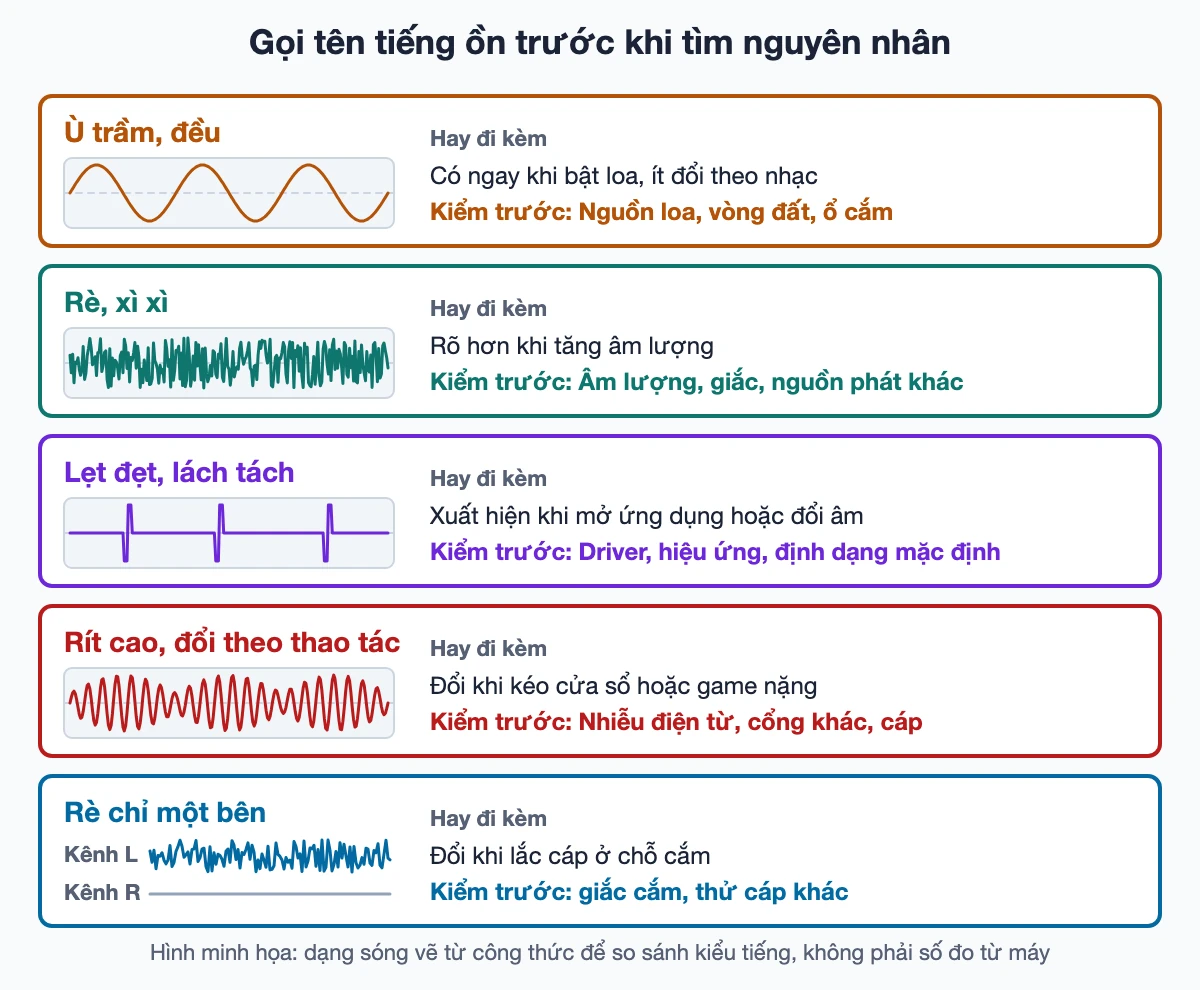
Trước khi tìm nguyên nhân, hãy gọi tên đúng tiếng bạn nghe. Mỗi kiểu tiếng gợi một hướng kiểm khác nhau, dù không kiểu nào đủ để kết luận. Các từ dưới đây là cách VNT39 gọi cho dễ phân biệt; trang hãng dùng từ khác (hum, buzz, hiss, static, crackle, pop).
| Kiểu tiếng | Hay đi kèm | Hướng kiểm trước |
|---|---|---|
| Ù trầm, đều | Có ngay khi bật loa, ít đổi theo nhạc | Nguồn điện loa, vòng đất, ổ cắm |
| Rè, xì xì liên tục | Rõ hơn khi tăng âm lượng | Âm lượng, jack, nguồn phát khác |
| Lẹt đẹt, lách tách | Xuất hiện khi mở ứng dụng hoặc đổi âm | Driver, hiệu ứng, định dạng mặc định |
| Rít cao, thay đổi theo thao tác | Đổi khi kéo cửa sổ, chuyển động chuột, game nặng | Nhiễu điện từ, cổng khác, cáp |
| Rè chỉ một bên loa hoặc tai nghe | Đổi khi lắc cáp ở chỗ cắm | Giắc cắm, cáp, thử cáp khác |
Hãy nghe thử ở âm lượng thấp và trong phòng yên tĩnh. Bảng trên là cách chia của VNT39 để dễ kiểm, không phải bảng của hãng. ASUS ghi một điểm đáng nhớ: có tiếng chỉ dễ nghe khi xung quanh yên lặng. ASUS ghi tiếng rít nhẹ phát ra từ chính card đồ họa (coil whine) là hệ quả vật lý của việc dùng bình thường và không ảnh hưởng phần cứng; đó là tiếng từ bên trong case, không phải tiếng đi qua loa, nên cần phân biệt với tiếng trong loa mà bài này bàn.
Các nguồn đã đọc nêu nhiều hướng khác nhau, tùy nguồn và tùy thiết bị. Bảng dưới gom lại, kèm nguồn nói đến, để bạn biết hướng nào có căn cứ. Đây không phải xếp hạng khả năng: không nguồn nào nêu tỷ lệ hay hướng nào hay gặp nhất.
| Hướng | Nguồn nói gì | Nguồn |
|---|---|---|
| Hiệu ứng âm thanh, định dạng mặc định | Có thể làm méo hoặc rè tiếng | Microsoft |
| Driver cũ, hỏng hoặc cài sai kiểu | Cập nhật hoặc gỡ cài lại; riêng một số laptop Dell bị tiếng tĩnh sau khi cài driver Realtek qua Windows Update | Microsoft, Dell |
| Cáp lỏng, sai cổng, âm lượng quá cao | Cáp hỏng, cắm nhầm cổng, nhiễu từ thiết bị khác, driver | Dell, Microsoft |
| Nguồn điện của loa, cực phích cắm | Xoay phích cắm 180 độ, tránh chung mạch với lò vi sóng, đèn halogen | Logitech |
| Thiết bị điện đặt gần loa | Dời khỏi loa thiết bị âm thanh khác; tắt bớt màn hình, đèn huỳnh quang, UPS, adapter, quạt để thử | Logitech, Dell |
| Vòng đất | Dòng điện chạy trong vỏ bọc cáp và cảm ứng từ lưới điện gây ù | Sound On Sound |
| Cáp audio mặt trước | Cáp cần che chắn để giảm nhiễu; micro rất nhạy với nhiễu | Intel |
| Loa hoặc card âm thanh kém | Nếu tiếng lách tách lên xuống theo âm lượng thì nguồn có thể là card âm thanh; nếu đổi nguồn phát vẫn ồn thì loa nghi vấn | Logitech, Dell |
Hãy chú ý chữ «có thể». Microsoft ghi hiệu ứng âm thanh và định dạng mặc định có thể gây méo; không ghi rằng chúng là nguyên nhân chính. Dell ghi hiện tượng tiếng tĩnh sau cài Realtek chỉ xảy ra ở một số model nhất định và «đôi khi». Logitech ghi tiếng ù thường là chuyện điện và nêu cách thử, không nêu nguyên nhân chắc chắn. Vì vậy phần còn lại của bài đi theo thứ tự loại trừ.
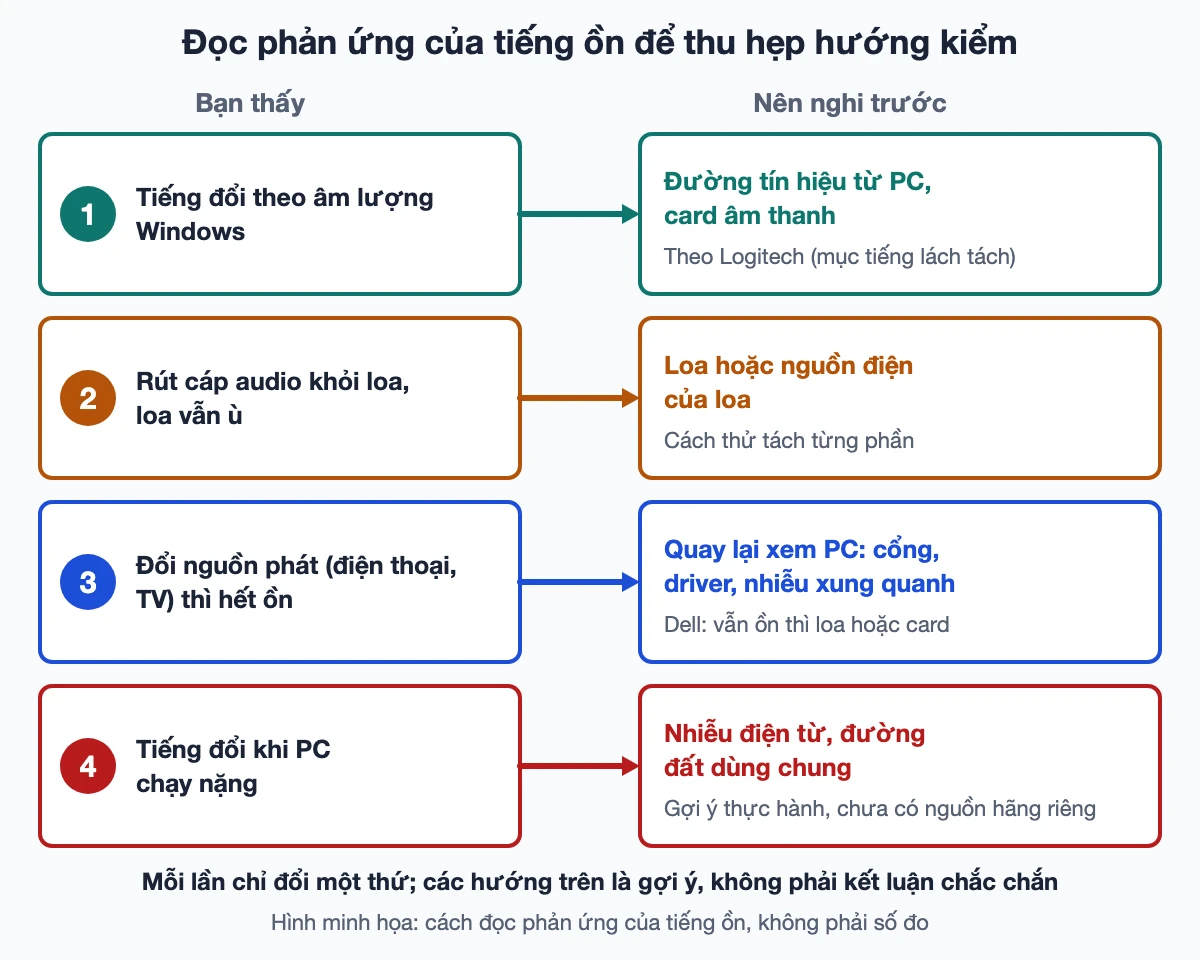
Một cách thu hẹp rẻ nhất là xem tiếng ồn «thay đổi theo cái gì». Làm lần lượt, mỗi lần chỉ đổi một thứ.
Hình dưới tóm tắt cách đọc các phản ứng đó.
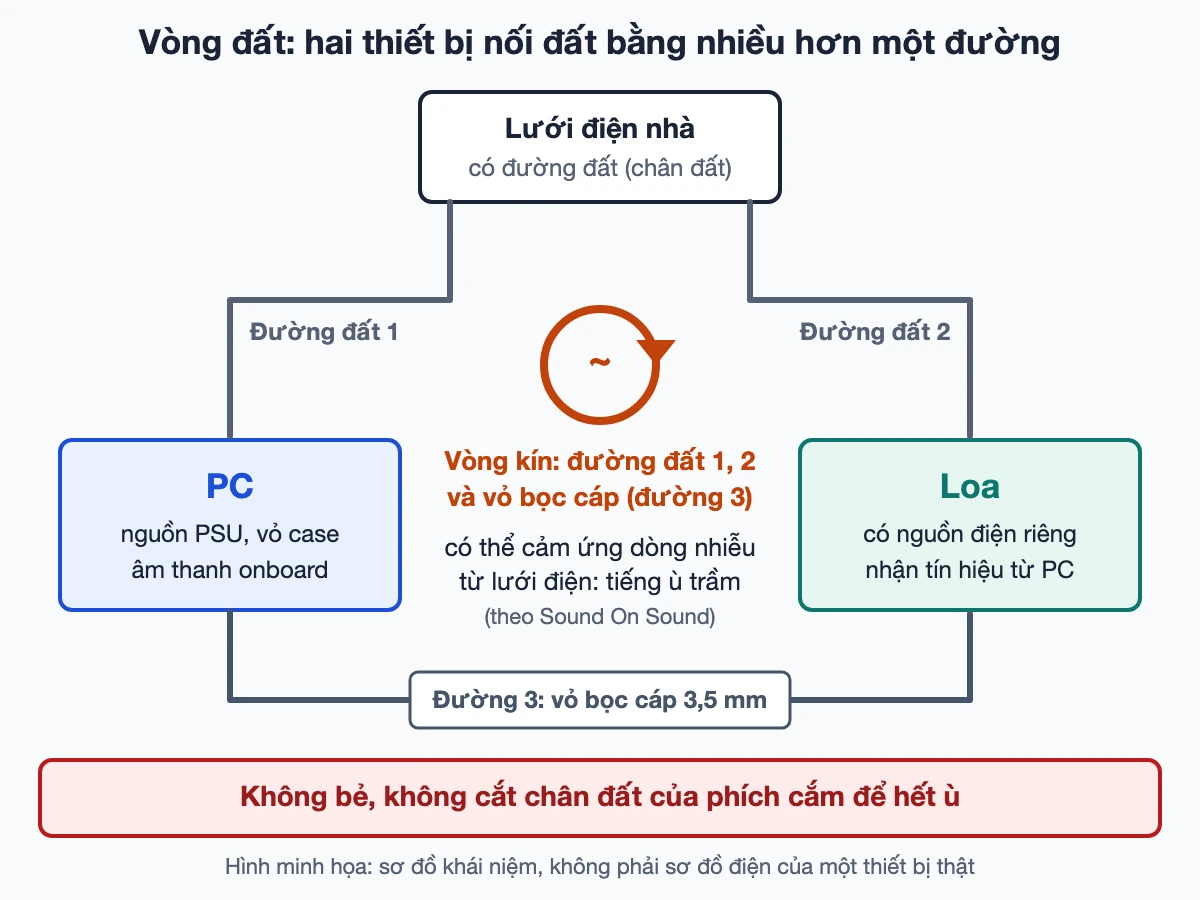
Vòng đất là khái niệm hay bị gọi bừa cho mọi tiếng ù, nên hãy hiểu đúng mức. Theo bài «Ground Loops Explained» của Sound On Sound (Paul White, 1994, bài cũ nhưng nói về nguyên lý), thiết bị nối với nhau qua đất của lưới điện và qua lớp vỏ bọc của cáp tín hiệu có thể tạo thành vòng kín. Vòng kín đó đóng vai như một cuộn dây một vòng và có thể cảm ứng dòng điện từ tần số lưới điện. Tín hiệu âm thanh chỉ cỡ mili-vôn nên dòng nhiễu nhỏ cũng nghe thấy thành tiếng ù. Cùng bài còn ghi: chữa một vòng có khi làm ù to hơn nếu nó đang triệt tiêu với vòng khác, và tiếng ù do vòng đất vẫn còn khi hạ mức tín hiệu đi vào.
Áp vào PC và loa: PC có đường đất qua dây nguồn của PSU, loa có nguồn riêng (adapter hoặc dây điện) và cũng nối đất ở một số loại; cáp audio 3,5 mm lại nối hai bên bằng vỏ bọc của cáp. Khi có nhiều hơn một đường đất giữa hai thiết bị, đó là điều kiện để vòng đất hình thành. Bài của Sound On Sound ghi hướng chữa tổng quát cho phòng thu là chỉ để mỗi thiết bị một đường đất, dùng đường tín hiệu cân bằng, hoặc dùng hộp DI cho thiết bị khó. Các giải pháp này dành cho môi trường phòng thu và loa có cổng cân bằng; loa PC giá phổ thông chỉ có giắc 3,5 mm không cân bằng nên khó áp dụng.
Kinh nghiệm VNT39 (mức chung, không có trong các trang đã đọc): trên thị trường có phụ kiện «ground loop isolator» cắm trên dây 3,5 mm để cách ly đường đất giữa hai thiết bị. Bài không có nguồn hãng đã mở để khẳng định hiệu quả hay tác dụng phụ, nên VNT39 chỉ nêu là một phụ kiện tồn tại; nếu thử, hãy mua loại có nguồn gốc rõ ràng và tự kiểm xem tiếng có hết thật không. Đừng thay nó bằng cách gỡ chân đất.
Chú ý về tần số: Sound On Sound nói về lưới 50 Hz ở Anh. Lưới điện ở Nhật là 50 Hz hoặc 60 Hz tùy vùng; bạn không cần đo, vì tiếng ù do lưới điện thường là tiếng trầm đều. Đó là kiến thức chung, không phải điều trang Windows hay hãng bo ghi.
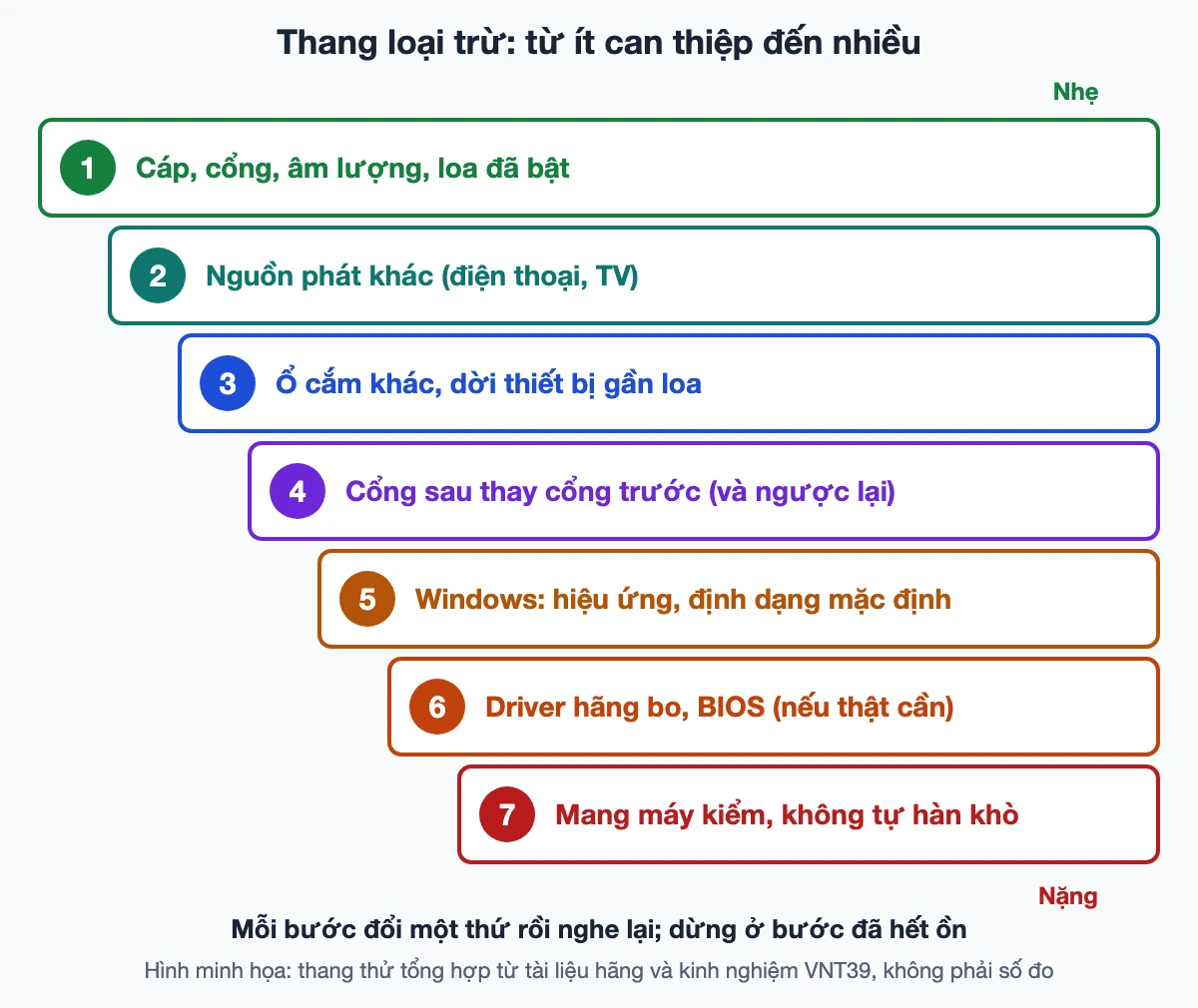
Thứ tự dưới đây là phần gộp từ các trang hỗ trợ của Microsoft, Dell, Logitech, Intel và ASUS cùng bài của Sound On Sound, cộng với vài lưu ý thực hành. Nó không phải quy trình chính thức của hãng nào.
Hình sau xếp các bước thành thang.
Cổng audio mặt trước của case nối vào một đầu cắm 10 chân trên bo (nhãn trên bo tùy hãng và model, xem manual). Intel, trong tài liệu thiết kế cổng mặt trước (Front Panel I/O Connectivity Design Guide, bản 1.1 tháng 7/2018), mô tả đầu cắm này có tín hiệu micro, nguồn 5 V đã lọc cho mạch audio analog, một chân đất cho mạch audio analog, và các cặp ngõ ra, hồi tiếp cho kênh trái, phải. Tài liệu cũng ghi hai điều đáng chú ý cho người dùng:
Kết luận thực hành: nếu loa ù ở cổng mặt trước nhưng cổng sau sạch (hoặc ngược lại), đó là manh mối giúp loại trừ. Với dây tai nghe, cắm thẳng vào cổng sau của bo trong lúc thử. Tắt máy, rút AC trước khi động đến cáp trong case. Nếu thấy cáp audio mặt trước cắm lệch hoặc lỏng, cắm lại đúng chiều theo khe định hướng và manual của bo. Intel cũng ghi chỉ dùng tai nghe hoặc loa có khuếch đại trên ngõ ra này; loa thụ động có thể cho chất lượng kém.
Nếu máy báo cổng mặt trước «không cắm» hoặc không nhận trong Realtek Audio Console, ASUS ghi nên mở Realtek Audio Console, vào cài đặt nâng cao của thiết bị và xem cổng có được phát hiện không. Tên mục khác theo hãng và phiên bản; xem manual bo.
Microsoft nêu bốn nguyên nhân phần mềm cho âm thanh méo hoặc rè: hiệu ứng âm thanh, định dạng mặc định không phù hợp, driver cũ hoặc hỏng, và dịch vụ âm thanh Windows bị dừng. Các bước dưới đây theo trang đã đọc (Windows 11; Windows 10 có đường vào khác, xem bên dưới). Đây là nhóm không mất dữ liệu.
Với một số laptop Dell (Latitude, XPS, Inspiron, Precision, Vostro; danh sách theo trang Dell), Dell ghi tiếng tĩnh có thể xuất hiện sau khi driver Realtek được cài qua Windows Update hoặc tệp driver, và hướng dẫn sao lưu dữ liệu, cắm AC, gỡ Realtek Audio Driver trong Apps & features rồi cài bản mới nhất từ hướng dẫn của Dell. Đó là chuyện của các model được nêu; bài không khẳng định PC lắp ráp gặp tương tự.
Sao lưu trước khi gỡ driver hoặc dùng khôi phục hệ thống: với PC bình thường, gỡ driver âm thanh ít rủi ro mất dữ liệu, nhưng Microsoft nhắc thao tác Restore point nếu roll back không đủ, nên hãy sao lưu những thứ quan trọng trước.
Đây là tình huống gamer hay hỏi: loa rè hoặc rít khi chơi game, khi kéo cửa sổ hoặc khi GPU chạy nặng. Cần nói thẳng: các trang hãng đã mở không có bài nào mô tả hiện tượng nhiễu GPU vào âm thanh onboard, nên bài không kết luận nguyên nhân. Điều bài có thể nêu:
Nếu card đồ họa còn các triệu chứng khác (đen màn, sọc hình), xem các lỗi card màn hình rời PC thường gặp. Nếu bạn nghe nhầm tiếng quạt với tiếng rè, xem luồng gió case PC gaming và cách kiểm tra quạt trước.
Liên hệ nhờ kiểm tại Tokyo: Zalo 0707 833 982, 10–19h. VNT39 không hứa sửa được trước khi kiểm; kết quả phụ thuộc tình trạng thực tế.
Bước tiếp theo: Đăng ký kiểm máy · Bảng giá sửa chữa · Liên hệ VNT39
Không. Ground loop là một nguyên nhân có cơ sở lý thuyết (Sound On Sound), nhưng Logitech, Dell và Microsoft còn nêu cáp lỏng, nhiễu từ thiết bị gần, driver, hiệu ứng âm thanh và nguồn điện của loa. Hãy dùng phép thử rút cáp audio và đổi nguồn phát trước khi nghi vòng đất.
Điều đó cho thấy tiếng đến từ loa hoặc nguồn điện của loa chứ không phải tín hiệu từ PC. Thử ổ cắm khác, xoay phích cắm nếu là loại hai chân (Logitech), dời thiết bị khác ra xa. Nếu loa còn ù khi tách khỏi mọi thứ thì khả năng loa lỗi; Logitech còn nêu thử rút loa một giờ rồi cắm lại, nếu ù ngay thì nguồn của loa có thể lỗi, nên liên hệ hãng.
Chưa chắc. Cáp mặt trước dài, đi trong case và có thể nhận nhiễu hơn; Intel nhấn mạnh cáp audio cần che chắn tốt. Hãy dùng cổng sau để so sánh, kiểm cáp audio mặt trước cắm chắc và đúng khe. Nếu cổng sau sạch, bạn có thể dùng cổng sau; nếu cả hai đều ồn thì tìm tiếp ở driver, nguồn và loa.
Không chắc. Microsoft nêu cập nhật hoặc cài lại driver là một bước thử; Dell nêu cách cho một số model laptop. Với PC lắp ráp, hãy lấy driver từ trang hãng bo và nhớ rằng kết quả có thể khác.
Không thể kết luận từ tiếng. ASUS ghi coil whine là hệ quả vật lý bình thường và không ảnh hưởng phần cứng; nhưng đó là tiếng phát ra từ card, không phải tiếng qua loa. Nếu loa rè chỉ khi game nặng, ghi lại điều kiện (cổng nào, loa nào, game nào) và thử đường ra âm thanh khác rồi mang máy tới kiểm nếu vẫn lặp lại.
Nguồn đối chiếu (đọc ngày 24/11/2026): Microsoft Support: Fix distorted or crackling audio in Windows · Microsoft Support: Fix sound or audio problems in Windows · Intel: Front Panel I/O Connectivity Design Guide, Rev 1.1 (07/2018), mục 2.3 và 4.3 · ASUS FAQ 1049839: Motherboard, audio with no sound (cập nhật 03/03/2026) · ASUS FAQ 1050014: Graphic card, slight high-frequency noise (16/03/2023) · Dell KB 000125792: Audio distortion or speaker static noise (09/09/2026) · Dell KB 000176846: Identify speakers emitting unwanted noise (05/05/2026) · Logitech: Why are my speakers making a humming, popping sound · Logitech: Z-5500 speakers hissing or buzzing · Sound On Sound: Ground Loops Explained (Paul White, 08/1994) · Sound On Sound: Studio SOS, Curing Hums and Buzzes (11/2019, chỉ đọc được trang 1). Các trang msi.com (MB Audio Noise, DT Audio Noise), Focusrite, Sweetwater và Sound Devices không mở được (403) nên bài không dựa vào chúng. Tên mục Windows và Realtek khác theo phiên bản; nhận định thực hành là Kinh nghiệm VNT39, không có trong các trang trên.


 Phần cứng, pin, sửa laptop và PC
 Phần cứng, pin, sửa laptop và PC
 Phần cứng, pin, sửa laptop và PC
 Phần cứng, pin, sửa laptop và PC
Bạn có thể bình luận ngay bằng họ tên và email. Đăng nhập là tùy chọn.
Chưa có bình luận nào. Hãy đặt câu hỏi đầu tiên.
VNT39 sử dụng cookie để website hoạt động ổn định, đo lường hiệu quả và cải thiện trải nghiệm mua sắm.
VNT39 sử dụng cookie để website hoạt động ổn định, đo lường hiệu quả và cải thiện trải nghiệm mua sắm.
Nhận khuyến mãi sửa chữa, linh kiện, iPhone/MacBook và PC Gaming mới nhất.
Đăng nhập để theo dõi đơn hàng hoặc tạo tài khoản mới bằng email và mã xác minh 6 số.
Tạo tài khoản bằng email. Chúng tôi sẽ gửi mã xác minh 6 số để hoàn tất.