MacBook lỗi bàn phím, trackpad, Touch Bar: 13 ca thực tế từ diễn đàn và bài học
Admin
Trả lời ngắn: Bàn phím, trackpad hay Touch Bar của MacBook lỗi chưa chắc là chính bộ phận đó đã hỏng. Trong 13 ca chọn từ diễn đàn công khai, người kể nhắc tới cáp trackpad cắm chưa hết, cáp phải thay, trackpad phải thay, đầu nối trên bo mạch, pin phồng ép từ dưới lên và lỗi mới phát sinh sau một lần mở máy. Cũng có nhiều ca không ai tìm ra nguyên nhân. Việc bạn làm được một cách an toàn là: cắm nguồn, thử bàn phím và chuột ngoài, xem lại phần Trợ năng và cài đặt Trackpad, chạy Apple Diagnostics, sao lưu dữ liệu. Nếu trackpad nhô lên, vỏ máy vênh hoặc nghi pin phồng thì ngừng dùng, không sạc. Nếu vừa đổ chất lỏng vào máy thì đừng cố thử tiếp, hãy mang đi kiểm sớm.
Đọc trước: Các ca dưới đây do người dùng/thợ kể trên diễn đàn công khai, VNT39 không sửa, không kiểm chứng; tóm tắt bằng lời của VNT39. Nguyên nhân và kết quả là điều người trong chủ đề nói, không phải kết luận của VNT39 hay của Apple. Có người đã tự mở máy; bài chỉ kể lại và không khuyên bạn làm theo. Số tiền nếu có là lời người kể, không phải giá của VNT39.
Các chủ đề trên iFixit Answers, MacRumors và diễn đàn Rossmann Group cùng các trang hỗ trợ của Apple được mở đọc ngày 26/11/2026. Phần lớn ca xảy ra từ năm 2017 đến 2022, trên máy Intel đời cũ, nên không nên suy thẳng sang MacBook Apple silicon. Hình trong bài là hình minh họa do VNT39 vẽ, không phải ảnh máy trong các ca. Nếu bạn cần quy trình kiểm tra từng bước cho một bộ phận, xem bài kiểm tra bàn phím MacBook không gõ được, bài trackpad MacBook không click và bài Touch Bar MacBook Pro không hoạt động. Bài này tập trung vào chuyện người khác đã gặp gì và rút ra được gì.
Mục lục
Cách đọc mức tin cậy của từng ca
Bảng triệu chứng và hướng kiểm tra
Bàn phím ngừng nhận, có hoặc không kèm trackpad
Lỗi xuất hiện sau khi thay pin hoặc bàn phím
Chỉ bàn phím hoặc vài phím bị lỗi
Trackpad không nhấn được: pin phồng và các khả năng khác
Touch Bar lỗi sau một lần sửa máy
Các bước an toàn tự làm theo tài liệu Apple
Chương trình của Apple, bảo hành và chất lỏng
Bài học rút ra từ 13 ca
Khi nào nên dừng lại và mang máy đi kiểm
Cần ghi gì cho thợ
Câu hỏi thường gặp
Cách đọc mức tin cậy của từng ca
Nhãn «đã giải quyết» trên diễn đàn có khi do chính người hỏi tự đánh dấu, và một cách làm hết lỗi ở máy này vẫn có thể thất bại ở máy khác. VNT39 xếp mỗi ca theo ba mức. Đây chỉ là cách đọc lời kể, không phải đánh giá kỹ thuật đã kiểm chứng:
Khá: chính người gặp lỗi quay lại báo máy hoạt động sau một thay đổi được nêu rõ.
Vừa: có báo kết quả nhưng chưa rõ bộ phận nào là nguyên nhân, hoặc kết quả đến từ người khác trong cùng chủ đề.
Thấp: không có kết quả cuối, hoặc các câu trả lời trái ngược nhau.
Dù ở mức nào, trong các lời kể được tóm tắt dưới đây hầu như không có phép đo nào chứng minh nguyên nhân. Vì vậy chỗ ghi «nguyên nhân» nên hiểu là giả thuyết hợp với kết quả sửa, và mọi giả thuyết đều ghi rõ ai là người nói.
Bảng triệu chứng và hướng kiểm tra
Bảng này gộp hướng kiểm tra an toàn cho người dùng và điều các ca gợi ý nên nói với thợ. Bảng không dùng để tự kết luận linh kiện hỏng.
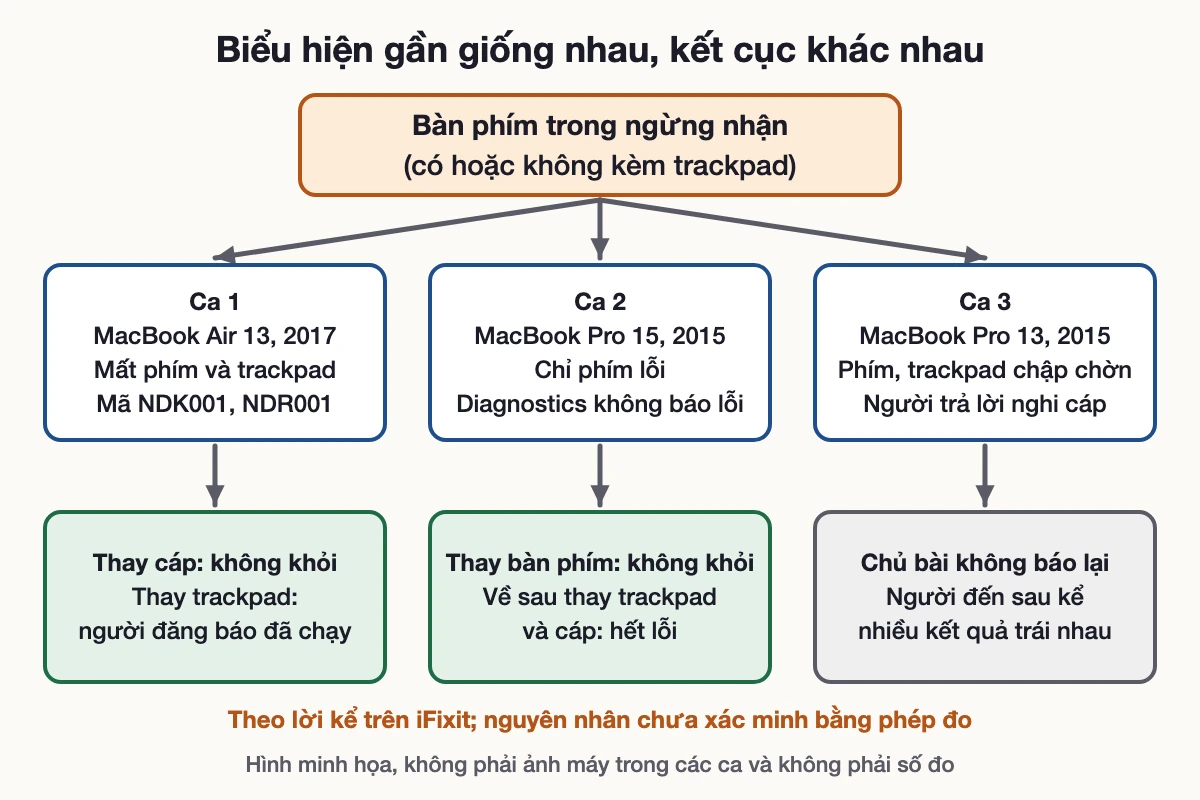
Hình minh họa: ba ca, biểu hiện gần giống nhau nhưng kết cục khác nhau; theo lời người đăng
Khi bàn phím và trackpad trong máy mất cùng lúc mà thiết bị cắm ngoài vẫn dùng được, nhiều người trả lời trên iFixit hướng sự chú ý tới trackpad và cáp của nó. Với một số đời được nhắc, họ nói đường tín hiệu của bàn phím đi qua cụm trackpad. VNT39 không đối chiếu được điều này bằng tài liệu Apple, nên chỉ ghi như ý kiến diễn đàn. Ca 2 khác một chút: trackpad vẫn chạy, chỉ bàn phím lỗi, nhưng cuối cùng người hỏi cũng thay tới trackpad. Ba ca cho thấy biểu hiện gần giống nhau có thể kết thúc khác nhau.
Ca 1: MacBook Air 13 inch đầu 2017, Diagnostics báo cả hai mã
Triệu chứng: một ngày bàn phím và trackpad ngừng hoạt động; người đăng nói máy không rơi, không dính chất lỏng. Apple Diagnostics trả mã NDR001 cho trackpad và NDK001 cho bàn phím. Bàn phím và chuột ngoài vẫn dùng được.
Đã thử: đặt lại SMC và PRAM, thay cáp trackpad. Hai mã lỗi vẫn như cũ.
Nguyên nhân theo ai: một thành viên iFixit, câu trả lời được chấp nhận, cho rằng mạch điều khiển chung nằm trên trackpad nên phải thay trackpad. Người này cũng dặn trackpad phải đúng bố cục bàn phím; máy trong ca mua ở Mỹ nhưng mang bàn phím kiểu Anh. Chưa xác minh bằng phép đo.
Kết quả: ngày 27/05/2020, tức vài ngày sau khi hỏi, người đăng báo đã sửa xong và máy hoạt động.
Mức tin cậy: khá.
Ca 2: MacBook Pro 15 inch giữa 2015, bàn phím gần như im lặng
Triệu chứng: bàn phím trong máy gần như không phản hồi, trong khi nút nguồn, thao tác đặt lại SMC và trackpad vẫn được. Bàn phím USB dùng bình thường. Chủ đề không nhắc rơi hay đổ nước.
Đã thử: đặt lại SMC và PRAM, thay bàn phím trong mới, thay cáp trackpad, vào nhiều chế độ khởi động khác nhau, khởi động từ USB. Apple Diagnostics không báo lỗi.
Nguyên nhân theo ai: không ai xác định được cụ thể. Người hỏi từng nghĩ là bo mạch; một người trả lời nghiêng về phần mềm và người hỏi không đồng ý.
Kết quả: ngày 03/05/2020 người hỏi báo thay trackpad cùng cáp thì hết lỗi. Bài không nói rõ cần cả hai hay chỉ một.
Mức tin cậy: vừa. Điều đáng chú ý là Diagnostics không báo mã mà máy vẫn lỗi phần cứng theo kết quả người kể.
Ca 3: MacBook Pro 13 inch đầu 2015, lúc được lúc mất
Triệu chứng: bàn phím và trackpad trong ngừng hoạt động, thiết bị ngoài vẫn được. Sau khi để pin cạn và máy nghỉ qua đêm thì chạy lại một lúc rồi lỗi tiếp.
Đã thử: đặt lại SMC, đặt lại PRAM bằng bàn phím ngoài, để pin cạn.
Nguyên nhân theo ai: một thợ trả lời, được chấp nhận, nghi cáp trackpad đời này hay hỏng. Chưa xác minh bằng phép đo.
Kết quả: người đăng nói sẽ thử thay cáp nhưng không quay lại báo. Những người vào sau kể rất khác nhau: có người hết khi cắm lại hoặc thay cáp, có người thay cáp không khỏi, có người nói tệ hơn; vài câu trả lời nghi chất lỏng hoặc IC điều khiển bàn phím.
Chi phí được kể: người trả lời nói cáp khoảng 10 bảng Anh năm 2017; đây không phải giá của VNT39 và không gồm công sửa.
Mức tin cậy: thấp.
Gợi ý của VNT39: ba ca này cho thấy câu «đời máy đó hay hỏng cáp» chỉ đáng dùng làm hướng nghi ngờ đầu tiên. Nếu nơi sửa báo thay một linh kiện, bạn nên hỏi họ đã thử bằng cách nào, và nếu thay xong không hết thì tính phí ra sao.
Lỗi xuất hiện sau khi thay pin hoặc bàn phím
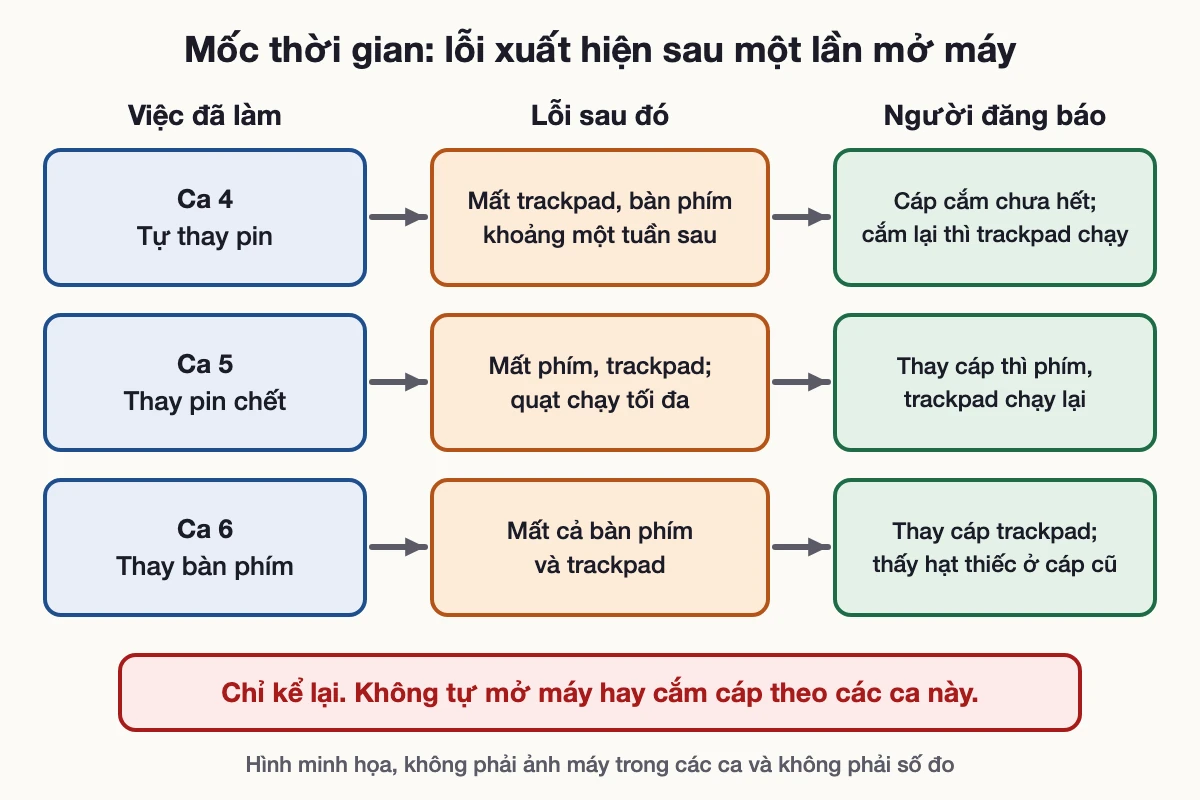
Hình minh họa: ba ca lỗi sau khi mở máy; không phải hướng dẫn tự sửa
Đây là nhóm có kết cục rõ hơn: máy đang dùng được phím và trackpad hoặc chỉ hỏng một thứ khác, sau khi được mở ra thì xuất hiện lỗi mới. Trong cả ba ca, người kể tự làm hoặc tiếp tục tự xử lý phần cứng. Cảnh báo: không làm theo. Bên trong máy có pin và cáp mỏng; thao tác sai có thể làm hỏng thêm hoặc gây nguy hiểm.
Ca 4: MacBook Pro 15 inch giữa 2015, lỗi khoảng một tuần sau khi tự thay pin
Triệu chứng: trackpad bị trễ, bàn phím trong ngừng nhận, sau đó hệ thống báo không có bàn phím. Pin được tự thay khoảng một tuần trước bằng bộ mua của iFixit.
Đã thử: dùng bàn phím và chuột ngoài, cập nhật, quét virus. Người đăng cho biết tình trạng pin vẫn ổn.
Nguyên nhân theo ai: một thành viên nghi cáp trackpad vì nó nằm ngay trên pin. Khi mở lại, chính người đăng thấy cáp chưa cắm hết.
Kết quả: ngày 20/05/2020 người đăng báo cắm lại cho đúng thì trackpad chạy tốt. Về sau, một người khác (2021) nói thay cáp mới vẫn lỗi, một người nữa (2023) hỏi vì gặp tương tự sau khi thay bàn phím; không có lời giải cho họ.
Mức tin cậy: khá cho ca gốc.
Ca 5: MacBook Pro 15 inch Retina, thay pin xong mất phím, quạt chạy hết cỡ
Triệu chứng: sau khi thay pin chết, bàn phím và trackpad không hoạt động, quạt chạy tối đa liên tục; bàn phím và chuột ngoài vẫn dùng được. Trang chủ đề không đủ để xác định chắc năm sản xuất của máy này.
Đã thử: nối lại dải cáp trackpad, đặt lại NVRAM và SMC.
Nguyên nhân theo ai: thành viên được chấp nhận câu trả lời nghi có đầu nối chưa vào đúng, và nói cảm biến nhiệt ở khu vực trackpad mất kết nối có thể khiến quạt chạy hết công suất. Chưa xác minh bằng phép đo.
Kết quả: tháng 3/2018 người đăng báo thay cáp bàn phím và trackpad thì cả hai chạy lại, quạt hết chạy liên tục dù thỉnh thoảng vẫn quay. Các bình luận sau không đồng nhất: có người cũng khỏi khi thay cáp, có người phải cắm lại mới khỏi; một người kể trackpad rê được mà không click do một tấm kim loại mỏng bị bung theo pin cũ.
Chi phí được kể: một bình luận năm 2024, trên máy 13 inch, nói mua cáp khoảng 10 USD; không phải giá của VNT39.
Mức tin cậy: khá cho ca gốc, thấp khi suy sang máy khác.
Ca 6: MacBook Pro 15 inch 2018 (A1990), thay bàn phím xong mất cả trackpad
Triệu chứng: trước khi thay bàn phím, cả hai đều tốt. Sau khi thay thì cả hai mất. Người đăng thử ba bàn phím thay thế vẫn vậy; quạt vẫn quay và thiết bị ngoài dùng được.
Được gợi ý: các câu trả lời đề nghị kiểm cáp và đầu nối, đặt lại NVRAM, SMC, thay lại bàn phím cũ, thay cáp trackpad.
Nguyên nhân theo ai: người đăng kể rằng khi xem kỹ sợi cáp cũ thì thấy một hạt thiếc nhỏ nối tắt giữa hai điểm.
Kết quả: ngày 03/11/2022 người đăng báo thay cáp trackpad thì được, và cho biết sau khi bỏ hạt thiếc thì mọi thứ hoạt động. Đây là việc can thiệp linh kiện, bạn không nên tự làm.
Mức tin cậy: khá theo lời người đăng; không có kiểm chứng độc lập.
Bài học chung không phải là «cứ thay cáp». Điều hữu ích hơn là mốc thời gian: nếu lỗi bắt đầu ngay hoặc ít lâu sau khi máy được mở, hãy nói điều đó đầu tiên và quay lại nơi vừa sửa trước khi để thêm người khác tháo máy. Hãy giữ phiếu sửa, tin nhắn báo giá và ảnh máy trước khi gửi.
Chỉ bàn phím hoặc vài phím bị lỗi
Ca 7: bo mạch 820-3787, cả hàng phím dưới không nhận
Triệu chứng: hàng phím từ Z đến dấu chấm không nhận. Thử một bàn phím trong khác lắp vào máy vẫn lỗi đúng hàng đó, còn bàn phím USB gõ bình thường. Đèn nền bàn phím cũng không sáng trong macOS. Người kể cho biết bo này từng được sửa một lỗi loa trước đó.
Đã thử: đặt lại SMC, PRAM, tháo ổ SSD và khởi động từ USB.
Nguyên nhân theo ai: quản trị viên diễn đàn nhận định lỗi đầu nối; về đèn nền, ông đoán đầu nối hỏng hoặc cáp rách.
Kết quả: người đăng báo đã thay đầu nối và bàn phím hoạt động. Người này cũng nhận ra cáp đèn nền thật ra chưa được cắm vì nhầm với một cáp khác. Chủ đề không khẳng định hai lỗi có cùng một nguyên nhân.
Mức tin cậy: khá. Đây là việc sửa mức bo mạch của người làm nghề, không phải việc tự làm tại nhà.
Ca 8: MacBook Pro 15 inch 2016, đổ cà phê có đường
Triệu chứng: vài phím dính, đèn nền bàn phím không sáng, cổng USB-C phía trên bên trái không hoạt động. Màn hình và Touch Bar vẫn bình thường theo người đăng.
Đã thử: người đăng tự tháo rồi lắp lại phím dính nhất, thấy đỡ một phần nhưng chưa như cũ. Không nên bắt chước vì phím và khớp phím rất dễ gãy.
Nguyên nhân theo ai: sự cố bắt đầu từ lần đổ cà phê; không có chẩn đoán. Người bình luận cảnh báo cặn đường và chất lỏng dưới bo có thể gây ăn mòn dần.
Kết quả: ngày 10/02/2017, sau khoảng một tuần, người đăng báo chỉ còn phím Caps Lock dính và cổng USB-C đã chạy lại. Họ định hôm sau đến Apple nhưng không báo tiếp; chủ đề cũng không cho biết đèn nền ra sao về lâu dài.
Mức tin cậy: thấp. Máy «tự đỡ» trong vài ngày không có nghĩa là bên trong đã an toàn.
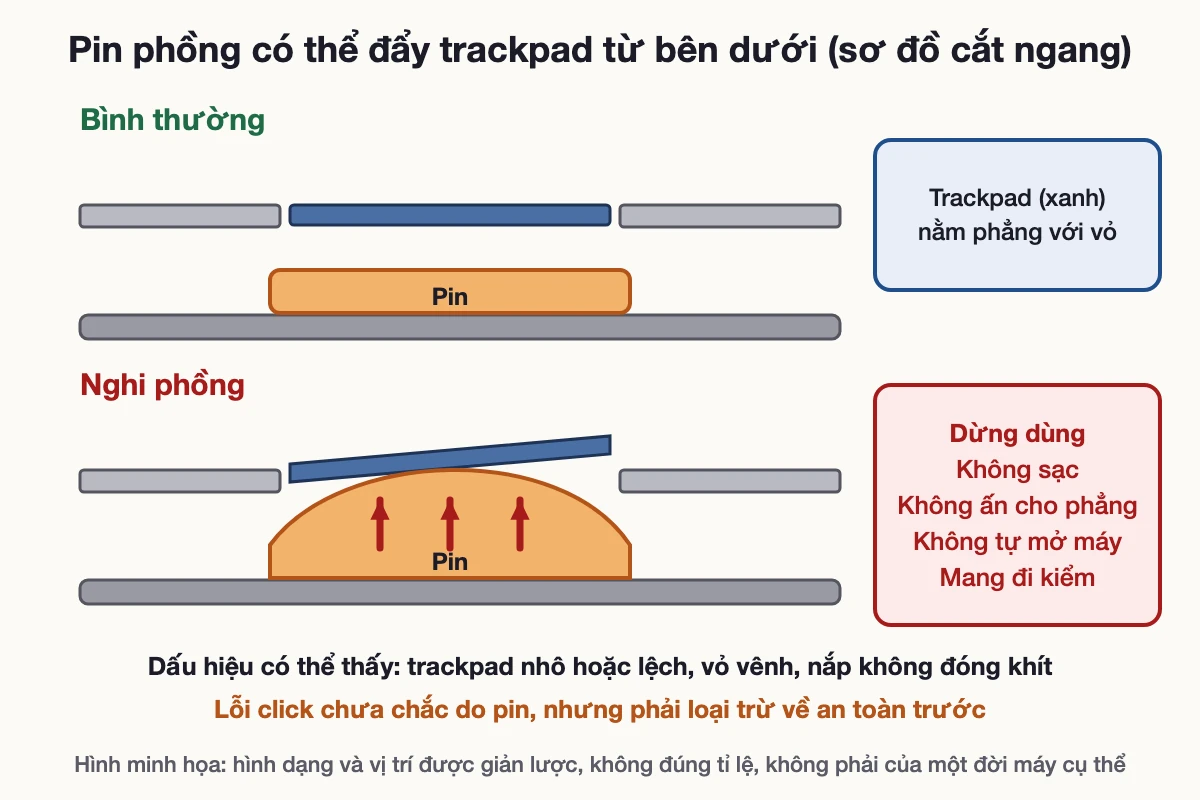
Triệu chứng: ở luồng thứ nhất, người hỏi dùng MacBook Pro 15 inch 2014 hết bảo hành: pin phồng, nắp không đóng khít, vỏ cong, trackpad khó nhấn và một số cử chỉ lỗi. Luồng thứ hai, cũng về máy Retina giữa 2014, kể vỏ vênh và trackpad không click.
Nguyên nhân theo ai: người gặp lỗi và các thành viên cho rằng chỗ phồng ép lên trackpad. Không có phép đo.
Kết quả: người hỏi ban đầu của luồng thứ nhất không báo kết quả. Một người khác trong đó kể ngày 28/09/2019 rằng Apple Store thay pin cho MacBook Pro 2012 của họ, vỏ đáy phẳng lại và trackpad click bình thường. Ở luồng thứ hai, một thành viên cũng kể thay pin thì trackpad hoạt động lại.
Chi phí được kể: 129 USD cộng thuế tại Apple Store cho máy 2012 nói trên (năm 2019); khoảng 200 USD ở nơi sửa ngoài theo thành viên của luồng thứ hai. Không phải giá của VNT39, và giá hiện tại có thể khác hẳn.
Mức tin cậy: vừa: hai lời kể cùng hướng nhưng không phải kết quả của người hỏi ban đầu.
Ca 10: MacBook Pro giữa 2010, nghe tiếng click mà không có tác dụng
Triệu chứng: nhấn chỗ nào cũng không ra lệnh dù có tiếng click; chạm để click và cử chỉ vẫn hoạt động trong macOS. Trong chế độ khôi phục, chạm cũng mất, chỉ còn rê con trỏ.
Đã thử: người đăng nói đã kiểm pin và không thấy phồng; đang định xóa ổ dù không kỳ vọng sẽ khỏi. Đừng xóa ổ chỉ để thử khi chưa sao lưu.
Nguyên nhân theo ai: một thành viên nghi pin vẫn có thể ép lên trackpad và kể từng thay pin cho một khách của họ có lỗi tương tự. Người khác hỏi liệu trackpad cần chỉnh lại vì có ốc chỉnh. Cả hai chưa được xác minh.
Kết quả: trong phần đọc được không có báo cáo kết quả.
Mức tin cậy: thấp.
Hai ca đặt cạnh nhau cho thấy pin phồng là khả năng phải nghĩ tới sớm vì liên quan an toàn, nhưng không phải mọi lỗi click đều đã được chứng minh do pin. Khi trackpad nhô, lệch, vỏ vênh hoặc nắp không đóng khít: dừng dùng, không sạc, không ấn cho phẳng, không tự mở máy. Đọc thêm cách nhận biết và xử lý an toàn khi pin laptop phồng. Nếu có mùi lạ, khói hoặc máy nóng bất thường, hãy tránh xa máy và ưu tiên an toàn cho người.
Touch Bar lỗi sau một lần sửa máy
Touch Bar chỉ có trên một số đời MacBook Pro. Ba ca dưới đây đều bắt đầu sau khi máy được sửa một phần khác: bàn phím hoặc màn hình. Một số người trong các chủ đề tự cắm lại đầu nối, lau đầu nối hoặc can thiệp linh kiện bên trong. Cảnh báo: không làm theo; bài chỉ kể lại.
Ca 11: MacBook Pro 13 inch cuối 2016 (A1706), thay bàn phím xong Touch Bar tối
Triệu chứng: người hỏi thay bàn phím và đèn nền (không thay cả cụm vỏ trên) cho hai máy A1706; cả hai mất Touch Bar. Nó chỉ chạy khi nhiều ốc và cáp được tháo ra, lắp đủ thì lại tắt.
Đã thử: đặt lại NVRAM, SMC, cài lại macOS, soi bo và cáp dưới kính hiển vi nhưng không thấy hư hại.
Nguyên nhân theo ai: năm 2021, một thành viên nghi bàn phím thay thế lỗi hoặc ốc sai chiều dài. Đầu năm 2024, người trả lời khác cho rằng một linh kiện trên đoạn cáp ngắn gần bản lề bị đội cao sau khi thay phím nên chạm vào bo khi siết ốc. Chưa xác minh bằng phép đo trong chủ đề.
Kết quả: người hỏi không quay lại xác nhận. Người trả lời năm 2024 nói đã cách điện vùng đó và Touch Bar chạy; ngày 23/11/2025 thêm một người báo cách ly khu vực này thì Touch Bar trở lại. Bài này cố ý không mô tả thao tác: đây là việc của kỹ thuật viên, làm sai có thể gây chập.
Mức tin cậy: vừa. Kết quả đến từ người khác, không phải hai máy trong câu hỏi.
Ca 12: A1706, Touch Bar vẫn hiện nút nhưng không nhận chạm sau thay màn
Triệu chứng: sau khi thay cụm màn hình, Touch Bar vẫn hiển thị đúng nút nhưng chạm không có tác dụng.
Nguyên nhân theo ai: một người trả lời nghi Touch Bar hư trong lúc thay màn và đề nghị thay cụm Touch Bar; người khác nghi đầu nối.
Kết quả: tới cuối tháng 6/2020 người hỏi vẫn chưa sửa được và dùng một ứng dụng giả lập Touch Bar trên màn hình; năm 2022 họ nói sẽ thử các gợi ý nhưng không báo thêm. Một thành viên kể cắm lại đầu nối Touch Bar thì hết lỗi, một người khác nói làm vậy không có tác dụng.
Mức tin cậy: thấp cho ca gốc.
Ca 13: MacBook Pro 13 inch 2017 (A1706), mất cảm ứng Touch Bar sau sửa bàn phím cánh bướm
Triệu chứng: sau khi một cửa hàng được chứng nhận sửa bàn phím, Touch Bar vẫn sáng, đổi nội dung theo ứng dụng nhưng không nhận chạm. Cảm biến vân tay vẫn dùng được.
Đã thử: đặt lại SMC, NVRAM và các cách tìm trên mạng.
Nguyên nhân theo ai: người trả lời được chấp nhận nghi lớp cảm ứng hỏng, thuộc cụm Touch Bar; người này cũng khuyên đem máy mới sửa tới Apple vì có thể còn được bảo hành. Chưa xác minh bằng phép đo.
Kết quả: người hỏi không sửa, cho rằng chi phí không đáng và dùng phím Caps Lock thay cho Esc. Một bình luận năm 2020 của người khác nói đặt lại SMC thì hết, không có thêm xác nhận.
Mức tin cậy: thấp.
Gợi ý của VNT39: khi nhận máy sau bất kỳ lần sửa nào, hãy thử ngay tại quầy: gõ hết các phím, rê và nhấn cả bốn góc trackpad, chạm từng vùng Touch Bar, thử Touch ID, đèn nền bàn phím, Wi-Fi, Bluetooth, camera, loa. Phát hiện lúc đó thì việc trao đổi với nơi sửa đơn giản hơn nhiều so với vài tuần sau.
Các bước an toàn tự làm theo tài liệu Apple
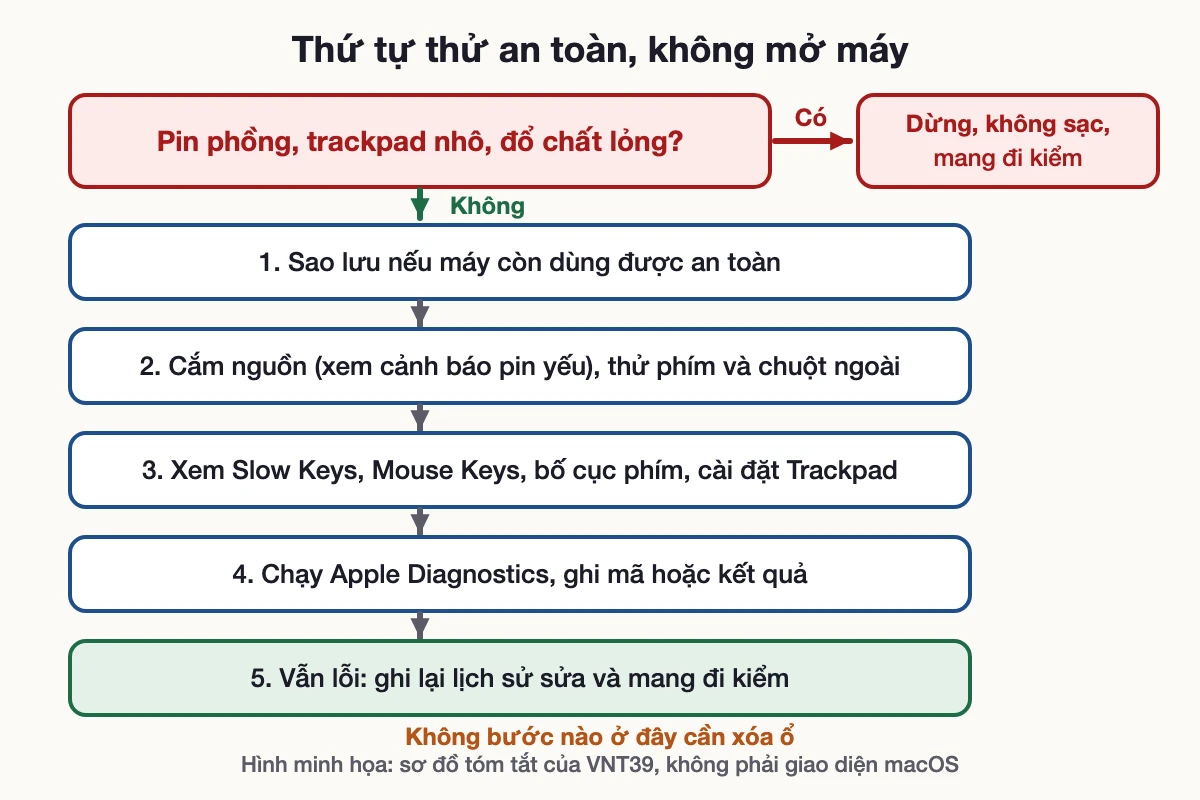
Hình minh họa: thứ tự tự kiểm an toàn do VNT39 tóm tắt
Các bước dưới đây không cần mở máy. Chúng dựa trên tài liệu Apple, nhưng không bảo đảm sửa được lỗi. Bỏ qua tất cả và đi kiểm ngay nếu có pin phồng hoặc chất lỏng vào máy.
Sao lưu trước khi thử sâu
Sao lưu trước nếu máy còn đăng nhập và dùng được bằng thiết bị ngoài. Không bước nào trong mục này yêu cầu xóa ổ. Cài lại hay xóa macOS không nên là phép thử đầu tiên: trong ca 11, cài lại macOS không làm Touch Bar sáng lại.
Bàn phím và trackpad
Cắm nguồn, hoặc nối bàn phím ngoài. Theo Apple, máy có thể đang hiện cảnh báo pin yếu mà bạn không nhìn thấy. (Chỉ làm khi không có dấu hiệu pin phồng và không đổ chất lỏng.)
Nếu chỉ một số phím cư xử lạ, mở menu Apple, vào System Settings, chọn Accessibility, rồi Keyboard và tắt Slow Keys. Trong Accessibility, mục Pointer Control, tắt Mouse Keys.
Kiểm bố cục bàn phím ở phần Keyboard của System Settings, mục Text Input.
Cần gõ tạm, Apple có Accessibility Keyboard: System Settings, Accessibility, Keyboard, bật Accessibility Keyboard. Bạn dùng chuột để bấm phím trên màn hình.
Nếu con trỏ không di chuyển, Apple dặn chỉ đặt một ngón, vì từ hai ngón trở lên không kéo được con trỏ. Tùy chọn click nằm ở System Settings, mục Trackpad.
Vệ sinh phím kẹt
Trang vệ sinh bàn phím của Apple áp dụng cho MacBook từ 2015 và MacBook Pro từ 2016 có phím không phản hồi hoặc cảm giác bấm khác thường: dùng khí nén theo đúng góc nghiêng, chiều xịt và khoảng cách mà trang đó ghi, không dốc ngược bình. Hãy mở trang ở phần nguồn và đọc trước khi làm. Nếu phím vẫn không ăn, Apple hướng tới Apple Store hoặc đơn vị ủy quyền. Gợi ý của VNT39: không dùng cách này để xử lý máy vừa đổ chất lỏng, và không cạy phím.
Chạy Apple Diagnostics
Cách vào khác nhau giữa Apple silicon và Intel; xem hướng dẫn chạy Apple Diagnostics trên Mac. Theo Apple, từ macOS Tahoe 26 bạn chọn loại chẩn đoán muốn chạy, ví dụ bàn phím hoặc trackpad. Một số mã trong danh sách của Apple:
Mã
Ý nghĩa theo Apple
Lưu ý
NDK001, NDK003, NDK004
Bàn phím có thể có vấn đề
Ghi lại đúng mã
NDR001, NDR003 đến NDR006, NDR008
Trackpad có thể có vấn đề
Mã không chỉ ra riêng cáp hay trackpad
NDR007
Phát hiện thiết bị nhập ngoài
Rút thiết bị ngoài rồi chạy lại
DFR001
Touch Bar có thể có vấn đề
Mang mã đi kiểm
PPT005
Pin chưa được lắp đúng
Apple yêu cầu tắt máy, ngừng dùng, mang đi sửa
Chữ «có thể» là quan trọng. So ca 1 và ca 2: một máy có mã cho cả hai bộ phận, máy kia được báo không lỗi dù vẫn không gõ được. Kết quả «không phát hiện lỗi» không đủ để loại trừ phần cứng.
Chế độ an toàn và Touch Bar Settings
Để thử chế độ an toàn trên Apple silicon: tắt máy, giữ nút nguồn đến khi hiện tùy chọn khởi động, chọn ổ khởi động, giữ Shift và bấm tiếp tục ở chế độ an toàn. Trên máy Intel: bật hoặc khởi động lại rồi giữ ngay phím Shift tới khi thấy màn đăng nhập. Các thao tác này cần bàn phím nhận được; nếu bàn phím trong hỏng thì chúng có thể không thực hiện được trên máy đó, và đừng ép thử nhiều lần.
Với Touch Bar còn nhận một phần, vào System Settings, Keyboard, Touch Bar Settings để xem mục «Touch Bar shows» và Control Strip. Một Touch Bar hiển thị khác thường đôi khi chỉ do cài đặt; còn nếu tối hẳn hoặc không nhận chạm ngay sau khi sửa máy, hãy ghi lại và hỏi nơi sửa. Bài không đưa lệnh Terminal lấy từ diễn đàn.
Chương trình của Apple, bảo hành và chất lỏng
Chương trình bàn phím. Nhiều chủ đề cũ nhắc chương trình thay bàn phím miễn phí của Apple. Ngày 26/11/2026, trang Apple Service Programs mà VNT39 đọc không liệt kê chương trình bàn phím nào cho MacBook. VNT39 không xác minh được trang chính thức nào còn hiển thị điều kiện của chương trình cũ, vì vậy đừng trông vào nó khi tính chi phí. Nếu cần chắc, hãy hỏi Apple kèm số sê-ri máy.
Thu hồi pin. Trang trên vẫn liệt kê chương trình thu hồi pin MacBook Pro 15 inch. Trang chi tiết áp dụng cho MacBook Pro Retina 15 inch giữa 2015, bán chủ yếu từ tháng 9/2015 đến tháng 2/2017, cho kiểm bằng số sê-ri và yêu cầu ngừng dùng máy thuộc diện này. Chân trang ghi thông tin tính đến 07/10/2019, nên hãy tự kiểm lại tình trạng hiện tại. Trang đó không nói gì về trackpad, bàn phím; chương trình chỉ thay pin. Không áp nó cho máy 2012 hay 2014 trong ca 9.
Chất lỏng. Apple ghi hư hại do chất lỏng trên Mac và phụ kiện không thuộc bảo hành giới hạn một năm hay AppleCare Protection Plan. Gói AppleCare for Mac có phần bảo vệ hư hại do tai nạn, kèm phí dịch vụ, thuế và các điều khoản loại trừ. Trang này cũng nhắc quyền lợi theo luật người tiêu dùng nơi bạn ở. Điều kiện cụ thể của máy bạn, kể cả tại Nhật, cần hỏi Apple hoặc nơi bán gói.
Bài học rút ra từ 13 ca
Một biểu hiện, nhiều kết cục. Ca 1, 2 và 3 đều có bàn phím trong ngừng nhận, nhưng một ca khỏi sau khi thay trackpad, một ca thay cả trackpad lẫn cáp, một ca bỏ lửng.
Linh kiện mới không tự loại trừ lỗi. Ca 6 thử ba bàn phím mà vẫn hỏng; theo người đăng, vấn đề nằm ở phần cáp. Ca 1 thay cáp không khỏi.
Lỗi sau sửa cần xem lại lần sửa. Ca 4, 5, 6, 11, 12 và 13 đều có mốc sửa máy đi trước. Mốc đó là manh mối, chưa phải bằng chứng ai làm hỏng.
Đổ chất lỏng không nên đánh giá qua một tuần. Ca 8 đỡ dần rồi mất dấu, không biết về sau.
Trackpad khó bấm có thể là chuyện pin. Đừng chỉnh, đừng ấn; đưa an toàn lên trước.
Đọc cả phần bình luận phía sau. Ở ca 3, 4, 5 và 12, người đến sau kể kết quả khác với câu trả lời được chấp nhận hoặc với người đầu tiên báo thành công.
13 ca này được chọn vì có nội dung để học, không phải mẫu thống kê. Không thể từ đó nói nguyên nhân nào phổ biến hơn hay xác suất sửa thành công.
Khi nào nên dừng lại và mang máy đi kiểm
Dừng tự thử và mang máy đi kiểm khi gặp một trong các dấu hiệu sau:
Trackpad nhô hoặc lệch, vỏ đáy phồng, nắp không đóng khít: ngừng dùng, không sạc.
Có chất lỏng vào bàn phím, khe hoặc cổng: ngừng dùng, không sạc.
Có mùi khét, khói, máy nóng bất thường.
Diagnostics trả mã bàn phím, trackpad, Touch Bar, hoặc PPT005.
Bàn phím, trackpad vẫn mất sau khi đã cắm nguồn, kiểm cài đặt và khởi động lại.
Lỗi mới xuất hiện sau khi sửa: liên hệ nơi vừa sửa trước.
Quạt chạy hết cỡ liên tục kèm mất bàn phím sau khi máy được mở.
Không mang theo hy vọng rằng triệu chứng giống một ca nào đó thì chi phí sẽ giống. Hãy yêu cầu báo hướng kiểm tra, phần nào đã xác nhận, phần nào còn nghi, và chi phí nếu thay xong chưa hết lỗi.
Cần ghi gì cho thợ
Một ghi chú ngắn giúp thợ đỡ phải đoán. Bạn có thể chép danh sách này:
Đời máy, năm, phiên bản macOS (xem trong About This Mac nếu còn mở được).
Bố cục bàn phím của máy (kiểu Mỹ, Anh, Nhật…).
Ngày bắt đầu lỗi; lỗi liên tục hay lúc được lúc mất.
Phím nào không ăn; trackpad mất rê, mất click hay mất cả hai; Touch Bar tối hay chỉ mất cảm ứng.
Thiết bị ngoài có dùng được không.
Mã Apple Diagnostics, hoặc ghi «không báo mã».
Lần rơi, va đập, đổ chất lỏng gần đây; loại chất lỏng và đã làm gì sau đó.
Lịch sử sửa: thay gì, khi nào, ở đâu, phiếu bảo hành.
Dữ liệu đã sao lưu chưa và dữ liệu nào quan trọng nhất.
Đừng gửi mật khẩu qua tin nhắn kèm ghi chú. Hỏi nơi sửa trước xem họ cần đăng nhập để kiểm gì. Nếu bạn ở Tokyo và cần kiểm máy, liên hệ Zalo 0707 833 982, 10–19h. VNT39 không hứa sửa được hay thời gian xử lý khi chưa kiểm máy.
Bàn phím và trackpad cùng mất thì có chắc là hỏng cáp trackpad không?
Không. Một số ca khỏi khi cắm lại hoặc thay cáp, một ca khác thay cáp không có tác dụng và phải thay trackpad, có ca không có kết quả. Chỉ kiểm trực tiếp mới thu hẹp được nguyên nhân.
Apple Diagnostics không báo lỗi thì bàn phím có còn tốt không?
Chưa chắc. Trong ca 2, người đăng nói Diagnostics không báo lỗi nhưng bàn phím vẫn không gõ được, và về sau chỉ hết khi thay phần cứng. Hãy mang theo cả kết quả này cho thợ.
Trackpad không click nhưng chạm vẫn được thì dùng tiếp được không?
Trước hết hãy xem vỏ máy và mặt trackpad. Nếu nhô, lệch, vênh hoặc nghi pin phồng thì ngừng dùng, không sạc. Nếu không thấy gì, vẫn nên đi kiểm khi lỗi không hết, vì mắt thường có thể không đủ để loại trừ pin.
Phím dính sau khi đổ cà phê rồi tự hết, có cần đi kiểm không?
Nên đi kiểm sớm. Phím đỡ dính không cho biết bên trong có cặn hay ăn mòn hay không. Đừng sạc hoặc tiếp tục bật máy để theo dõi.
Touch Bar hỏng ngay sau khi thay bàn phím thì làm gì?
Ghi lại thời điểm và biểu hiện, quay lại nơi vừa sửa, đề nghị họ kiểm lại phần đã thao tác. Không tự mở máy để làm theo cách kể trên diễn đàn.


 Admin


 Lỗi thường gặp trên Mac
 Lỗi thường gặp trên Mac
 Lỗi thường gặp trên Mac
 Lỗi thường gặp trên Mac