

Laptop cắm sạc, biểu tượng pin có hình phích cắm nhưng phần trăm đứng im ở một mức, hoặc Windows báo «Plugged in, not charging» (đã cắm sạc, không sạc). Lỗi này khác với «sạc không vào hẳn»: máy vẫn nhận điện từ sạc để chạy, chỉ là không nạp vào pin. Rất nhiều trường hợp không phải hỏng hóc, mà do một tính năng bảo vệ pin đang bật.
1. Kiểm tra chế độ giới hạn sạc của hãng
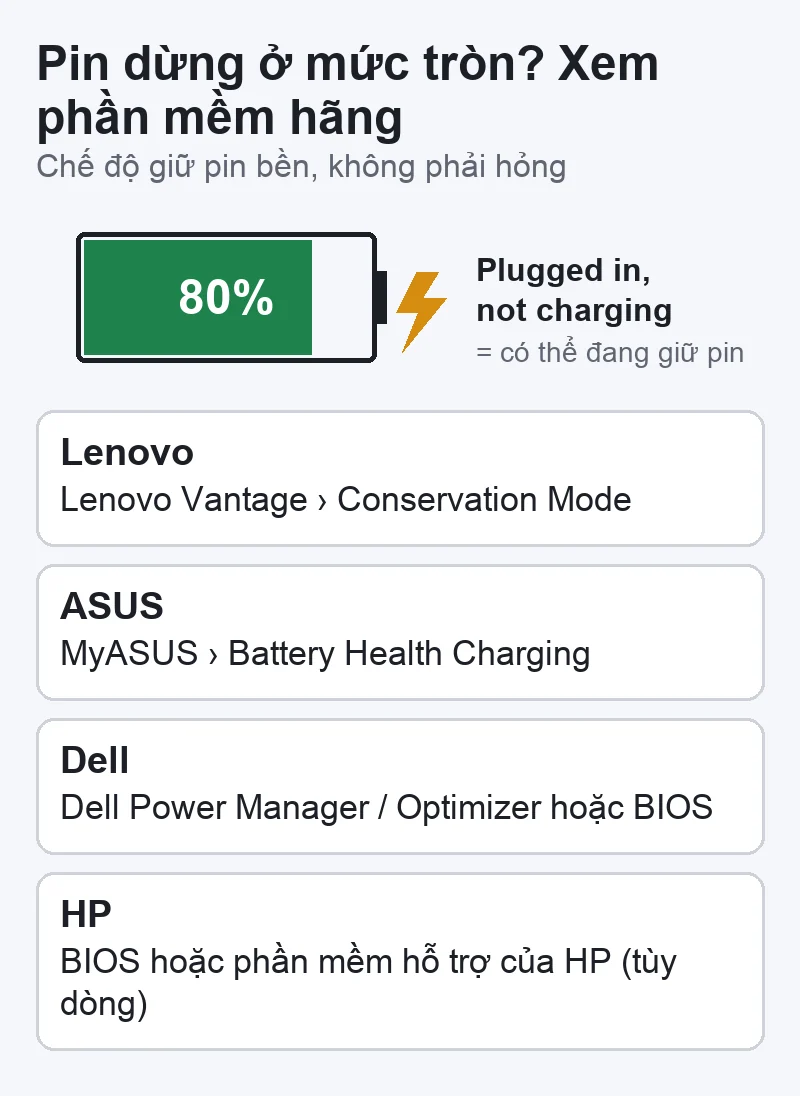
Nhiều hãng cài sẵn phần mềm giữ pin ở mức thấp hơn 100% để pin bền hơn khi máy cắm sạc suốt ngày. Khi bật, pin dừng ở một mức như 60% hoặc 80% và Windows báo «not charging» — đúng như thiết kế.
- Lenovo: Lenovo Vantage, mục chế độ bảo tồn pin (Conservation Mode).
- ASUS: MyASUS, mục Battery Health Charging.
- Dell: Dell Power Manager/Dell Optimizer hoặc trong BIOS, chế độ sạc cho máy dùng chủ yếu cắm điện.
- HP: tuỳ chọn quản lý sức khoẻ pin trong BIOS hoặc phần mềm hỗ trợ của HP, tuỳ dòng máy.
Muốn sạc đầy trước chuyến đi, chuyển tạm sang chế độ sạc đầy, sau đó bật lại. Nếu pin dừng đúng ở một mức tròn như 60% hay 80%, gần như chắc chắn là do mục này.
2. Các bước trong Windows
- Tắt máy hẳn, rút sạc, chờ một phút rồi cắm sạc và bật lại.
- Gỡ driver pin: Device Manager › Batteries › chuột phải Microsoft ACPI-Compliant Control Method Battery › Uninstall device, rồi khởi động lại. Windows sẽ tự cài lại. Đây là bước Microsoft hướng dẫn cho lỗi không sạc.
- Cập nhật BIOS và driver chipset từ trang hỗ trợ của hãng theo đúng model. Xem hướng dẫn nâng cấp BIOS — không cắt điện khi đang cập nhật.
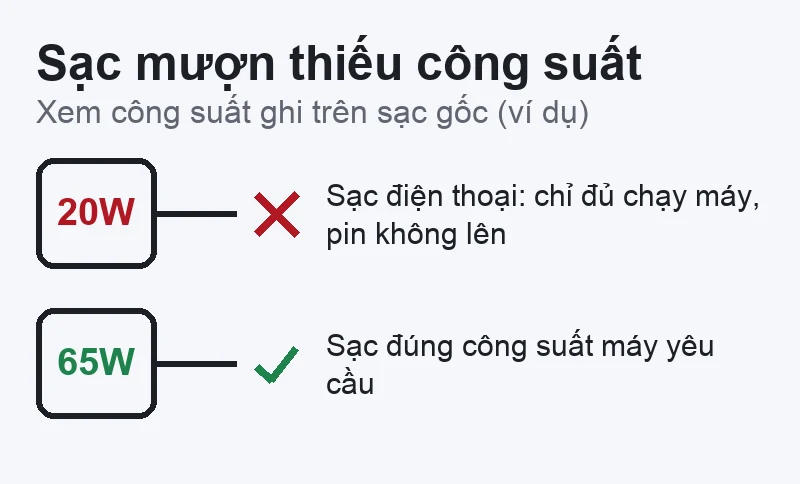
- Tạo báo cáo pin: mở Command Prompt, gõ powercfg /batteryreport. Mở tệp HTML được tạo, so sánh Design Capacity (dung lượng thiết kế) với Full Charge Capacity (dung lượng sạc đầy hiện tại). Chênh lệch lớn nghĩa là pin đã chai.
3. Sạc thiếu công suất
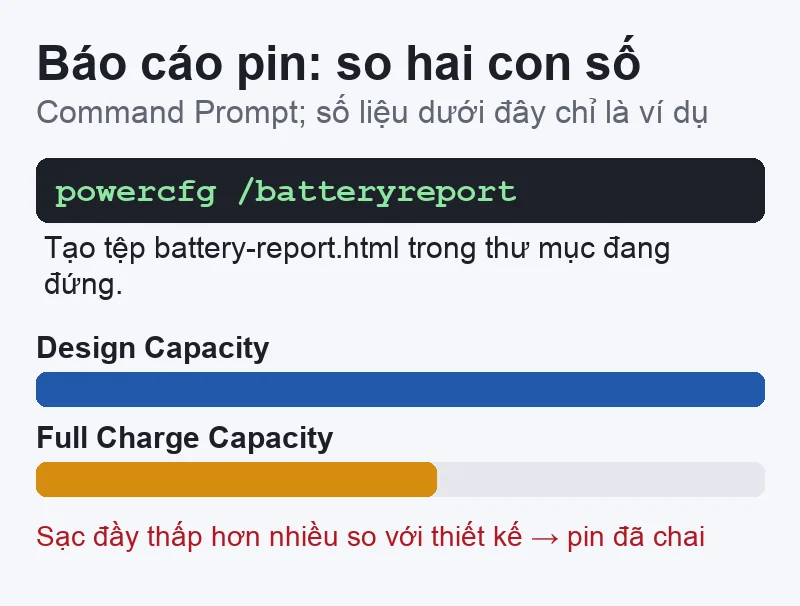
Dùng củ sạc công suất thấp hơn sạc gốc (nhất là sạc USB-C mượn của điện thoại hoặc máy khác), máy chỉ đủ điện để chạy, không dư để nạp pin. Một số máy Dell báo thẳng khi sạc không đủ công suất — xem thông báo sạc thiếu Watt trong BIOS Dell. Thử lại bằng sạc đúng công suất ghi trên nhãn sạc gốc.
Về Windows 7, 10, 11
Cách xử lý giống nhau trên cả ba bản. Riêng Windows 7 đã ngừng được hỗ trợ từ lâu và các phần mềm quản lý pin mới của hãng thường không còn chạy trên đó; nếu máy vẫn dùng Windows 7, khả năng phải chỉnh trong BIOS hoặc nâng cấp hệ điều hành.
Khi nào là pin hoặc mạch sạc hỏng
- Phần trăm đứng ở 0% hoặc 1% dù cắm sạc nhiều giờ, rút sạc là tắt máy.
- Báo cáo pin cho dung lượng sạc đầy rất thấp so với thiết kế.
- Hệ điều hành hoặc phần mềm của hãng báo nên thay pin, hoặc đèn pin nháy theo nhịp báo lỗi.
- Vỏ máy cộm lên, touchpad bị đẩy: pin phồng, ngừng sạc ngay.
Nếu máy hoàn toàn không nhận sạc (đèn sạc không sáng, rút pin ra là tắt), xem bài laptop sạc không vào pin.
Dịch vụ: thay pin laptop. Liên hệ để được hướng dẫn gửi máy hoặc hẹn lịch; gửi kèm model máy và ảnh báo cáo pin nếu có. VNT39 kiểm tra, báo giá trước và chỉ làm khi bạn đồng ý. Giá niêm yết ở bảng giá sửa chữa; bảo hành theo chính sách bảo hành.


Bài viết liên quan
 Ổ cứng & phân vùng
Laptop báo No Bootable Device sau khi thay SSD dù BIOS đã thấy ổ: ba trường hợp và cách xử lý an toàn
 Card đồ họa (GPU)
PC Gaming đen màn khi chơi game nhưng quạt vẫn chạy: mất tín hiệu, treo máy hay tự khởi động lại?
 Sửa lỗi Windows
Surface mất cảm ứng sau khi cập nhật Windows: thử trong UEFI, cài lại driver và ghi nhận triệu chứng trước khi sửa
 Sửa lỗi Windows
Laptop Windows đơ, treo ngẫu nhiên: khoanh vùng theo thứ tự, bước nào không xóa dữ liệu
Bình luận & hỏi đáp (0)
Bạn có thể bình luận ngay bằng họ tên và email. Đăng nhập là tùy chọn.
Chưa có bình luận nào. Hãy đặt câu hỏi đầu tiên.