

Bạn nhận một tệp .rar qua email hoặc tải từ mạng, bấm đúp trên MacBook nhưng không mở được? Đó không phải lỗi máy. Bài này giải thích vì sao, cách giải nén RAR bằng ứng dụng miễn phí, và những điều cần cẩn thận để không cài nhầm phần mềm độc hại.
macOS có mở được RAR không?
Trang hướng dẫn của Apple về nén và giải nén trên Mac chỉ nói tới tệp .zip: bấm Control vào tệp để nén, bấm đúp vào tệp .zip để giải nén. Danh sách định dạng mà công cụ có sẵn Archive Utility (Tiện ích Lưu trữ) đăng ký với hệ thống trên macOS 26.5 (xem được trong tệp Info.plist của ứng dụng) có ZIP, TAR, GZIP, BZIP2, XZ, 7-Zip, CPIO, Apple Archive… nhưng không có RAR. Vì vậy để mở RAR bạn cần ứng dụng bên ngoài. Định dạng RAR thuộc bản quyền riêng, khác với ZIP được hỗ trợ rộng rãi trên mọi hệ điều hành.
Cách 1: The Unarchiver (Mac App Store, miễn phí)
- Mở App Store, tìm The Unarchiver (nhà phát triển MacPaw Way Ltd), bấm Nhận.
- Mở ứng dụng một lần; trong phần cài đặt của nó, bạn có thể chọn để The Unarchiver tự mở tệp RAR.
- Bấm chuột phải vào tệp .rar › Mở bằng › The Unarchiver, chọn thư mục lưu.
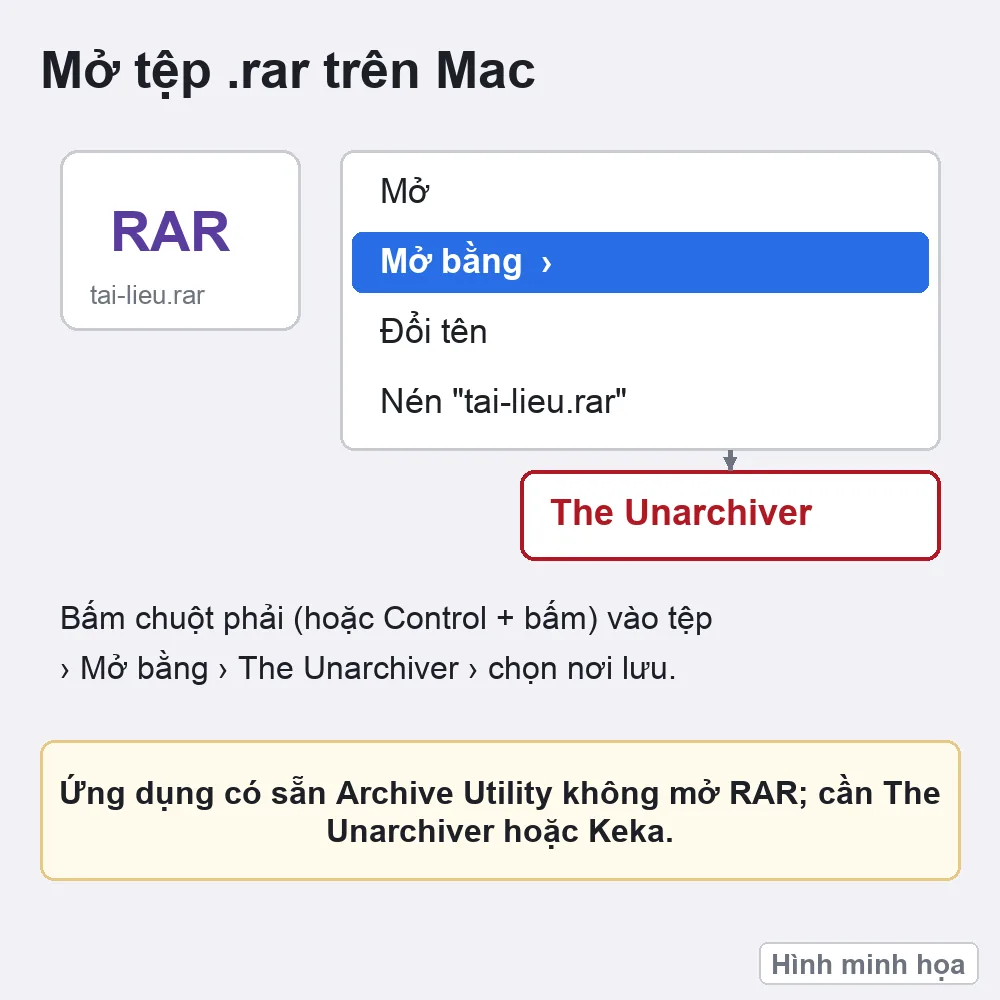
Theo trang App Store, ứng dụng mở được ZIP, RAR (cả RAR5), 7-zip, Tar, Gzip, Bzip2, nhiều định dạng cũ và tự nhận đúng bảng mã tên tệp, giúp tên tệp tiếng Nhật, tiếng Việt không bị lỗi ký tự. Yêu cầu macOS 10.13 trở lên.
Cách 2: Keka
Keka là ứng dụng nén và giải nén cho macOS, giải nén được RAR, 7Z, ZIP, ISO, DMG và nhiều định dạng khác; tạo được tệp 7Z, ZIP có mật khẩu. Tải miễn phí ở keka.io, hoặc mua trên App Store để ủng hộ nhà phát triển (bản trên App Store giống bản web, chỉ khác cách cập nhật). Hợp với người cần cả nén và chia nhỏ tệp lớn để gửi.
Tệp RAR chia nhiều phần
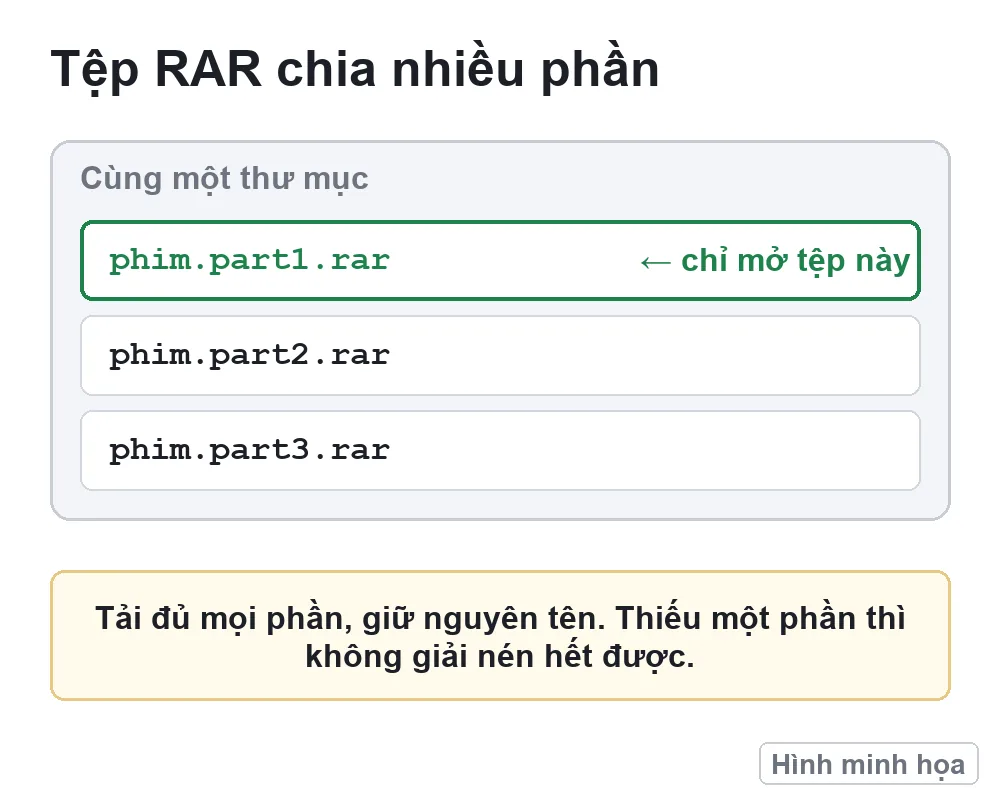
Tệp lớn thường được chia thành part1.rar, part2.rar… Hãy tải đủ tất cả các phần vào cùng một thư mục, giữ nguyên tên, rồi chỉ mở tệp part1. Thiếu một phần thì không giải nén hết được.
Có nên dùng trang giải nén online?
Không nên với tài liệu cá nhân, hợp đồng, ảnh giấy tờ: bạn phải tải tệp lên máy chủ của người khác. Ứng dụng chạy trên máy an toàn hơn và không giới hạn dung lượng.
Cẩn thận với tệp nén lạ
- Tệp nén là cách phổ biến để giấu phần mềm độc hại. Chỉ mở tệp từ người gửi bạn tin, và hỏi lại nếu email bất ngờ kèm tệp nén.
- Nếu bên trong có tệp .app, .pkg, .dmg hoặc .exe trong khi bạn chỉ chờ tài liệu, đừng mở.
- Khi macOS cảnh báo ứng dụng không xác minh được, đừng vội tắt Gatekeeper; xem cách mở app an toàn với Gatekeeper.
- Chỉ tải ứng dụng giải nén từ App Store hoặc trang chính thức của nhà phát triển, không từ trang «tải phần mềm miễn phí» trung gian.
Đọc thêm cho người mới dùng Mac
Xem cài phần mềm khi mới dùng macOS và các lệnh Terminal hữu ích trên Mac. Trang App Store của ứng dụng: The Unarchiver.


Bài viết liên quan
 Thủ thuật macOS
Đổi phím MacBook, dùng bàn phím Windows với Karabiner-Elements: cài an toàn, quyền hệ thống và so với Modifier Keys của Apple
 Thủ thuật macOS
Chỉnh độ sáng màn hình ngoài MacBook bằng MonitorControl: DDC/CI, giới hạn HDMI Apple Silicon và cách cài an toàn
 Thủ thuật macOS
Nén ảnh MacBook bằng ImageOptim: giảm dung lượng không vỡ ảnh, sao lưu trước khi ghi đè
 Thủ thuật macOS
IINA trên MacBook: trình phát video thay QuickTime, cách cài an toàn và dùng theo nguồn chính thức
Bình luận & hỏi đáp (0)
Bạn có thể bình luận ngay bằng họ tên và email. Đăng nhập là tùy chọn.
Chưa có bình luận nào. Hãy đặt câu hỏi đầu tiên.