

Trên Windows 11, kéo ứng dụng từ khu vực Pinned của Start ra ngoài thường không được, nên nhiều người tưởng không tạo được biểu tượng ngoài màn hình (desktop). Thực ra vẫn làm được, chỉ là phải đi đúng chỗ. Dưới đây là bốn cách, chọn cách hợp với loại ứng dụng bạn đang dùng.
Cách 1 — Kéo từ danh sách All apps
- Mở Start, bấm All apps (hoặc cuộn xuống danh sách tất cả ứng dụng).
- Nhấn giữ chuột trái vào tên ứng dụng, kéo ra một khoảng trống trên desktop rồi thả.
Windows tạo một lối tắt (shortcut), ứng dụng gốc vẫn nằm nguyên chỗ cũ. Cách này dùng được cho cả phần mềm cài từ file .exe lẫn ứng dụng tải từ Microsoft Store.
Cách 2 — Thư mục Applications ẩn (shell:AppsFolder)
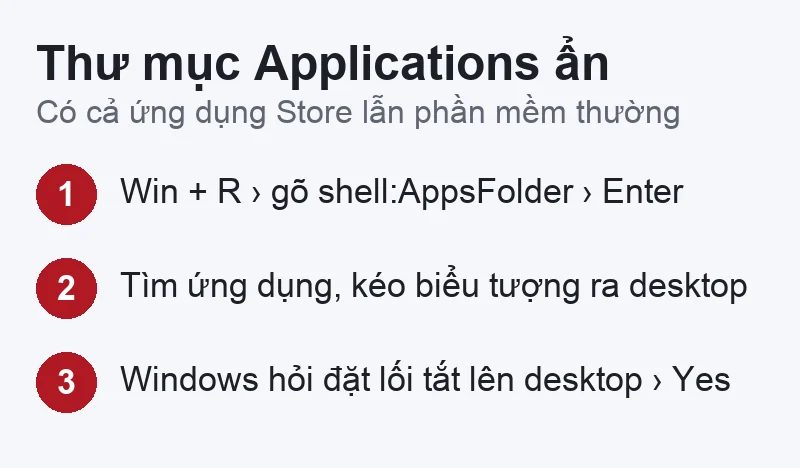
Khi một ứng dụng không hiện rõ trong Start, hãy mở thư mục chứa mọi ứng dụng đã cài:
- Nhấn Win + R, gõ
shell:AppsFolder, Enter. - Tìm ứng dụng, kéo biểu tượng ra desktop.
- Windows hỏi có đặt lối tắt lên desktop không, chọn Yes.
Cách 3 — Từ vị trí file, dùng Send to
Với phần mềm cài kiểu truyền thống (.exe):
- Trong Start, nhấp phải vào ứng dụng › More › Open file location.
- Thư mục mở ra chứa lối tắt của ứng dụng. Nhấp phải vào nó › Show more options › Send to › Desktop (create shortcut).
Cách này cũng dùng cho file và thư mục bạn hay mở: nhấp phải › Show more options › Send to › Desktop. Ứng dụng Store thường không có mục Open file location, khi đó dùng cách 1 hoặc 2.
Cách 4 — Tự tạo lối tắt bằng New › Shortcut
Hữu ích cho phần mềm chạy trực tiếp (bản portable) không có trong Start, hoặc khi muốn mở nhanh một trang web:
- Nhấp phải vào desktop › New › Shortcut.
- Bấm Browse chọn file .exe, hoặc dán địa chỉ trang web.
- Đặt tên rồi bấm Finish.
Đưa This PC, Recycle Bin ra desktop
Các biểu tượng hệ thống không tạo bằng các cách trên. Vào Settings › Personalization › Themes › Desktop icon settings, tick This PC (Computer), Recycle Bin, Control Panel… rồi bấm OK.
Đã tạo mà không thấy biểu tượng?
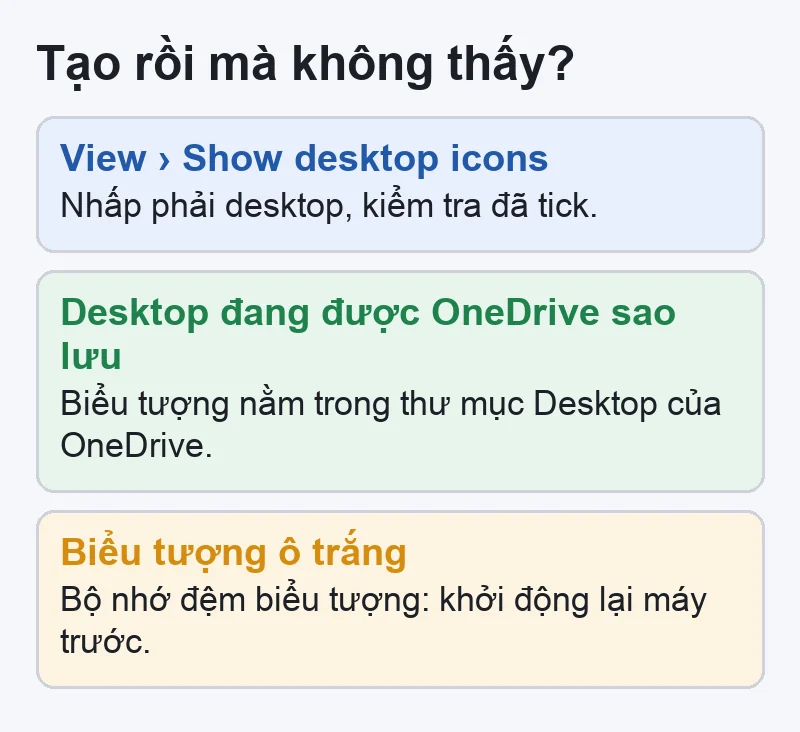
- Nhấp phải desktop › View › kiểm tra đã tick Show desktop icons.
- Nếu desktop đang được OneDrive sao lưu, biểu tượng có thể nằm trong thư mục Desktop của OneDrive; mở File Explorer › Desktop để kiểm tra.
- Biểu tượng hiện ô trắng: có thể do bộ nhớ đệm biểu tượng; thử khởi động lại máy trước.
Xoá lối tắt trên desktop không gỡ ứng dụng. Muốn gỡ hẳn, vào Settings › Apps › Installed apps.
Một vài gợi ý gọn gàng
Nếu chỉ cần mở nhanh, ghim vào thanh tác vụ (nhấp phải trong Start › Pin to taskbar) thường tiện hơn để desktop đỡ rối. Thêm các mẹo khác ở bài tính năng Windows ít người dùng.
Máy chạy chậm, mở Start mất nhiều giây, hoặc cần cài lại Windows cho gọn? Xem dịch vụ cài Windows, nâng cấp SSD laptop, hoặc liên hệ để được hướng dẫn gửi máy hoặc hẹn lịch.


Bài viết liên quan
 Cuộc sống nhật bản
Máy in Canon mất Wi-Fi sau khi đổi router ở Nhật: nối lại PIXUS TS8730, thêm lại trên máy tính, điện thoại
 Thủ thuật Windows
Steam chuyển game sang SSD mới không cần tải lại: thêm Steam Library Folder, Move game, kiểm tệp game
 Thủ thuật macOS
Chọn sạc USB-C cho MacBook, laptop, iPad: đọc số W, chuẩn PD, cáp 60W/240W và dấu PSE ở Nhật
 Tài khoản Google, Photos, Drive, Gmail
Đổi laptop mới, Chrome không thấy dấu trang: kiểm tra tài khoản, xuất nhập HTML, lấy tệp Bookmarks máy cũ
Bình luận & hỏi đáp (0)
Bạn có thể bình luận ngay bằng họ tên và email. Đăng nhập là tùy chọn.
Chưa có bình luận nào. Hãy đặt câu hỏi đầu tiên.