

TPM (Trusted Platform Module) là một bộ xử lý mã hoá chuyên dụng trong máy tính. Nó tạo và cất giữ khoá mã hoá ở nơi phần mềm độc hại không lấy ra được, đồng thời ghi lại «dấu vân tay» của quá trình khởi động để biết máy có bị can thiệp hay không. TPM 2.0 là phiên bản đặc tả hiện hành do Trusted Computing Group định nghĩa, và là điều kiện bắt buộc để chạy Windows 11.
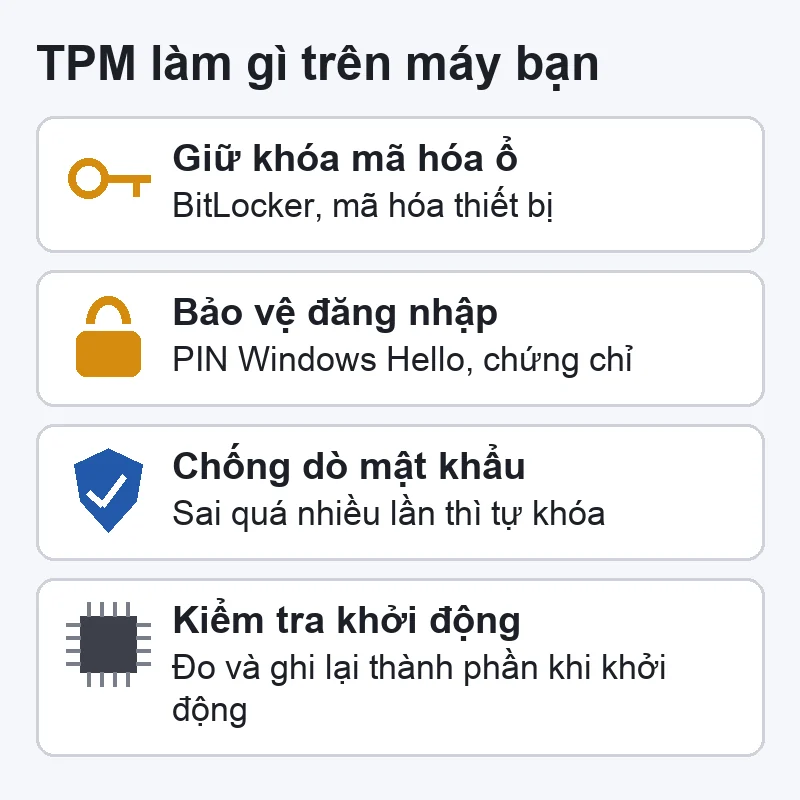
TPM làm gì trên máy bạn
- Giữ khoá mã hoá ổ đĩa: BitLocker và mã hoá thiết bị dùng TPM để mở khoá ổ một cách tự động khi máy khởi động bình thường.
- Bảo vệ đăng nhập: mã PIN Windows Hello và chứng chỉ được gắn với TPM, không chép sang máy khác được.
- Chống dò mật khẩu: nhập sai quá nhiều lần, TPM tự khoá không cho thử tiếp.
- Kiểm tra khởi động: firmware và thành phần hệ điều hành được đo và ghi lại khi máy bật, giúp phát hiện phần mềm chen vào trước Windows.
TPM có thể là một con chip riêng trên mainboard, hoặc được tích hợp sẵn trong CPU dưới dạng firmware. Trong BIOS, phần TPM tích hợp thường mang tên Intel PTT (Platform Trust Technology) với máy Intel, AMD fTPM với máy AMD, hoặc «Security Device Support».
Windows 11 cần gì
Theo yêu cầu hệ thống của Microsoft, ngoài CPU tương thích, RAM 4 GB, bộ nhớ 64 GB, máy cần firmware UEFI có hỗ trợ Secure Boot và TPM 2.0. TPM 2.0 cần chạy cùng UEFI; máy để chế độ BIOS cũ (Legacy) sẽ không dùng được đầy đủ. Microsoft cho biết phần lớn PC xuất xưởng trong khoảng năm năm gần đây có TPM 2.0, chỉ là đôi khi bị tắt.
Kiểm tra máy có TPM 2.0 chưa
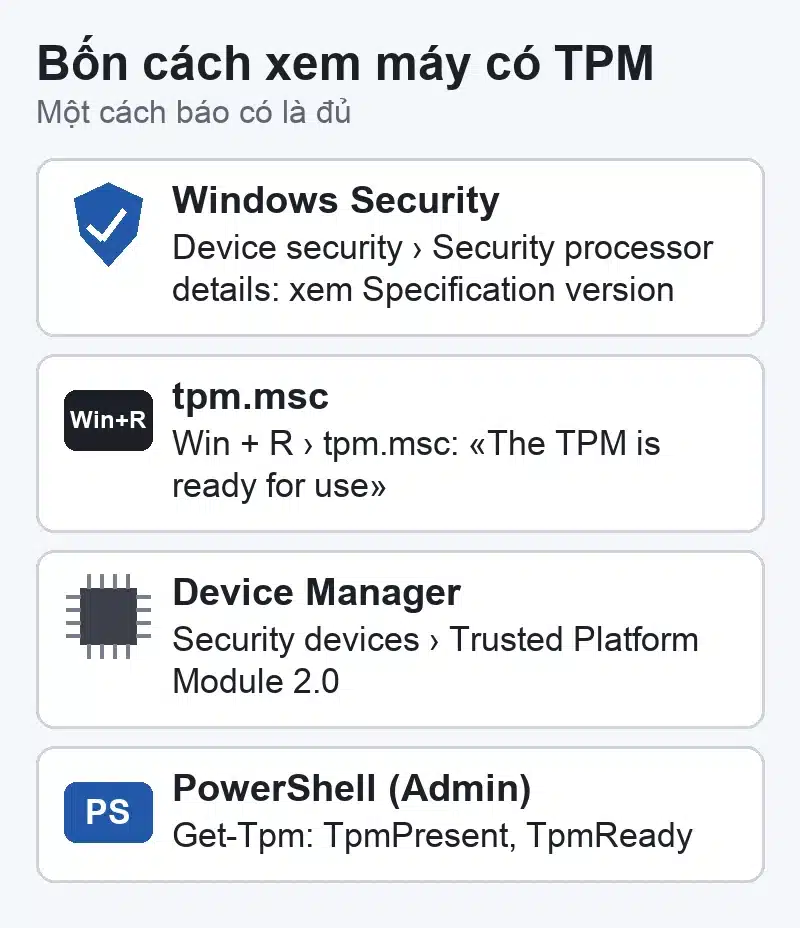
- Bấm Win + R, gõ tpm.msc. Ở phần TPM Manufacturer Information, xem dòng Specification Version có ghi 2.0 không.
- Nếu thấy «Compatible TPM cannot be found», TPM có thể đang bị tắt trong UEFI.
- Cách khác: Windows Security › Device security › Security processor details.
Hướng dẫn chi tiết từng bước có ở bài kiểm tra PC có chip TPM không. Để bật, vào UEFI Firmware Settings (Settings › System › Recovery › Advanced startup › Restart now › Troubleshoot › Advanced options), tìm mục TPM thường nằm trong menu Advanced hoặc Security. Mỗi hãng đặt tên khác nhau, nên tra tài liệu hỗ trợ của hãng máy trước khi đổi. Secure Boot nằm ở khu vực tương tự, xem bài kiểm tra và bật Secure Boot.
Những việc không nên làm
- Không «Clear TPM» khi chưa sao lưu. Xoá TPM làm mất mọi khoá gắn với nó, kể cả mã PIN đăng nhập. Trước đó phải có khoá khôi phục BitLocker; cách tìm xem bài tìm khoá khôi phục BitLocker. Microsoft cũng khuyên xoá TPM từ trong Windows, không xoá trực tiếp trong UEFI, và không tự xoá trên máy công ty.
- Không vội tìm cách «vượt» yêu cầu TPM để cài Windows 11 trên máy không đủ điều kiện: máy chạy ngoài cấu hình Microsoft hỗ trợ.
TPM và sửa phần cứng
TPM gắn liền với mainboard. Sau khi thay main, hoặc đổi thiết lập TPM, Secure Boot trong BIOS, máy có thể hỏi khoá khôi phục BitLocker; vì vậy hãy lưu khoá này trước khi gửi máy sửa. Nếu tpm.msc báo không tìm thấy TPM dù BIOS đã bật, hoặc mục TPM biến mất sau khi máy bị rơi, vào nước, có thể là lỗi main; bạn liên hệ để được hướng dẫn gửi máy hoặc hẹn lịch.


Bài viết liên quan
 Cuộc sống nhật bản
Máy in Canon mất Wi-Fi sau khi đổi router ở Nhật: nối lại PIXUS TS8730, thêm lại trên máy tính, điện thoại
 Thủ thuật Windows
Steam chuyển game sang SSD mới không cần tải lại: thêm Steam Library Folder, Move game, kiểm tệp game
 Phần cứng, pin, sửa laptop và PC
Mua laptop Windows cũ ở Nhật: kiểm khóa BIOS, máy công ty, BitLocker, pin và bàn phím JIS trước khi trả tiền
 Thủ thuật macOS
Chọn sạc USB-C cho MacBook, laptop, iPad: đọc số W, chuẩn PD, cáp 60W/240W và dấu PSE ở Nhật
Bình luận & hỏi đáp (0)
Bạn có thể bình luận ngay bằng họ tên và email. Đăng nhập là tùy chọn.
Chưa có bình luận nào. Hãy đặt câu hỏi đầu tiên.