

Google Public DNS là dịch vụ phân giải tên miền miễn phí của Google. Địa chỉ chính thức gồm:
- IPv4: ưu tiên (Preferred)
8.8.8.8· dự phòng (Alternate)8.8.4.4 - IPv6: ưu tiên
2001:4860:4860::8888· dự phòng2001:4860:4860::8844
Đổi sang DNS Google không làm đường truyền rộng hơn; nó chỉ thay máy chủ «tra danh bạ» chuyển tên trang web thành địa chỉ IP. Việc này có ích khi DNS của nhà mạng hoặc router chập chờn, trang web lúc vào được lúc không. Muốn hiểu kỹ khi nào đổi DNS giúp nhanh hơn, xem bài đổi DNS để lướt web nhanh hơn.
Đổi DNS Google trên Windows 11
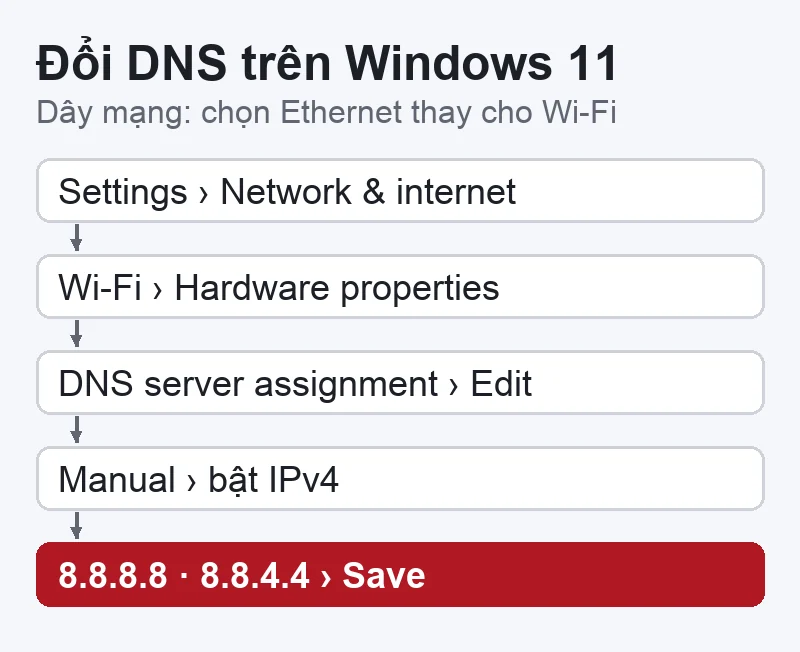
- Mở Settings › Network & internet.
- Đang dùng Wi-Fi: chọn Wi-Fi › Hardware properties. Dùng dây mạng: chọn Ethernet.
- Ở dòng DNS server assignment, bấm Edit, đổi Automatic (DHCP) thành Manual.
- Bật IPv4, nhập Preferred DNS
8.8.8.8, Alternate DNS8.8.4.4. - Windows 11 có thêm ô DNS over HTTPS: với địa chỉ của Google, bạn có thể chọn chế độ mã hoá để truy vấn DNS không bị đọc trên đường truyền. Nếu sau đó mất mạng, đặt lại về Off.
- Muốn dùng cả IPv6, bật IPv6 và nhập hai địa chỉ IPv6 ở bảng trên. Bấm Save.
Đổi trên Windows 10 (hoặc qua Control Panel)
- Nhấn Win + R, gõ
ncpa.cpl, Enter. - Nhấp phải vào kết nối đang dùng (Wi-Fi hoặc Ethernet) › Properties.
- Chọn Internet Protocol Version 4 (TCP/IPv4) › Properties.
- Chọn Use the following DNS server addresses, nhập 8.8.8.8 và 8.8.4.4, bấm OK.
Cách này cũng dùng được trên Windows 11.
Kiểm tra đã đổi thành công
Mở Command Prompt và chạy:
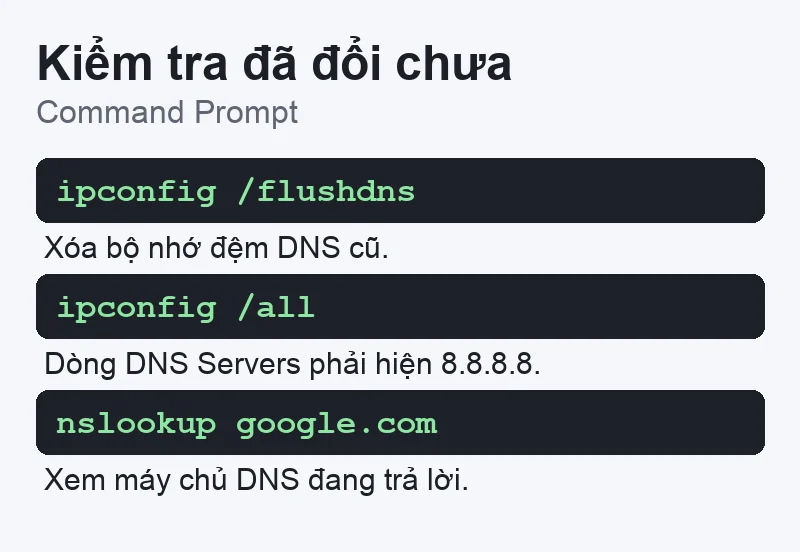
ipconfig /flushdns— xoá bộ nhớ đệm DNS cũ.ipconfig /all— dòng DNS Servers của kết nối đang dùng phải hiện 8.8.8.8.nslookup google.com— dòng Address đầu tiên cho biết máy chủ DNS đang trả lời.
Khi nào không nên đổi
- Máy công ty, trường học: mạng nội bộ có thể cần DNS riêng để vào máy chủ nội bộ. Hỏi bộ phận IT trước.
- Đang dùng VPN: VPN thường áp DNS riêng, thiết lập trên card mạng có thể không có tác dụng.
- Laptop hay mang ra ngoài: một số Wi-Fi công cộng (khách sạn, quán cà phê) cần trang đăng nhập; DNS cố định đôi khi làm trang này không hiện. Khi đó tạm đặt lại Automatic.
Trả lại như cũ
Làm lại các bước trên và chọn Automatic (DHCP) hoặc Obtain DNS server address automatically.
Đổi một lần cho cả nhà
Thay vì đổi từng máy, bạn có thể đặt DNS trong trang quản lý router; mọi thiết bị nhận DNS từ router sẽ dùng theo. Giao diện mỗi router khác nhau, xem sách hướng dẫn của router. Thông tin thêm về mạng gia đình ở Nhật có ở trang Wi-Fi Nhật Bản.
Đổi DNS rồi mà laptop vẫn không vào mạng, mất Wi-Fi hoặc báo lỗi kết nối: xem bài laptop không kết nối được Wi-Fi, hoặc liên hệ để được hướng dẫn gửi máy hoặc hẹn lịch.


Bài viết liên quan
 Thủ thuật Windows
Máy in Canon mất Wi-Fi sau khi đổi router ở Nhật: nối lại PIXUS TS8730, thêm lại trên máy tính, điện thoại
 Thủ thuật Windows
Steam chuyển game sang SSD mới không cần tải lại: thêm Steam Library Folder, Move game, kiểm tệp game
 Thủ thuật Windows
Mua laptop Windows cũ ở Nhật: kiểm khóa BIOS, máy công ty, BitLocker, pin và bàn phím JIS trước khi trả tiền
 Thủ thuật macOS
Chọn sạc USB-C cho MacBook, laptop, iPad: đọc số W, chuẩn PD, cáp 60W/240W và dấu PSE ở Nhật
Bình luận & hỏi đáp (0)
Bạn có thể bình luận ngay bằng họ tên và email. Đăng nhập là tùy chọn.
Chưa có bình luận nào. Hãy đặt câu hỏi đầu tiên.