

Mã lỗi 0xc000000f hiện trên màn hình Windows Boot Manager khi bật máy, báo máy cần được sửa (needs to be repaired), thường kèm dòng nhắc tới tệp \Boot\BCD. Theo tài liệu của Microsoft, lỗi này có nghĩa là dữ liệu cấu hình khởi động (Boot Configuration Data, BCD) bị thiếu hoặc hỏng, hoặc trình khởi động không tìm thấy tệp cần thiết trên ổ Windows. Dữ liệu cá nhân của bạn thường vẫn còn; vấn đề nằm ở phần «chỉ đường» để máy vào Windows.
Nguyên nhân có thể
- Máy mất điện hoặc bị tắt ngang khi đang cập nhật.
- Máy đang cố khởi động từ USB, ổ cứng ngoài hay ổ thứ hai thay vì ổ chứa Windows.
- Chỉnh sửa phân vùng (xoá, gộp, nhân bản ổ) làm hỏng phân vùng khởi động.
- Ổ cứng có lỗi đọc ghi hoặc đang hỏng dần.
Bước 1: Rút thiết bị ngoài, kiểm tra thứ tự khởi động
Tắt máy, rút hết USB, ổ cứng ngoài, thẻ nhớ rồi bật lại. Nếu vẫn lỗi, vào BIOS/UEFI xem ổ chứa Windows (hoặc mục Windows Boot Manager) có đứng đầu danh sách khởi động không. Cách vào BIOS từng hãng có ở bài vào BIOS trên các dòng máy. BIOS không hiện tên ổ cứng thì nhiều khả năng là lỗi phần cứng; bỏ qua các bước sửa phần mềm bên dưới.
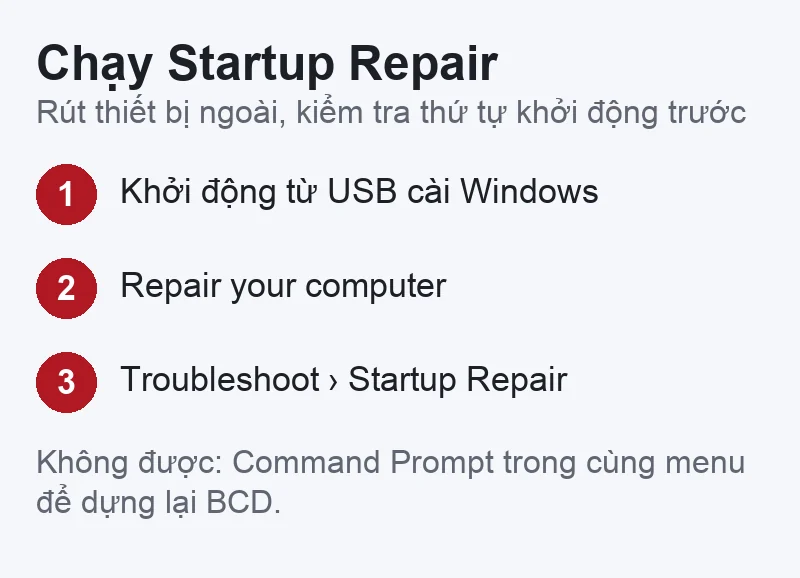
Bước 2: Chạy Startup Repair
Bạn cần một USB cài Windows tạo trên máy khác (xem tải ISO Windows 11 từ Microsoft). Khởi động từ USB, ở màn hình cài đặt chọn Next › Repair your computer › Troubleshoot › Advanced options › Startup Repair. Công cụ sẽ tự chẩn đoán và sửa các lỗi khởi động phổ biến. Máy có bật BitLocker sẽ hỏi khoá khôi phục; hãy chuẩn bị sẵn.
Bước 3: Dựng lại BCD bằng dòng lệnh
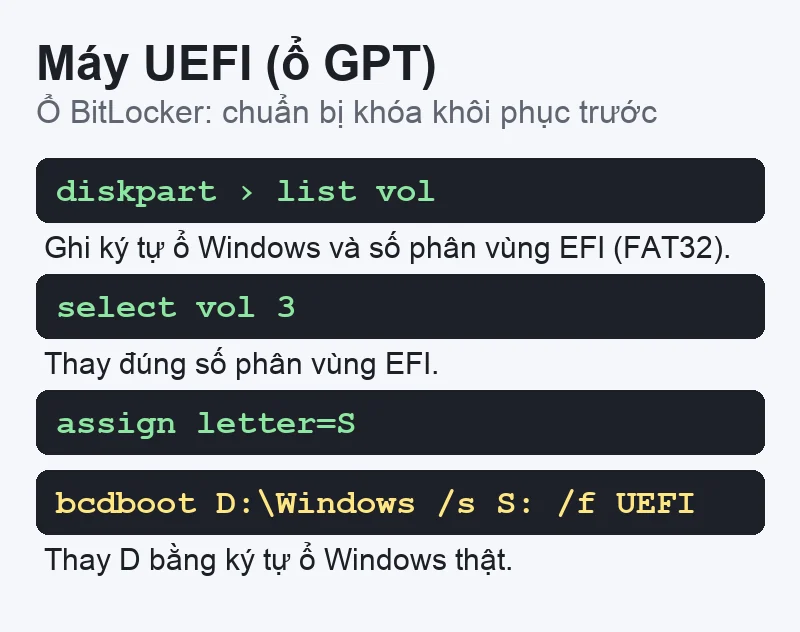
Nếu Startup Repair không sửa được, ở màn hình cài đặt nhấn Shift + F10 để mở Command Prompt:
- Gõ
diskpart, rồilist volđể xem ký tự ổ của phân vùng Windows (trong môi trường sửa lỗi, nó có thể không phải C:), gõexit. - Thử
bootrec /scanos, rồibootrec /rebuildbcdvà khởi động lại. - Với máy UEFI, có thể tạo lại tệp khởi động bằng
bcdboot D:\Windows(thay D bằng ký tự ổ Windows vừa tìm được).
Microsoft cũng khuyến nghị chạy chkdsk /f /r trên ổ Windows nếu nghi lỗi ổ đĩa. Kiến thức về vùng khởi động trên ổ MBR có ở bài nạp MBR và PBR.
Khi nào là lỗi phần cứng?
Hãy nghĩ tới ổ cứng nếu: lỗi quay lại sau vài ngày dù đã sửa, chkdsk báo nhiều bad sector, ổ HDD kêu lách cách, hoặc máy lúc nhận ổ lúc không. Khi đó đừng chạy sửa lỗi hay cài lại Windows nhiều lần, vì mỗi lần ghi đều có thể làm ổ yếu hỏng nặng thêm. Ưu tiên sao chép dữ liệu quan trọng trước. Bạn có thể liên hệ để được hướng dẫn gửi máy hoặc hẹn lịch kiểm tra ổ và mainboard.


Bài viết liên quan
 Sửa lỗi Windows
Thanh tác vụ Windows 11 không phản hồi, nút Start không bấm được: cách sửa theo Microsoft
 Sửa lỗi Windows
Bluetooth Windows 11 không kết nối, không thấy thiết bị: cách sửa theo thứ tự của Microsoft
 Sửa lỗi Windows
Windows 11 có Wi-Fi nhưng không có Internet: cách kiểm tra theo thứ tự từ máy, router đến nhà mạng
 Sửa lỗi Windows
Windows 11 chạy chậm: tìm tiến trình ngốn CPU, ổ đĩa, RAM
Bình luận & hỏi đáp (0)
Bạn có thể bình luận ngay bằng họ tên và email. Đăng nhập là tùy chọn.
Chưa có bình luận nào. Hãy đặt câu hỏi đầu tiên.