

Cách an toàn để có bộ cài Windows 11 là tải trực tiếp từ trang Download Windows 11 của Microsoft. Trang này có ba lựa chọn, mỗi cái dùng cho một việc khác nhau. Chọn đúng ngay từ đầu sẽ đỡ mất thời gian tải tệp vài GB không cần thiết.
Ba lựa chọn trên trang tải
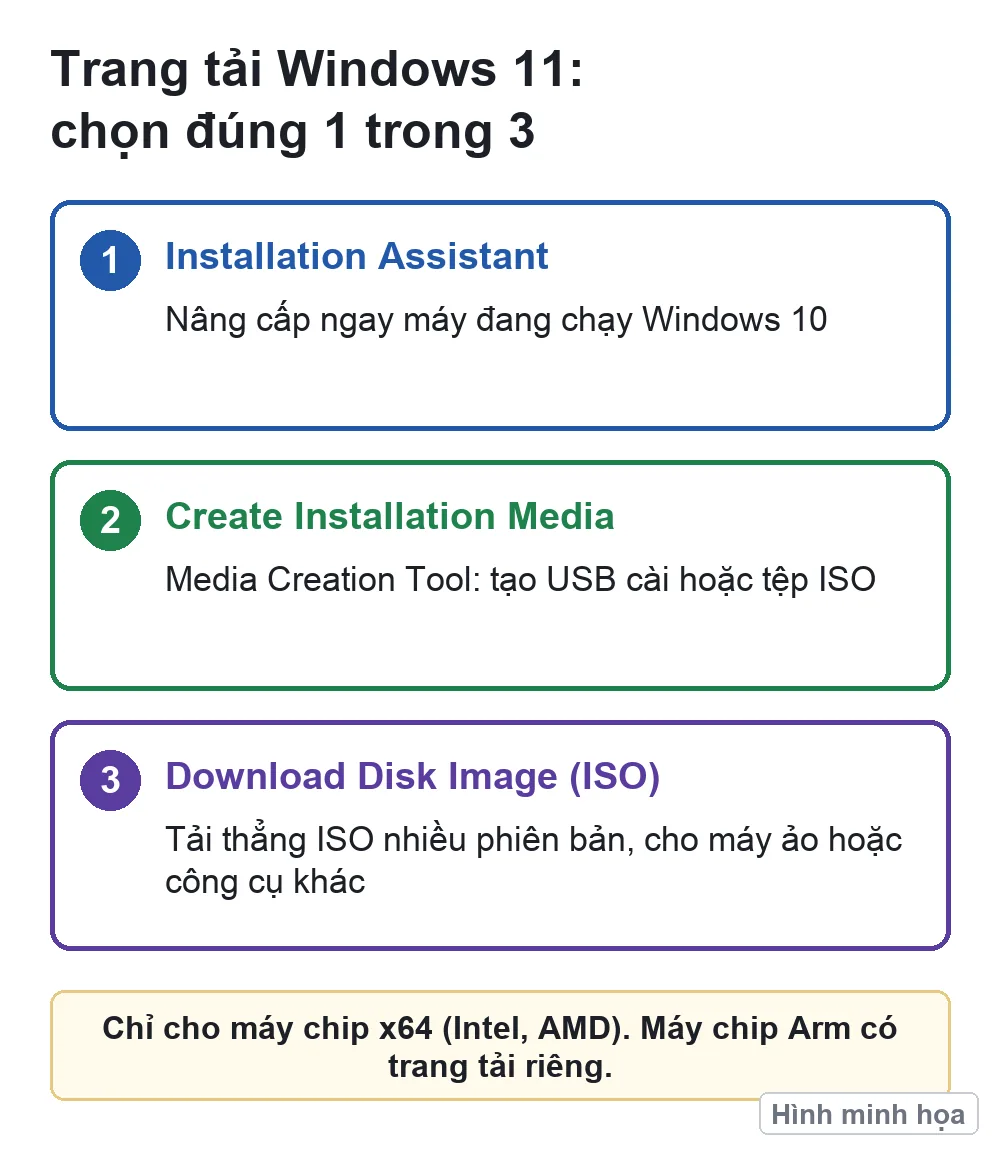
| Lựa chọn | Dùng khi |
|---|---|
| Windows 11 Installation Assistant | Nâng cấp ngay chính máy đang dùng từ Windows 10 (cần Windows 10 bản 2004 trở lên, trống khoảng 9 GB, quyền quản trị). |
| Create Windows 11 Installation Media | Tải Media Creation Tool để tạo USB cài đặt hoặc tệp ISO, dùng cài mới hoặc cài lại cho máy khác. |
| Download Windows 11 Disk Image (ISO) for x64 devices | Tải thẳng tệp ISO nhiều phiên bản (multi-edition), dùng tạo USB bằng công cụ khác hoặc cài máy ảo. |
Cả ba lựa chọn này chỉ dành cho máy chip x64 (Intel, AMD). Máy chip Arm có trang tải ISO Arm64 riêng.
Tải tệp ISO từng bước
- Ở mục tải ISO, chọn phiên bản trong danh sách thả xuống rồi bấm tải.
- Chọn ngôn ngữ sản phẩm và bấm xác nhận. Ngôn ngữ của bộ cài nên trùng với ngôn ngữ bạn định dùng khi cài.
- Bấm liên kết tải bản 64-bit. Liên kết chỉ có hiệu lực 24 giờ, quá hạn thì quay lại tạo liên kết mới.
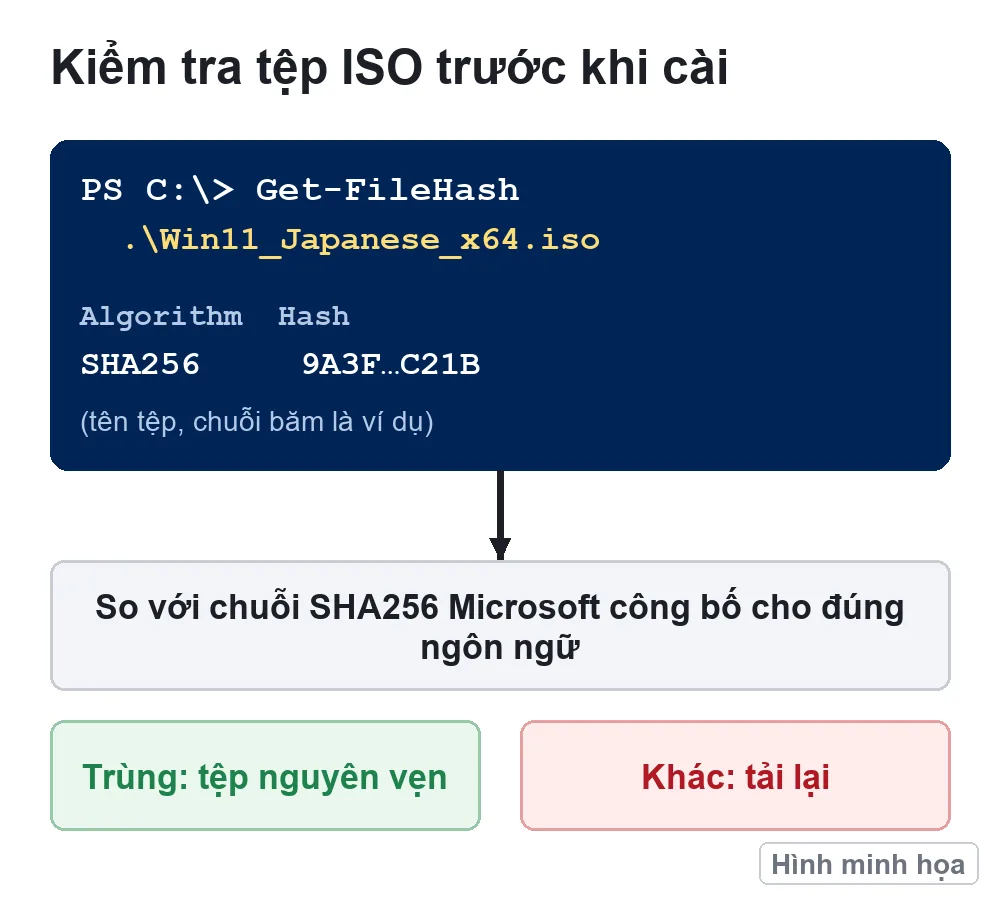
- Kiểm tra tệp: mở PowerShell, chạy
Get-FileHashvới đường dẫn tệp ISO, rồi so chuỗi SHA256 với giá trị Microsoft công bố cho đúng ngôn ngữ đó. Trùng khớp nghĩa là tệp không bị lỗi hay bị sửa.
Bạn không cần chọn Home hay Pro ở bước tải: ISO chứa nhiều phiên bản, khoá sản phẩm hoặc giấy phép số (digital license) của máy sẽ quyết định phiên bản được kích hoạt. Nhiều máy bán sẵn Windows lưu khoá trong firmware và tự nhận khi cài lại đúng phiên bản.
Kiểm tra máy trước khi cài
Yêu cầu tối thiểu của Windows 11 theo Microsoft: CPU 64-bit từ 1 GHz, 2 nhân trở lên và thuộc danh sách tương thích; RAM 4 GB; ổ lưu trữ 64 GB; firmware UEFI có Secure Boot; TPM 2.0; card đồ hoạ hỗ trợ DirectX 12 (driver WDDM 2.0). Bản Home và bản Pro dùng cá nhân cần kết nối Internet và tài khoản Microsoft ở lần cài đặt đầu tiên. Microsoft không khuyến nghị cài lên máy không đáp ứng yêu cầu vì có thể gặp lỗi tương thích.
Chưa rõ máy có TPM không, xem bài kiểm tra chip TPM; cân nhắc về việc bỏ qua yêu cầu này có ở bài yêu cầu TPM 2.0 khi cài Windows 11.
Tạo USB cài đặt
Cần USB trống từ 8 GB; mọi dữ liệu trên USB sẽ bị xoá. Cách dễ nhất là dùng Media Creation Tool. Nếu đã có ISO, có thể ghi ra USB bằng Rufus theo bài tạo USB boot bằng Rufus.
Vài lưu ý
- Không tải ISO từ trang chia sẻ, diễn đàn hay bản «ghost» dựng sẵn: không kiểm chứng được nội dung bên trong.
- Cài mới sẽ xoá ổ được chọn. Sao lưu dữ liệu và khoá khôi phục BitLocker (nếu có) trước.
- Windows 10 đã hết hỗ trợ từ 14/10/2025 và không còn bản vá bảo mật miễn phí.


Bài viết liên quan
 Ổ cứng & phân vùng
Laptop báo No Bootable Device sau khi thay SSD dù BIOS đã thấy ổ: ba trường hợp và cách xử lý an toàn
 Card đồ họa (GPU)
PC Gaming đen màn khi chơi game nhưng quạt vẫn chạy: mất tín hiệu, treo máy hay tự khởi động lại?
 Sửa lỗi Windows
Surface mất cảm ứng sau khi cập nhật Windows: thử trong UEFI, cài lại driver và ghi nhận triệu chứng trước khi sửa
 Sửa lỗi Windows
Laptop Windows đơ, treo ngẫu nhiên: khoanh vùng theo thứ tự, bước nào không xóa dữ liệu
Bình luận & hỏi đáp (0)
Bạn có thể bình luận ngay bằng họ tên và email. Đăng nhập là tùy chọn.
Chưa có bình luận nào. Hãy đặt câu hỏi đầu tiên.