

Biểu tượng loa ở góc phải thanh tác vụ có dấu X màu đỏ nghĩa là Windows không tìm thấy thiết bị phát âm thanh nào đang hoạt động. Khi rê chuột lên, máy thường báo «No audio output device is installed». Khác với biểu tượng loa bị gạch (chỉ là đang tắt tiếng), dấu X đỏ cho biết lỗi nằm ở driver, dịch vụ âm thanh hoặc chính phần cứng.
Làm lần lượt từ dễ đến khó
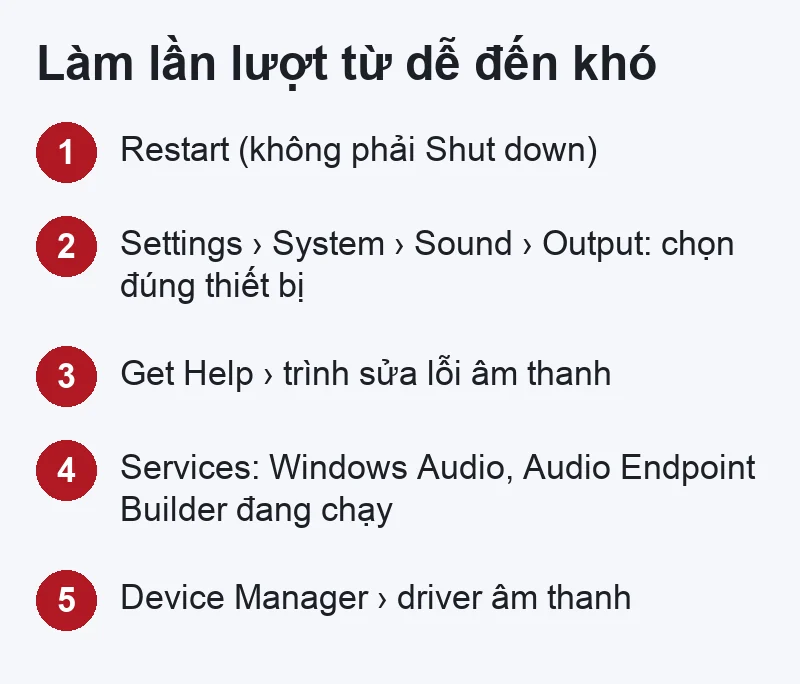
- Khởi động lại máy bằng Start › Power › Restart. Lỗi do dịch vụ treo sau khi máy ngủ lâu thường hết ngay ở bước này.
- Chọn đúng đầu ra: mở Settings › System › Sound, xem mục Output. Nếu vừa cắm màn hình HDMI, tai nghe Bluetooth hay dock USB-C, Windows có thể đang chuyển tiếng sang thiết bị đó. Rút bớt thiết bị ngoài rồi thử lại.
- Chạy trình sửa lỗi âm thanh trong ứng dụng Get Help (gõ «audio troubleshooter» vào ô tìm kiếm). Công cụ này tự kiểm tra dịch vụ và driver.
- Kiểm tra dịch vụ: gõ «Services», tìm Windows Audio, Windows Audio Endpoint Builder và Remote Procedure Call (RPC). Hai dịch vụ âm thanh phải ở trạng thái Running; bấm chuột phải › Restart nếu đang dừng.
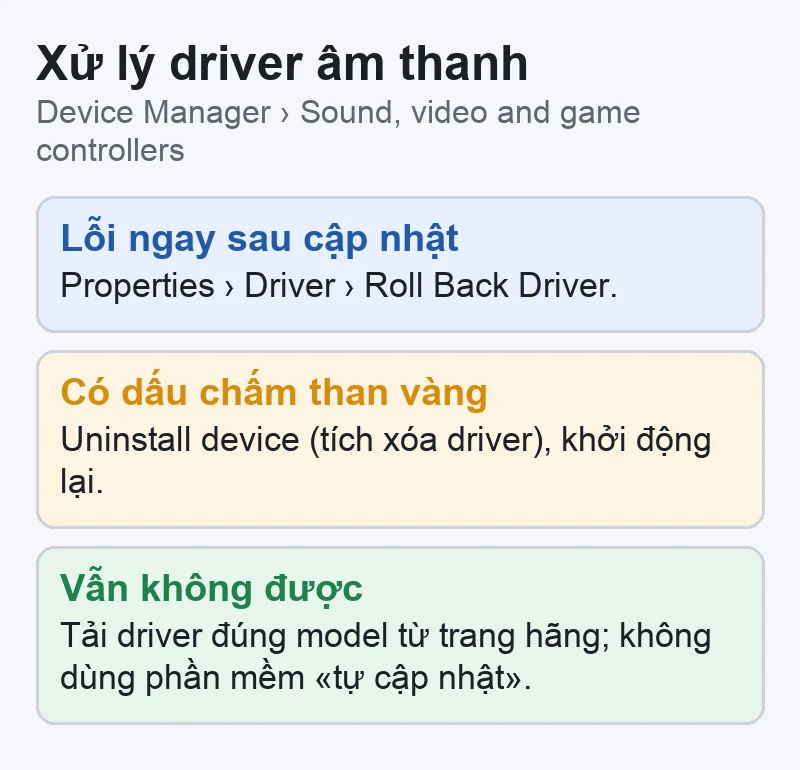
- Xử lý driver trong Device Manager (bấm chuột phải nút Start): mở nhóm Sound, video and game controllers.
- Lỗi xuất hiện ngay sau một bản cập nhật: vào Properties › Driver › Roll Back Driver.
- Thiết bị có dấu chấm than vàng: chọn Uninstall device, tích ô xoá driver, rồi khởi động lại để Windows cài lại.
- Vẫn không được: tải driver âm thanh đúng model máy từ trang hỗ trợ của hãng laptop hoặc hãng mainboard, không dùng phần mềm «tự cập nhật driver» không rõ nguồn.
- Tắt Audio enhancements trong phần cài đặt nâng cao của thiết bị phát, vì một số hiệu ứng của hãng thứ ba làm hỏng luồng âm thanh.
Nếu nhiều thứ trong Windows cùng lỗi một lúc, nên kiểm tra tệp hệ thống bằng lệnh sfc /scannow trước khi nghĩ đến cài lại.
Khi Device Manager không còn thấy card âm thanh
Nếu nhóm Sound, video and game controllers trống hẳn, hãy bật View › Show hidden devices để xem thiết bị có bị ẩn hay không. Với PC tự ráp, vào BIOS/UEFI xem âm thanh tích hợp trên mainboard có bị tắt không; cách vào từng dòng máy có trong bài hướng dẫn vào BIOS. Sau khi cập nhật BIOS hoặc thay linh kiện, mục này đôi khi bị đặt lại.
Dấu hiệu lỗi phần cứng
- Tai nghe có tiếng nhưng loa trong vẫn im, hoặc loa rè, lúc có lúc mất khi gập màn hình.
- Card âm thanh biến mất cả khi khởi động bằng USB cài Windows hay hệ điều hành khác.
- Máy từng bị đổ nước, rơi, hoặc lỗi bắt đầu sau khi tháo máy.
Những trường hợp này cài lại Windows không giải quyết được: có thể hỏng loa, cáp loa, jack tai nghe hoặc mạch âm thanh trên main. Loa laptop có thể thay riêng, xem dịch vụ thay loa ngoài laptop. Máy được kiểm tra và báo giá trước, chỉ sửa khi bạn đồng ý.
Đã thử hết các bước mà loa vẫn báo X đỏ, bạn liên hệ để được hướng dẫn gửi máy hoặc hẹn lịch.


Bài viết liên quan
 Sửa lỗi Windows
Thanh tác vụ Windows 11 không phản hồi, nút Start không bấm được: cách sửa theo Microsoft
 Sửa lỗi Windows
Bluetooth Windows 11 không kết nối, không thấy thiết bị: cách sửa theo thứ tự của Microsoft
 Sửa lỗi Windows
Windows 11 có Wi-Fi nhưng không có Internet: cách kiểm tra theo thứ tự từ máy, router đến nhà mạng
 Sửa lỗi Windows
Windows 11 chạy chậm: tìm tiến trình ngốn CPU, ổ đĩa, RAM
Bình luận & hỏi đáp (0)
Bạn có thể bình luận ngay bằng họ tên và email. Đăng nhập là tùy chọn.
Chưa có bình luận nào. Hãy đặt câu hỏi đầu tiên.