

System File Checker (SFC) là công cụ có sẵn trong Windows 10 và Windows 11, dùng để quét các file hệ thống được bảo vệ và thay bản bị hỏng hoặc bị ghi đè bằng bản đúng. Lệnh sfc /scannow hữu ích khi ứng dụng có sẵn của Windows bị lỗi, menu Start hay Settings không mở, máy vừa dính mã độc hoặc Windows Update cài thất bại nhiều lần. SFC không sửa được phần mềm của hãng thứ ba và không chữa được lỗi phần cứng.
Cách chạy đúng theo Microsoft
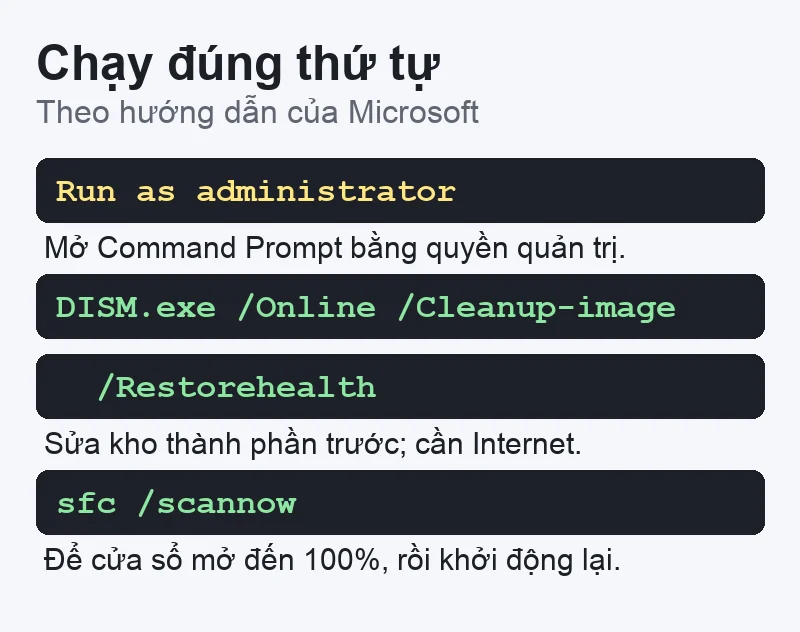
- Mở Start, gõ cmd, nhấp chuột phải vào Command Prompt, chọn Run as administrator. Không có quyền admin thì SFC không chạy.
- Chạy DISM trước để sửa kho thành phần mà SFC lấy file mẫu:
DISM.exe /Online /Cleanup-image /Restorehealth. Lệnh này cần Internet vì tải file qua Windows Update. - Chạy
sfc /scannowvà để cửa sổ mở đến khi báo xác minh 100%. - Khởi động lại máy sau khi quét xong.
Chỉ muốn kiểm tra mà chưa sửa, dùng sfc /verifyonly.
Đọc kết quả
| Thông báo | Ý nghĩa và việc nên làm |
|---|---|
| did not find any integrity violations | Không có file hệ thống nào hỏng hay thiếu. Lỗi nằm ở chỗ khác. |
| found corrupt files and successfully repaired them | Đã sửa xong. Khởi động lại và theo dõi. |
| found corrupt files but was unable to fix some of them | Còn file chưa sửa được. Xem nhật ký để biết file nào. |
| could not perform the requested operation | Chạy lại trong Safe Mode. |
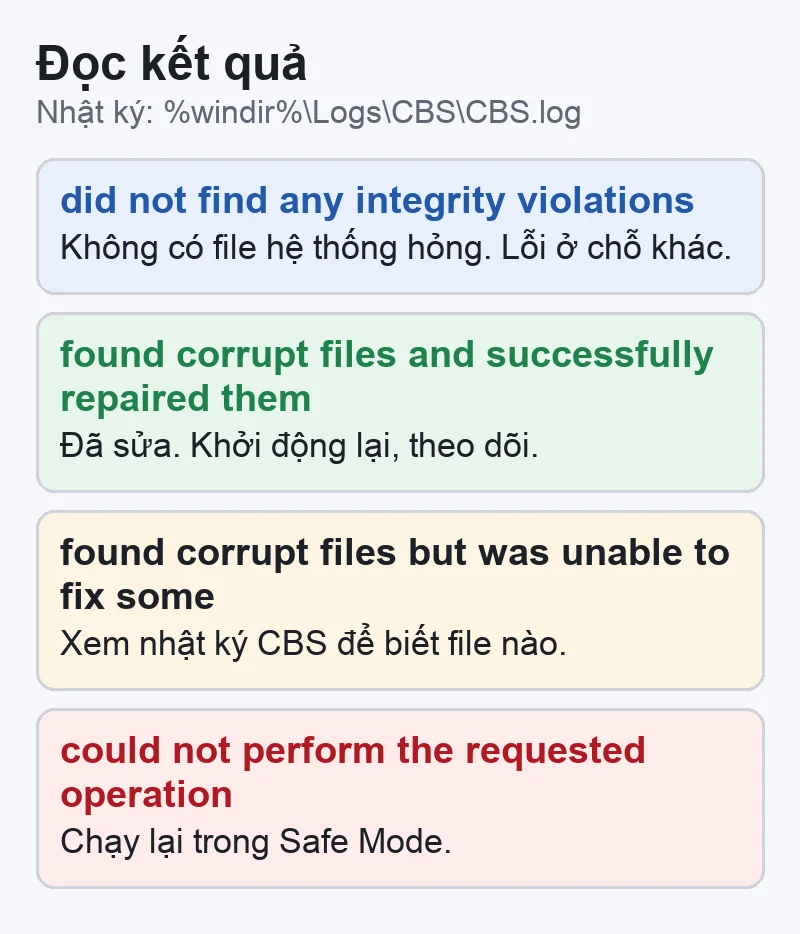
Nhật ký chi tiết nằm ở %windir%\Logs\CBS\CBS.log. Muốn lọc riêng phần của SFC ra màn hình Desktop:
findstr /c:"[SR]" %windir%\Logs\CBS\CBS.log >"%userprofile%\Desktop\sfcdetails.txt"
File này cộng dồn kết quả mọi lần quét, nên hãy xem theo ngày giờ mới nhất.
Khi Windows không khởi động được
Từ môi trường khôi phục (Troubleshoot › Advanced options › Command Prompt), SFC có thể quét Windows ở chế độ offline:
sfc /scannow /offbootdir=C:\ /offwindir=C:\Windows
Trong môi trường khôi phục, ký tự ổ có thể khác; dùng lệnh dir C:\, dir D:\ để tìm ổ chứa thư mục Windows rồi thay vào. Nếu ổ được mã hoá BitLocker, bạn sẽ cần khoá khôi phục để mở khoá ổ trước; xem bài BitLocker trên Windows 11.
SFC chạy xong vẫn lỗi
- Lỗi khi cập nhật: xem tiếp bài lỗi cập nhật 0x800F0922.
- Lỗi hệ thống nặng: sao lưu dữ liệu rồi dùng tính năng đặt lại máy, theo bài reset Windows 11.
- Máy còn chạy Windows 10: phiên bản này đã hết hỗ trợ miễn phí từ 14/10/2025; nên tính đến ESU hoặc lên Windows 11 nếu máy đủ điều kiện.
Dấu hiệu nên nghĩ đến phần cứng
Nếu lần quét nào cũng phát hiện file hỏng mới, máy hay màn hình xanh, đứng hình khi chép dữ liệu, thì nguyên nhân gốc có thể là ổ SSD đang hỏng dần hoặc RAM lỗi. Sửa file bằng SFC lúc đó chỉ tạm thời. Tham khảo dấu hiệu lỗi RAM và đọc mã lỗi màn hình xanh. Muốn kiểm tra phần cứng, hãy liên hệ để được hướng dẫn gửi máy hoặc hẹn lịch, và sao lưu dữ liệu trước nếu máy còn dùng được.
Hướng dẫn gốc: Use the System File Checker tool (Microsoft).


Bài viết liên quan
 Sửa lỗi Windows
Thanh tác vụ Windows 11 không phản hồi, nút Start không bấm được: cách sửa theo Microsoft
 Sửa lỗi Windows
Bluetooth Windows 11 không kết nối, không thấy thiết bị: cách sửa theo thứ tự của Microsoft
 Sửa lỗi Windows
Windows 11 có Wi-Fi nhưng không có Internet: cách kiểm tra theo thứ tự từ máy, router đến nhà mạng
 Sửa lỗi Windows
Windows 11 chạy chậm: tìm tiến trình ngốn CPU, ổ đĩa, RAM
Bình luận & hỏi đáp (0)
Bạn có thể bình luận ngay bằng họ tên và email. Đăng nhập là tùy chọn.
Chưa có bình luận nào. Hãy đặt câu hỏi đầu tiên.