

Copilot là trợ lý AI của Microsoft trên Windows. Trên máy Windows 11 mới, ứng dụng Copilot thường được cài sẵn, ghim trên thanh tác vụ hoặc trong menu Start, và mở được bằng phím Copilot trên bàn phím hay tổ hợp Windows + C. Nếu bạn không dùng tới, có thể ẩn, đổi chức năng phím hoặc gỡ hẳn. Bài này đi từ cách nhẹ nhất đến cách triệt để nhất.
Cách 1: Bỏ ghim khỏi thanh tác vụ
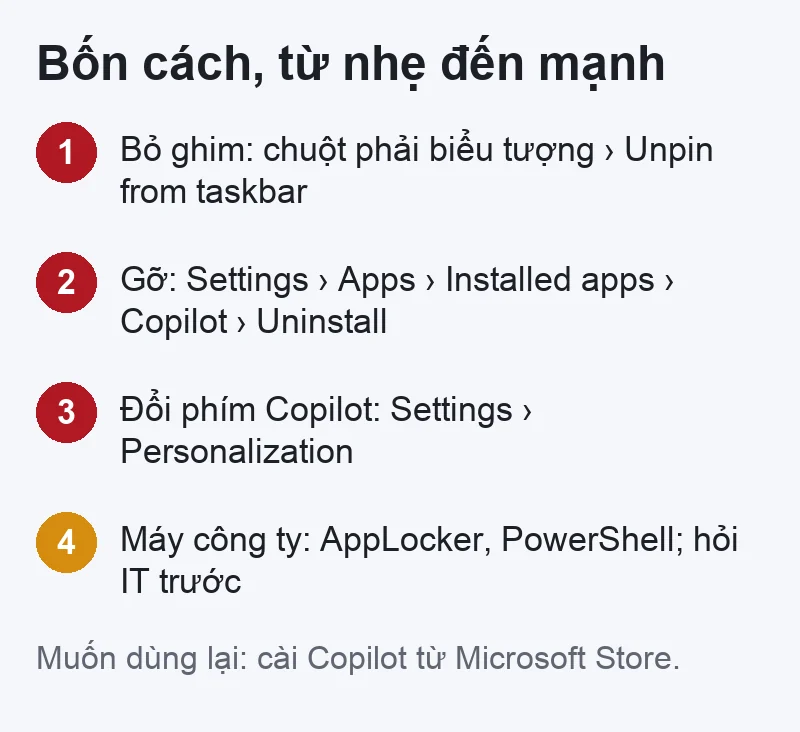
Chuột phải vào biểu tượng Copilot trên thanh tác vụ, chọn Unpin from taskbar. Ứng dụng vẫn còn trong máy, chỉ không chiếm chỗ trên thanh tác vụ. Cách này phù hợp nếu bạn thỉnh thoảng vẫn muốn mở Copilot từ menu Start.
Cách 2: Gỡ ứng dụng Copilot
- Mở Settings › Apps › Installed apps.
- Gõ «Copilot» vào ô tìm kiếm trong danh sách.
- Bấm dấu ba chấm bên phải ứng dụng, chọn Uninstall và xác nhận.
Sau này muốn dùng lại, bạn cài lại Copilot từ Microsoft Store. Một số bản cập nhật Windows lớn có thể thay đổi cách Copilot được cài kèm, nên sau mỗi lần cập nhật lớn hãy kiểm tra lại danh sách ứng dụng.
Cách 3: Đổi chức năng phím Copilot
Nhiều laptop đời mới có phím Copilot riêng trên bàn phím. Nếu hay bấm nhầm, vào Settings › Personalization › Text input, tìm mục Customize Copilot key on keyboard và chọn Search (mở tìm kiếm của Windows) hoặc Custom để gán cho một ứng dụng khác. Lưu ý: chỉ ứng dụng đã đăng ký hỗ trợ phím Copilot mới hiện trong danh sách chọn.
Cách 4: Dành cho máy công ty hoặc người rành kỹ thuật
- Microsoft hướng dẫn quản trị viên dùng chính sách AppLocker để chặn cài và chặn chạy ứng dụng Copilot. Chính sách cũ «Turn off Windows Copilot» trong Group Policy được Microsoft ghi là chính sách cũ, sắp bị loại bỏ, không nên dựa vào.
- Có thể gỡ bằng PowerShell với lệnh
Get-AppxPackage -Name "Microsoft.Copilot"rồiRemove-AppxPackagetheo tên gói vừa lấy được. Chỉ làm khi bạn hiểu lệnh mình chạy. - Máy do công ty quản lý thì hỏi bộ phận IT trước; tự gỡ có thể trái quy định nội bộ.
Muốn máy gọn hơn nữa
Theo tài liệu của Microsoft, Copilot là một ứng dụng có thể gỡ bỏ và cài lại từ Microsoft Store khi cần. Nếu mục đích của bạn là máy gọn và ít bị làm phiền hơn, nên làm thêm vài việc:
- Tắt gợi ý và nội dung quảng bá trong Windows, xem tắt quảng cáo trên Windows 11.
- Rà soát ứng dụng khởi động cùng máy và phần mềm lạ, xem kiểm tra ứng dụng lạ trên Windows 11.
- Sắp xếp lại lối tắt hay dùng ra màn hình, xem đưa ứng dụng ra màn hình Windows 11.
Máy chậm rõ rệt không phải lúc nào cũng do Copilot hay phần mềm chạy nền. Ổ cứng sắp hỏng, RAM ít hoặc máy quá nóng cũng gây giật, lag; khi đó gỡ ứng dụng sẽ không cải thiện được bao nhiêu.


Bài viết liên quan
 Cuộc sống nhật bản
Máy in Canon mất Wi-Fi sau khi đổi router ở Nhật: nối lại PIXUS TS8730, thêm lại trên máy tính, điện thoại
 Thủ thuật Windows
Steam chuyển game sang SSD mới không cần tải lại: thêm Steam Library Folder, Move game, kiểm tệp game
 Thủ thuật macOS
Chọn sạc USB-C cho MacBook, laptop, iPad: đọc số W, chuẩn PD, cáp 60W/240W và dấu PSE ở Nhật
 Tài khoản Google, Photos, Drive, Gmail
Đổi laptop mới, Chrome không thấy dấu trang: kiểm tra tài khoản, xuất nhập HTML, lấy tệp Bookmarks máy cũ
Bình luận & hỏi đáp (0)
Bạn có thể bình luận ngay bằng họ tên và email. Đăng nhập là tùy chọn.
Chưa có bình luận nào. Hãy đặt câu hỏi đầu tiên.