
Phần cứng, pin, sửa laptop và PC
 Admin
DDR5 memory training: PC bật lâu, màn hình đen lần đầu hoặc sau khi đổi RAM, chờ bao lâu?
Admin
Admin
Trả lời ngắn: DDR5 memory training (huấn luyện bộ nhớ) là bước firmware của mainboard thử và chọn thông số cho thanh RAM lúc khởi động. Trong lúc đó PC có thể bật lên (quạt quay, đèn sáng) nhưng màn hình vẫn đen, và việc này thường xảy ra ở lần khởi động đầu, sau khi đổi hoặc thêm RAM, sau cập nhật BIOS hoặc xóa CMOS. Crucial (Micron) khuyên cứ để máy bật và chờ, và ghi có trường hợp mất tới 15 phút; Intel cũng ghi trong tài liệu rằng lần khởi động đầu, sau xóa CMOS hoặc sau cập nhật cần thời gian lâu hơn bình thường và có thể thấy màn hình đen. Không có nguồn nào bài này đọc đưa ra con số «chắc chắn là lỗi» ngoài mốc 15 phút đó, nên khi chờ quá mốc hoặc mỗi lần bật đều lâu, hãy chuyển sang kiểm RAM và BIOS thay vì chờ mãi.
Bài đối chiếu trang hỗ trợ của Crucial, tài liệu kỹ thuật của Intel, hai trang của ASUS (đèn Q-LED, xóa CMOS), cùng các bài báo của Tom’s Hardware và PC Gamer về tính năng liên quan, đọc ngày 22/11/2026. Trang hỗ trợ của MSI, Kingston và diễn đàn ROG của ASUS trả lỗi 403 khi mở nên bài không dựa vào đó. Hình trong bài là hình minh họa do VNT39 vẽ, không phải ảnh thiết bị thật và không phải số đo. Đèn debug, mã Q-Code, tên mục BIOS khác nhau theo hãng, model và phiên bản; bài chỉ nêu nguyên tắc và dặn bạn tra manual của đúng bo. Phần ghi «Kinh nghiệm VNT39» hay «Gợi ý của VNT39» là nhận định thực hành của cửa hàng, không phải lời của hãng.
An toàn trước khi làm: tắt máy, gạt công tắc sau nguồn (PSU) về OFF và rút dây điện AC trước khi mở case hoặc cắm, rút RAM; chạm vào phần kim loại của vỏ case để xả tĩnh điện. Không dùng lực ép khi cắm RAM: nếu không xuống, thanh đang sai chiều hoặc sai khe. Sao lưu dữ liệu quan trọng trước khi xóa CMOS hoặc cập nhật BIOS, và không cắt điện giữa lúc đang cập nhật BIOS. Không mở vỏ nguồn, không «jump nguồn». Bài này không hướng dẫn ép xung RAM, chỉnh điện áp, hay khò, hàn, đo mạch trên mainboard.
Mục lục

Crucial mô tả: một số hệ DDR5 cần một giai đoạn «huấn luyện» RAM mới lắp để làm việc được với hệ thống, cho phép vào UEFI hoặc hoàn thành bước tự kiểm khi bật máy (POST). Khi PC đã bật nhưng chưa xong POST mà cũng chưa báo lỗi POST cụ thể, đó có thể là dấu hiệu đang huấn luyện: firmware đang cấu hình cho thanh RAM mới. Triệu chứng trên màn hình là màn hình đen hoặc đứng ở logo hãng; đèn trên bo có thể sáng hoặc không.
Tài liệu Intel (datasheet dòng Core Processor Series 3, phần Memory Training and Initialization) nói rõ hơn về kỹ thuật: bộ mã tham chiếu bộ nhớ (MRC) huấn luyện DDR ở nhiều mức tần số để chọn thông số I/O và thời gian tối ưu; quá trình khởi tạo và huấn luyện ở lần khởi động đầu, sau xóa CMOS hoặc sau cập nhật cần thời gian lâu hơn khởi động thường, và có thể thấy màn hình đen. Đây là tài liệu cho một dòng CPU Intel cụ thể, không phải của AMD; bài dùng để giải thích khái niệm chung chứ không để suy ra thời gian cho bo của bạn.
PC Gamer (tháng 11/2026) mô tả cùng chuyện bằng lời dễ hiểu hơn: hệ thống thử các tổ hợp điện áp và thời gian, kiểm với mẫu thử rồi lưu hồ sơ «tốt nhất» để lần sau khởi động ổn định ở tốc độ danh định của RAM. Theo tác giả, trên nền AMD đây là memory training; trên Intel quá trình tương tự có tên khác và ít lộ ra hơn. Đây là lời giải thích của báo, không phải tài liệu của hãng.
Hình ngay dưới tiêu đề này cho thấy chuỗi: lý do kích hoạt, firmware huấn luyện, màn hình đen cho tới khi xong.
Các nguồn nêu những tình huống sau:
Crucial cũng ghi rằng đây là hiện tượng ở «một số ít» hệ thống và bo mạch DDR5, và thời gian có thể khác nhau. Nói cách khác, bo của bạn có thể gần như không bị, hoặc bị rõ. Điều quan trọng là phân biệt «lâu một lần rồi hết» với «lâu mãi, lặp lại mỗi lần bật».

Con số duy nhất mà một hãng bộ nhớ nêu trong trang đã đọc là của Crucial: có trường hợp đã thấy mất tới 15 phút. Sau khi xong, máy hoạt động bình thường hoặc có thể cần một lần khởi động lại, và các lần sau không phải chờ cho tới khi có thay đổi phần cứng hay BIOS. Intel không nêu số phút cụ thể trong đoạn tài liệu đã đọc, chỉ nói «lâu hơn bình thường». Tom’s Hardware thì viết về một tính năng khác (xem mục sau) và không nêu thời gian huấn luyện.
PC Gamer (11/2026) kể rằng trước đây việc chờ khó biết máy đang làm gì, và nhắc «15 phút» như thời gian người dùng thường chờ trước khi kết luận là kẹt, nhưng đó là lời tác giả, không phải ngưỡng của hãng. Vì thế:
Hình bên dưới vẽ thang chờ: vùng chờ đến mốc 15 phút của Crucial và vùng «quá mốc, nghi sự cố». Hình không phải số đo của máy cụ thể nào.
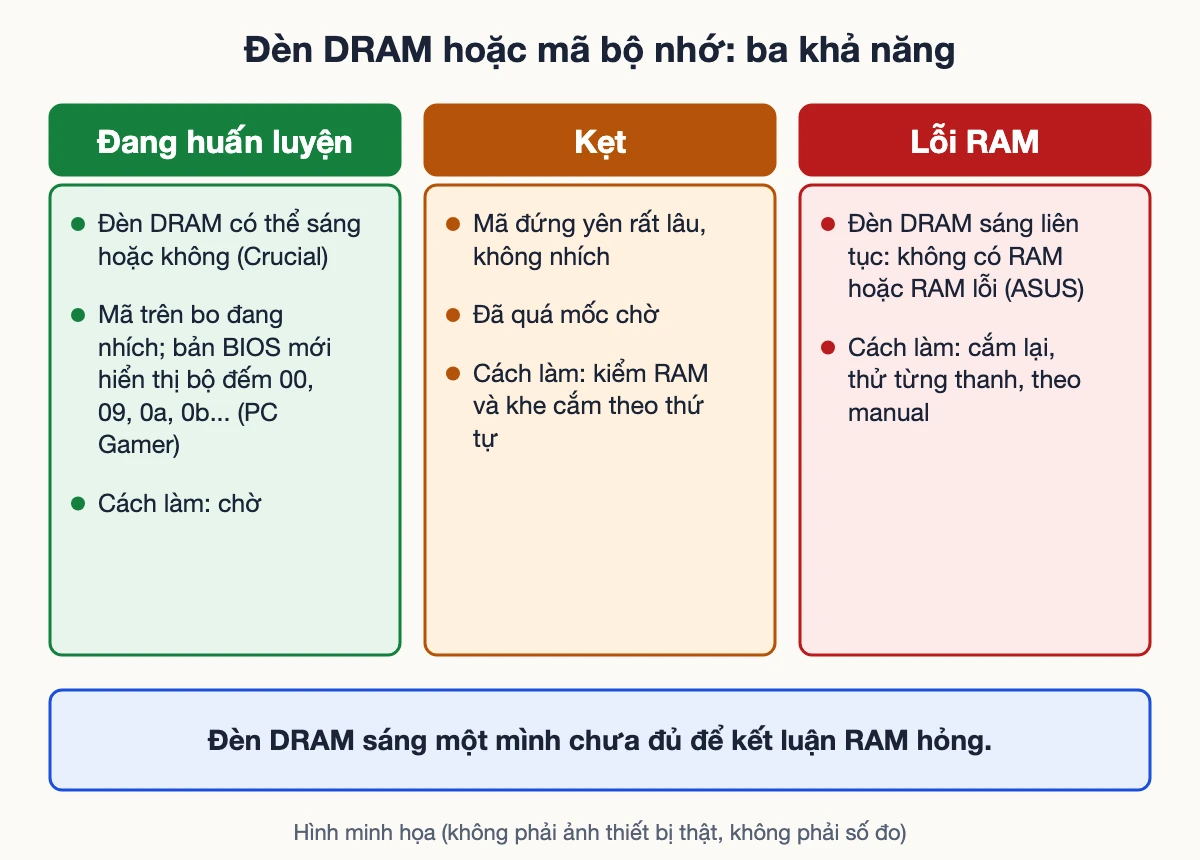
Đây là chỗ dễ nhầm nhất. Một số bo có bốn đèn chẩn đoán (CPU, DRAM, VGA, BOOT) hoặc màn hình mã hai ký tự. Có ba khả năng khi mã hoặc đèn dừng ở nhóm bộ nhớ:
Cho nên «đèn DRAM sáng» tự nó chưa nói là RAM hỏng. Hãy kết hợp: máy mới đổi RAM hay vừa cập nhật BIOS, thời gian chờ, mã đang nhích hay đứng yên. Muốn đọc kỹ hơn, xem bài đèn debug LED, Q-Code mainboard. Lưu ý: ý nghĩa mã khác nhau theo hãng và model; hãy tra manual.
Hình bên dưới vẽ ba khả năng cạnh nhau để so sánh.
Các bước dưới đây dựa chủ yếu trên trang Q-LED và trang xóa CMOS của ASUS, cộng hướng dẫn chung của Crucial. Làm tắt máy và rút AC trước mỗi lần cắm, rút RAM.
Giới hạn của việc tự kiểm: các bước trên giúp tách lỗi cắm lỏng, sai khe, cấu hình chưa phù hợp. Chúng không chứng minh RAM, CPU hay bo bị hỏng. Hình dưới đây gom thành một lộ trình.
Nếu máy còn khởi động lại ngẫu nhiên hoặc treo khi đã vào Windows, hãy xem kiểm tra RAM PC bằng MemTest86 và Windows Memory Diagnostic và PC tự khởi động lại, treo ngẫu nhiên: kiểm phần cứng theo thứ tự.
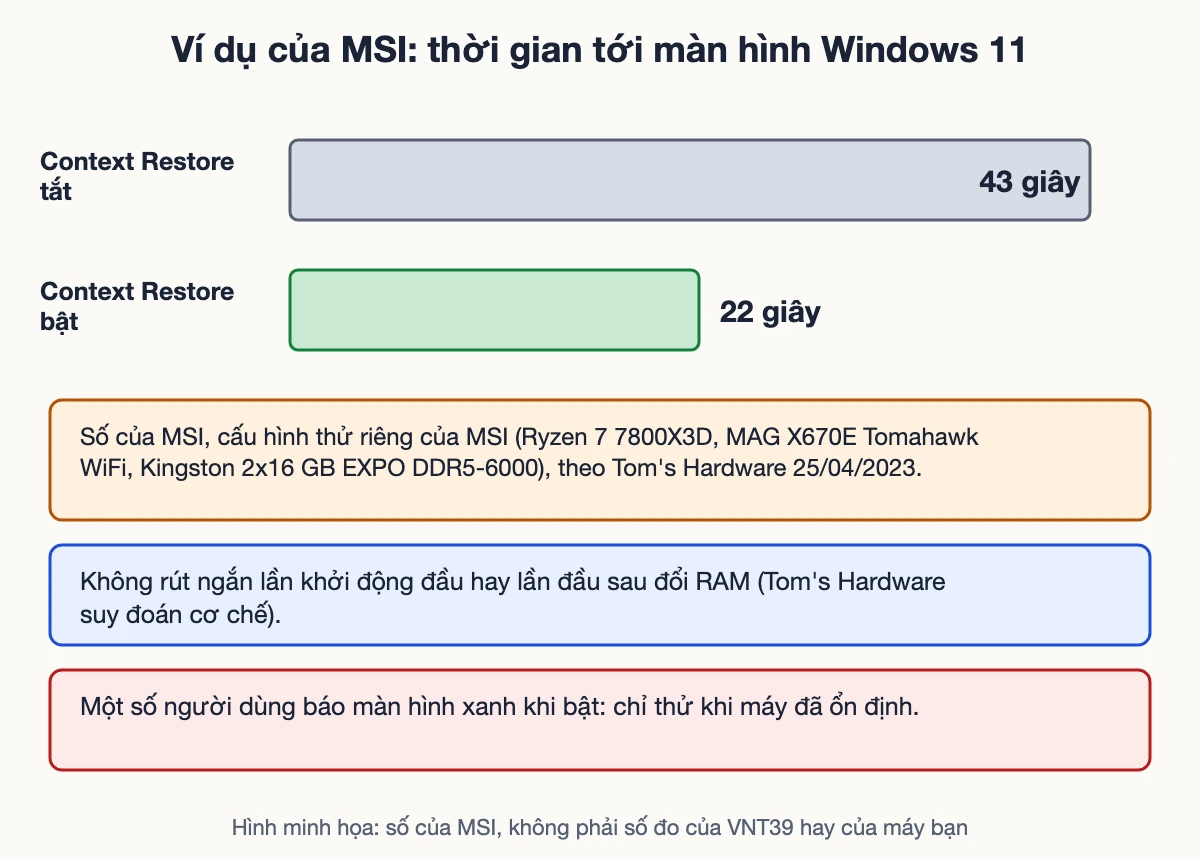
Nhiều người thấy bo AM5 khởi động lâu ngay cả sau lần đầu và tìm tới tùy chọn «Memory Context Restore». Theo Tom’s Hardware (25/04/2023, dựa trên thông tin MSI công bố, MSI chưa nêu chi tiết kỹ thuật), đây là tùy chọn trong BIOS của MSI cho bo X670 và B650 mà MSI nói giảm thời gian khởi động tới khoảng 50%; trong cấu hình thử riêng của MSI (Ryzen 7 7800X3D, MSI MAG X670E Tomahawk WiFi, RAM Kingston 2×16 GB EXPO DDR5-6000) thời gian từ bấm nút đến màn hình Windows 11 giảm từ 43 xuống 22 giây. Tom’s Hardware cũng ghi họ suy đoán cơ chế là dùng lại dữ liệu huấn luyện của các lần trước, nên tùy chọn không rút ngắn lần khởi động đầu và không rút ngắn lần đầu sau khi thêm RAM EXPO hoặc đặt lại BIOS.
Bài báo cũng nêu tùy chọn này có mặt từ trước nhưng bị ghi nhận là chưa ổn định, và một số người dùng báo hiện màn hình xanh khi bật, nên kết luận của họ chỉ là «đáng thử nếu chạy ổn». Tên và vị trí của tùy chọn khác theo hãng, model và phiên bản BIOS (Tom’s Hardware ghi Gigabyte đặt rất sâu trong menu).
Gợi ý của VNT39: Chỉ cân nhắc bật khi máy đã chạy ổn định ở thiết lập mặc định, bật từng thay đổi một, và nếu sau đó thấy màn hình xanh, treo hay không lên hình thì đưa về mặc định. Bài này không hướng dẫn chỉnh điện áp hay thời gian RAM.
PC Gamer (cập nhật 17/11/2026) cho biết thêm: bản BIOS AGESA 1.3.0.1F beta bổ sung bộ đếm tiến trình huấn luyện trên màn hình debug của bo; tác giả lưu ý đây là bản beta nên có rủi ro, và nếu máy đang chạy tốt thì nên ở lại bản chính thức mới nhất. Vì vậy bài không khuyên cập nhật BIOS chỉ để có bộ đếm.
Hình bên dưới so sánh hai mốc 43 giây và 22 giây từ thử nghiệm của MSI; đó là số của MSI trong cấu hình đã nêu, không phải số đo của VNT39 hay của máy bạn.
Hãy cân nhắc mang máy tới kiểm khi:
Mang theo toàn bộ RAM, ghi rõ hiệu, dung lượng, bản BIOS và những gì đã thử. Không hứa trước kết quả: phải kiểm thực tế mới biết RAM, khe hay mainboard cần thay hoặc sửa. Phần mạch cấp nguồn và khe RAM trên main là việc tại cửa hàng, không phải việc tự làm tại nhà.
Liên hệ nhờ kiểm tại Tokyo: Zalo 0707 833 982, 10–19h. VNT39 không hứa sửa được trước khi kiểm; kết quả phụ thuộc tình trạng thực tế.
Bước tiếp theo: Đăng ký kiểm máy · Bảng giá sửa chữa · Liên hệ VNT39
Chưa chắc. Crucial và Intel đều mô tả khởi động lần đầu hoặc sau thay đổi bộ nhớ, xóa CMOS, cập nhật BIOS là lúc firmware huấn luyện RAM và có thể thấy màn hình đen. Crucial khuyên chờ, và ghi có trường hợp tới 15 phút.
Không có ngưỡng chung trong các nguồn đã đọc, ngoài việc Crucial ghi mốc 15 phút từng thấy. Gợi ý của VNT39: quá mốc đó, hoặc lần nào bật cũng lâu, hoặc có đèn/mã lỗi cố định, hãy chuyển sang cắm lại RAM, thử từng thanh, xóa CMOS theo manual.
ASUS ghi đèn DRAM sáng liên tục cho biết không có RAM hoặc RAM lỗi, nhưng Crucial cũng nói đèn có thể sáng hoặc không trong lúc huấn luyện. Vì vậy cần kết hợp thời gian chờ và hoàn cảnh (vừa đổi RAM, vừa cập nhật BIOS).
Tom’s Hardware ghi một số người dùng báo màn hình xanh khi bật và chỉ kết luận «đáng thử nếu chạy ổn». Bài không khuyên bật mặc định; nếu thử, làm khi máy đã ổn định và đưa về mặc định nếu có vấn đề.
Theo PC Gamer, bản beta có rủi ro và nếu máy đang chạy tốt thì nên ở lại bản chính thức mới nhất. Bộ đếm chỉ là tiện lợi, không phải sửa lỗi.
Nguồn đối chiếu (đọc ngày 22/11/2026): Crucial: DDR5 systems may require memory training · Intel: Core Processor (Series 3) Datasheet Vol. 1, Memory Training and Initialization · ASUS FAQ 1042678: Motherboard troubleshooting via Q-LED indicators · ASUS FAQ 1040820: How to Clear CMOS · Tom’s Hardware, 25/04/2023: MSI updates its AMD X670 and B650 mobos to cut boot times in half · PC Gamer, 16–17/11/2026: new ASUS beta BIOS patches, memory training counter. Hai bài báo là nguồn thứ cấp; bài ghi rõ «theo [tên báo]». Các trang MSI, Kingston và diễn đàn ROG của ASUS trả lỗi 403 nên không được dùng. Tên đèn, mã debug và tùy chọn BIOS khác nhau theo hãng và model; nhận định thực hành là Kinh nghiệm VNT39, không có trong các trang trên.


 Phần cứng, pin, sửa laptop và PC
 Phần cứng, pin, sửa laptop và PC
 Phần cứng, pin, sửa laptop và PC
 Phần cứng, pin, sửa laptop và PC
Bạn có thể bình luận ngay bằng họ tên và email. Đăng nhập là tùy chọn.
Chưa có bình luận nào. Hãy đặt câu hỏi đầu tiên.
VNT39 sử dụng cookie để website hoạt động ổn định, đo lường hiệu quả và cải thiện trải nghiệm mua sắm.
VNT39 sử dụng cookie để website hoạt động ổn định, đo lường hiệu quả và cải thiện trải nghiệm mua sắm.
Nhận khuyến mãi sửa chữa, linh kiện, iPhone/MacBook và PC Gaming mới nhất.
Đăng nhập để theo dõi đơn hàng hoặc tạo tài khoản mới bằng email và mã xác minh 6 số.
Tạo tài khoản bằng email. Chúng tôi sẽ gửi mã xác minh 6 số để hoàn tất.