
Windows 11 setup
 Admin
Windows 11 22H2: có gì mới, đã hết hỗ trợ và cách tải Windows 11 từ Microsoft
Admin
Admin
Windows 11 22H2 là bản cập nhật tính năng lớn đầu tiên của Windows 11, Microsoft phát hành ngày 20/09/2022 (bản dựng 22621). Trang này trước đây có nút tải dẫn sang một trang bên thứ ba và ghi nhầm là «gofile.io», «Fshare»; các nút đó đã được gỡ. Bản 22H2 Home và Pro đã hết hỗ trợ, nên bài dưới đây tóm tắt 22H2 có gì, và cách tải Windows 11 bản hiện hành trực tiếp từ Microsoft.
Mỗi bản Windows 11 Home và Pro được hỗ trợ 24 tháng. Bản 22H2 Home/Pro đã ngừng nhận cập nhật từ tháng 10/2024. Máy còn chạy 22H2 cần lên bản mới hơn qua Cài đặt › Windows Update. Không nên tìm cài lại đúng bản 22H2: trang tải của Microsoft chỉ cung cấp bản hiện hành, còn các trang «lưu trữ ISO» của bên thứ ba không phải nguồn chính thức. Lịch hỗ trợ từng bản xem ở trang thông tin phát hành Windows của Microsoft.
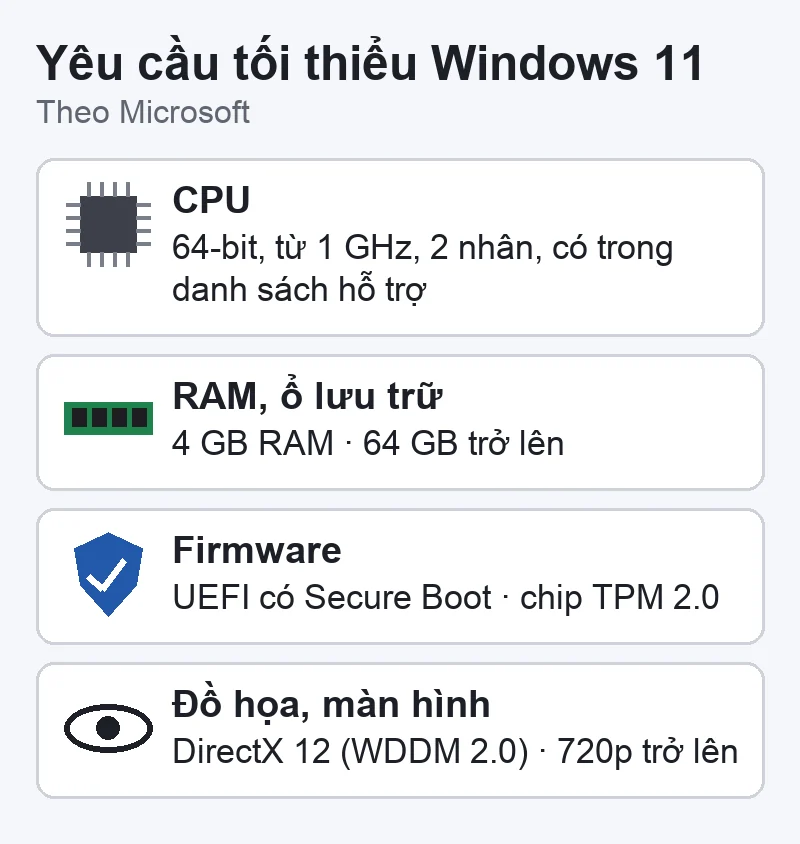
Kiểm tra nhanh bằng ứng dụng PC Health Check của Microsoft. Cách xem máy có chip TPM: kiểm tra máy có chip TPM không. Máy không đạt yêu cầu: đọc bài yêu cầu TPM 2.0 khi cài Windows 11 trước khi tìm cách vượt yêu cầu.
Vào trang tải Windows 11 của Microsoft. Trang có ba lựa chọn:
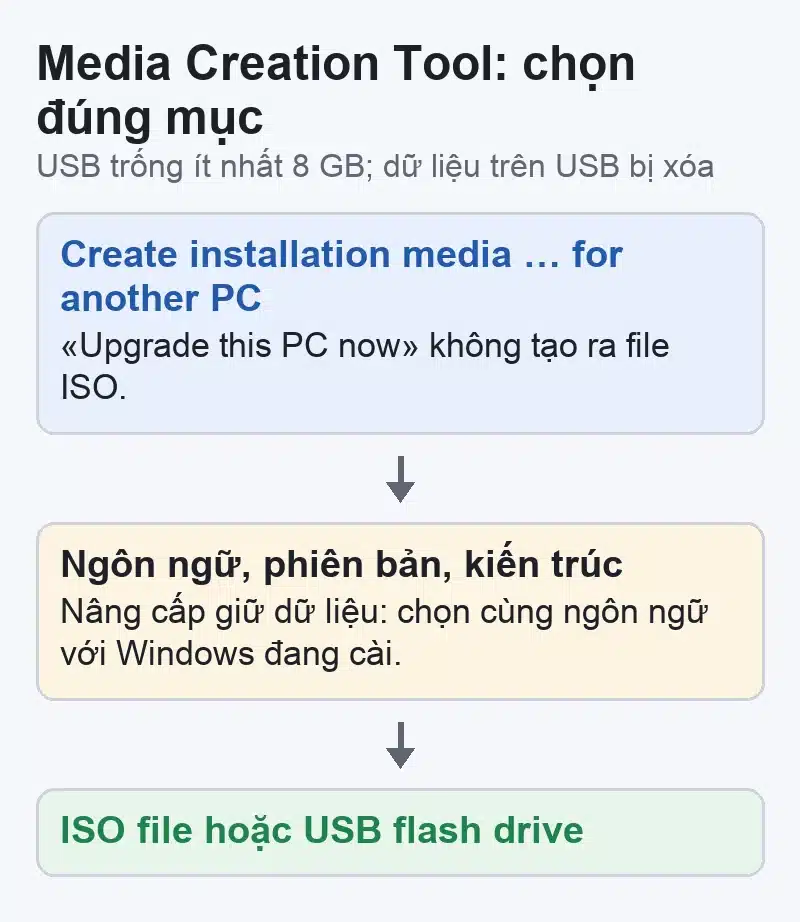
Khi cài, chọn đúng phiên bản (Home hoặc Pro) mà máy có giấy phép; máy đã kích hoạt trước đó sẽ tự kích hoạt lại khi có mạng. Không dùng bản ISO «đã chỉnh sửa» hay «tích hợp kích hoạt» trên mạng — lý do có ở bài Ghost Windows 11 24H2. Cần bản Windows 10: xem tải file ISO Windows 10 từ Microsoft.
Máy báo lỗi khi cài, không nhận ổ cứng, hay cần chép dữ liệu ra trước khi cài lại: liên hệ Mobile VNT 39 qua trang Liên hệ để được hướng dẫn gửi máy hoặc hẹn lịch.


 Tool phần mềm
 Tool phần mềm
 Tool phần mềm
 Tool phần mềm
Bạn có thể bình luận ngay bằng họ tên và email. Đăng nhập là tùy chọn.
Chưa có bình luận nào. Hãy đặt câu hỏi đầu tiên.
VNT39 sử dụng cookie để website hoạt động ổn định, đo lường hiệu quả và cải thiện trải nghiệm mua sắm.
VNT39 sử dụng cookie để website hoạt động ổn định, đo lường hiệu quả và cải thiện trải nghiệm mua sắm.
Nhận khuyến mãi sửa chữa, linh kiện, iPhone/MacBook và PC Gaming mới nhất.
Đăng nhập để theo dõi đơn hàng hoặc tạo tài khoản mới bằng email và mã xác minh 6 số.
Tạo tài khoản bằng email. Chúng tôi sẽ gửi mã xác minh 6 số để hoàn tất.