

Gatekeeper là lớp bảo vệ của macOS, kiểm tra ứng dụng tải ngoài App Store trước khi cho mở: ứng dụng phải được ký bởi nhà phát triển đã đăng ký với Apple và được Apple kiểm tra (notarize). Từ macOS Sequoia 15, Apple thay đổi cách mở ứng dụng chưa xác minh, nên nhiều người tìm cách «tắt Gatekeeper». Bài này chỉ cách mở một ứng dụng bạn tin tưởng theo đúng cách Apple hướng dẫn, và giải thích vì sao không nên tắt Gatekeeper cho toàn hệ thống.
Sequoia thay đổi gì?
Trên các bản macOS trước, khi ứng dụng bị chặn, bạn có thể giữ phím Control, bấm vào ứng dụng và chọn Mở để vượt qua cảnh báo. Từ macOS Sequoia, cách này không còn tác dụng. Apple chuyển bước xác nhận sang Cài đặt hệ thống để người dùng đọc thông tin bảo mật trước khi quyết định, tránh bấm cho qua theo thói quen.
Lệnh Terminal cũ dùng để tắt Gatekeeper toàn hệ thống cũng không còn hoạt động như trên các bản macOS trước. Đây là chủ ý của Apple: việc giảm bảo vệ phải được người dùng xác nhận rõ ràng, không thể làm âm thầm bằng một dòng lệnh chép trên mạng.
Mở ứng dụng chưa xác minh đúng cách
- Mở ứng dụng như bình thường. Khi macOS báo không thể mở, bấm Xong (không chọn chuyển vào Thùng rác nếu bạn chắc chắn ứng dụng đáng tin).
- Mở Cài đặt hệ thống › Quyền riêng tư & Bảo mật.
- Kéo xuống mục Bảo mật. Bạn sẽ thấy dòng thông báo ứng dụng vừa bị chặn.
- Bấm Vẫn mở (Open Anyway). Nút này chỉ hiện trong khoảng một giờ sau khi bạn thử mở ứng dụng.
- Nhập mật khẩu quản trị của máy, rồi chọn Mở ở hộp thoại tiếp theo.

Máy cài macOS tiếng Nhật: システム設定 › プライバシーとセキュリティ › このまま開く.
Bạn chỉ phải làm việc này một lần cho mỗi ứng dụng. Hướng dẫn gốc có trên trang hỗ trợ của Apple (tìm «mở ứng dụng an toàn trên máy Mac»).
Khi nào không nên bấm «Vẫn mở»?
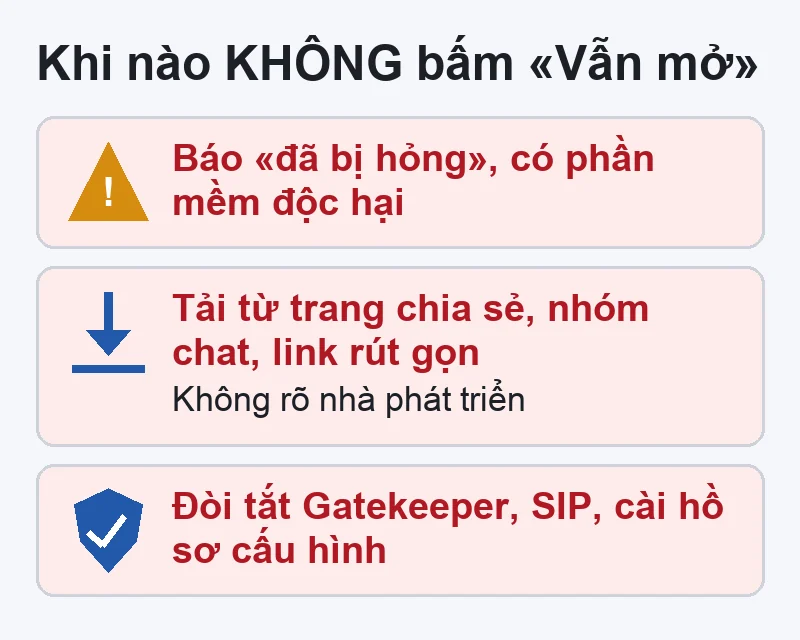
- macOS báo ứng dụng «đã bị hỏng» hoặc chứa phần mềm độc hại. Thông báo này thường gặp với ứng dụng bị sửa đổi, bản crack. Hãy xoá ứng dụng, đừng tìm cách vượt qua.
- Ứng dụng tải từ trang chia sẻ file, nhóm chat, link rút gọn, không rõ nhà phát triển.
- Bộ cài yêu cầu bạn tắt Gatekeeper, tắt SIP hoặc cài «hồ sơ cấu hình» trước khi chạy.
Vì sao không nên tắt Gatekeeper toàn hệ thống?
Khi tắt, mọi ứng dụng tải về đều được mở mà không qua kiểm tra, kể cả tệp độc hại bạn lỡ tải nhầm. Máy Mac không còn được bảo vệ trước các ứng dụng giả mạo, phần mềm đánh cắp mật khẩu và cookie trình duyệt. Việc mở từng ứng dụng bằng «Vẫn mở» chỉ mất thêm vài giây nhưng giữ được lớp bảo vệ cho phần còn lại.
Trong Quyền riêng tư & Bảo mật, mục cho phép ứng dụng tải về nên để ở «App Store và nhà phát triển đã xác định» (App Store & Known Developers).
Đã lỡ cài hồ sơ cấu hình lạ?
Một số hướng dẫn trên mạng yêu cầu cài tệp hồ sơ cấu hình (profile) để tắt Gatekeeper. Hồ sơ cấu hình có thể thay đổi nhiều thiết lập bảo mật của máy. Kiểm tra trong Cài đặt hệ thống › Cài đặt chung › Quản lý thiết bị (Device Management); nếu có hồ sơ bạn không nhận ra hoặc không phải của công ty, trường học, hãy chọn và xoá.
Bài liên quan
- Máy Mac chip T2 không khởi động từ USB: xem tắt Secure Boot trên Mac chip T2.
- Mac chậm, đầy ổ đĩa: xem CleanMyMac 5 và công cụ dọn dẹp có sẵn.
Nếu Mac đã cài nhiều ứng dụng không rõ nguồn, nên sao lưu và cài lại macOS sạch: xem cài macOS MacBook hoặc liên hệ qua trang Liên hệ để được hướng dẫn gửi máy hoặc hẹn lịch.


Bài viết liên quan
 Thủ thuật macOS
Chọn sạc USB-C cho MacBook, laptop, iPad: đọc số W, chuẩn PD, cáp 60W/240W và dấu PSE ở Nhật
 Ổ cứng & phân vùng
Ổ SSD, ổ cứng ngoài dùng chung Mac và Windows: chọn exFAT, NTFS, APFS hay FAT32 và định dạng không mất dữ liệu
 Thủ thuật macOS
Mac không cập nhật được macOS, báo lỗi khi tải hoặc cài đặt: xử lý theo thứ tự của Apple
 Thủ thuật macOS
Chụp màn hình trên MacBook: phím tắt, chép vào bảng tạm để dán LINE và đổi nơi lưu ảnh
Bình luận & hỏi đáp (0)
Bạn có thể bình luận ngay bằng họ tên và email. Đăng nhập là tùy chọn.
Chưa có bình luận nào. Hãy đặt câu hỏi đầu tiên.