

Thủ thuật macOS
 Admin
Lịch sử clipboard MacBook với Maccy: cài an toàn, phím tắt và cách giữ riêng tư
Admin
Admin
Trả lời ngắn: Maccy là ứng dụng quản lý clipboard cho macOS: nó lưu lại lịch sử những gì bạn đã sao chép để bạn tìm và dán lại bằng bàn phím. Theo trang chính thức maccy.app và kho GitHub p0deje/Maccy, ứng dụng dùng giấy phép MIT, yêu cầu macOS Sonoma 14 trở lên, phím mở mặc định là Shift + Command + C, và mọi thứ lưu trên máy của bạn. Vì lịch sử clipboard có thể chứa thông tin nhạy cảm (mật khẩu, mã OTP, số tài khoản), bài này dành hẳn một phần cho việc giữ riêng tư: các loại sao chép Maccy bỏ qua mặc định, cách tạm dừng, cách xóa lịch sử.
Thông tin trong bài đối chiếu với maccy.app, README và trang Releases của Maccy, cùng các trang hỗ trợ của Apple, đọc ngày 20/11/2026. Maccy là ứng dụng của bên thứ ba, không phải của Apple; VNT39 không chịu trách nhiệm hỗ trợ ứng dụng này. Hình trong bài là hình minh họa do VNT39 vẽ, không phải ảnh chụp giao diện của Maccy. Điều ngoài nguồn được gắn nhãn «Kinh nghiệm VNT39» hoặc «Gợi ý của VNT39».
Mục lục
Clipboard trên Mac thông thường chỉ nhớ một thứ: lần sao chép gần nhất. Khi bạn sao chép số điện thoại rồi sao chép một địa chỉ khác, thứ đầu mất. Với người Việt ở Nhật, tình huống này rất hay gặp: điền hồ sơ xin việc, soạn email bằng tiếng Nhật, chép địa chỉ nhà, mã bưu điện, số thẻ cư trú, tên công ty giữa nhiều cửa sổ. Một công cụ lưu lịch sử clipboard giúp bạn khỏi phải mở lại nơi nguồn để chép lần nữa.
Maccy phù hợp nếu bạn:
Maccy không phù hợp nếu máy bạn dùng chung nhiều người hoặc bạn thường xuyên sao chép mật khẩu, mã OTP, số tài khoản ngân hàng mà không có thói quen xóa. Khi đó hãy đọc kỹ phần riêng tư trước, hoặc cân nhắc không dùng.
Trang maccy.app mô tả Maccy là «clipboard manager for macOS» làm một việc: giữ lịch sử sao chép ở gần tay. README liệt kê các đặc điểm: nhẹ và nhanh, ưu tiên bàn phím, bảo mật và riêng tư, giao diện gốc của macOS, mã nguồn mở và miễn phí. Các chức năng cụ thể mà README ghi:
Bản mới nhất trên trang Releases tại thời điểm đọc là Maccy 2.8.0 (ghi «26 Oct», không hiện năm). Ghi chú bản này có: hỗ trợ VoiceOver, kéo để sắp xếp lại mục đã ghim, cho phép bỏ qua ứng dụng nằm ngoài thư mục /Applications, và sửa lỗi treo trên macOS 26 liên quan một ký tự đặc biệt trong tiêu đề.

Trang chính thức và README đều cảnh báo: có các website giả mạo Maccy phát tán phần mềm độc hại; maccy.app là website chính thức duy nhất. README còn nêu hai tên miền giả cụ thể mà bạn không nên dùng. Vì vậy đây là phần quan trọng nhất của việc cài đặt: đừng tìm «Maccy download» trên một trang lạ rồi tải bừa.
Các cách cài mà nguồn nêu:
brew install maccy.Yêu cầu hệ thống: macOS Sonoma 14 trở lên (cả maccy.app và README đều ghi như vậy). Hãy kiểm tra bản macOS trong Cài đặt hệ thống › Cài đặt chung › Giới thiệu trước khi tải.
Apple giải thích rằng với ứng dụng không tải từ App Store, macOS kiểm tra chữ ký nhà phát triển và việc ứng dụng có được Apple quét kiểm duyệt (notarize). Nếu khi mở ứng dụng, macOS hiện cảnh báo lạ, hãy dừng lại và kiểm tra nguồn tải. Chỉ dùng «Mở vẫn» trong Quyền riêng tư & Bảo mật khi bạn chắc ứng dụng đến từ nguồn chính thức. VNT39 không khuyên tắt Gatekeeper để cài ứng dụng; xem bài về Gatekeeper trên macOS Sequoia để hiểu rủi ro.
Apple nhắc khi cấp quyền Trợ năng: chỉ cấp cho ứng dụng bạn biết và tin tưởng, vì ứng dụng khi đó có thể truy cập thêm thông tin và chính sách của nhà phát triển áp dụng thay vì của Apple. README của Maccy ghi quyền Trợ năng dùng cho việc tự dán; nếu bạn không muốn cấp, vẫn có thể chọn mục rồi tự nhấn Command + V (Gợi ý của VNT39, nguồn không nói rõ thao tác này, hãy thử trên máy bạn).
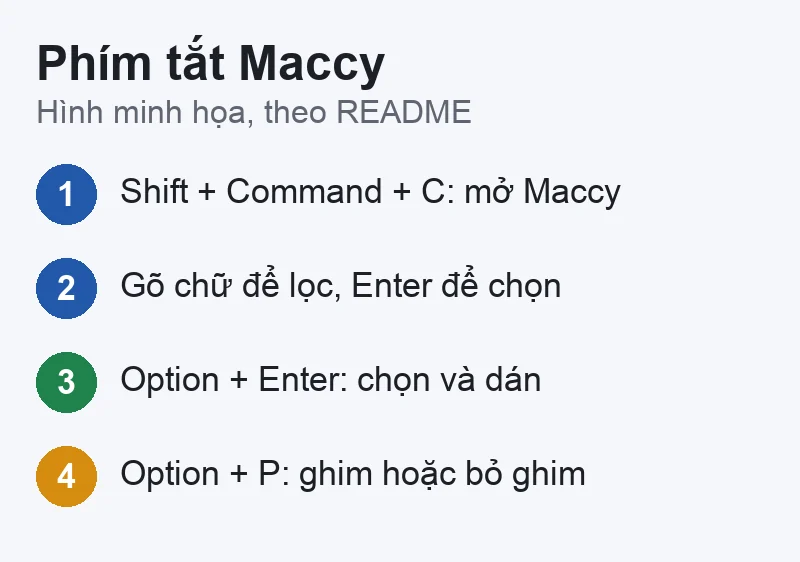
Danh sách dưới đây trích từ phần «Usage» của README, diễn đạt lại; các phím có thể đổi theo bản, hãy xem README hoặc Tùy chọn của ứng dụng.
| Việc cần làm | Phím | Ghi chú |
|---|---|---|
| Mở Maccy | Shift + Command + C | Mặc định |
| Chọn mục để sao chép | Enter, hoặc Command + n | n là số thứ tự mục |
| Chọn và dán | Option + Enter, hoặc Option + n | Cần quyền Trợ năng |
| Dán không định dạng | Option + Shift + Enter | Theo README |
| Xóa một mục | Option + Delete | Chỉ mục đang chọn |
| Ghim / bỏ ghim | Option + P | Mục ghim lên đầu |
| Xóa mục chưa ghim | Option + Command + Delete | Giữ mục đã ghim |
| Xóa tất cả kể cả đã ghim | Shift + Option + Command + Delete | Cẩn thận |
| Mở Tùy chọn | Command + , |
Muốn thấy toàn bộ nội dung một mục dài, README nói chờ vài giây để hiện chú giải (tooltip).

Đây là phần cần đọc kỹ nhất. Lịch sử clipboard là nơi những thứ bạn không định lưu có thể nằm lại. Những điều nguồn chính thức nói:
org.nspasteboard.TransientType, org.nspasteboard.ConcealedType và org.nspasteboard.AutoGeneratedType. Danh sách mặc định còn có một số loại của vài trình quản lý mật khẩu (có thể gỡ hoặc ghi đè).com.apple.is-remote-clipboard vào Ignore › Pasteboard Types nếu bạn muốn Maccy bỏ qua những gì sao chép từ iPhone hoặc iPad.README không nêu tính năng «bỏ qua theo ứng dụng» (chọn ứng dụng nào Maccy không được ghi) cho bản đã đọc; nguồn mô tả việc bỏ qua theo loại dữ liệu sao chép. Ghi chú bản 2.8.0 có nhắc «ignore apps» ở mục sửa đổi, tức bản mới có khái niệm ứng dụng bị bỏ qua. Vì phần này tôi chưa mở giao diện để xác minh, hãy xem Tùy chọn › Ignore trên máy bạn.
Kinh nghiệm VNT39: với dữ liệu nhạy cảm, đừng phó mặc cho cơ chế tự động. Cách an toàn là: trước khi sao chép mật khẩu, mã xác thực hai bước, số thẻ, thông tin hồ sơ cá nhân, hãy tạm dừng Maccy (Option + nhấp biểu tượng) hoặc chỉ bỏ qua lần sao chép kế tiếp (Option + Shift + nhấp); sao chép xong, xóa mục bằng Option + Delete hoặc xóa lịch sử. Không dùng Maccy trên máy dùng chung hoặc máy bạn sắp bán hay cho mượn; trước khi đưa máy đi sửa hoặc bán lại, xóa hết lịch sử và gỡ ứng dụng.
Nếu bạn muốn một cách làm khác theo README: đặt ignoreEvents bằng true bằng lệnh defaults write org.p0deje.Maccy ignoreEvents true, sao chép dữ liệu nhạy cảm, rồi đặt lại thành false. Cách này dùng Terminal; nếu không quen, dùng cách nhấp biểu tượng bằng Option ở trên.
Trang hỗ trợ của Apple về Universal Clipboard (Clipboard chung) nói bạn có thể sao chép văn bản hoặc hình trên một thiết bị Apple và dán trên thiết bị khác, với điều kiện cả hai bật Wi-Fi, Bluetooth, Handoff, đăng nhập cùng Apple Account và ở gần nhau (trong khoảng 10 mét). Trang cũng ghi nội dung đã sao chép «có trên Clipboard trong một thời gian ngắn». Trang đó không nói macOS có lịch sử clipboard nhiều mục.
| Tiêu chí | Clipboard có sẵn | Maccy |
|---|---|---|
| Lịch sử nhiều mục | Trang Apple đã đọc không nói có | Có, tìm và ghim được |
| Dán giữa iPhone và Mac | Có (Universal Clipboard) | Không phải mục đích; có thể ghi cả mục từ iPhone nếu không bỏ qua |
| Cần cài thêm | Không | Có, ứng dụng bên thứ ba |
Việc Maccy lưu cả những gì bạn sao chép từ iPhone qua Universal Clipboard là hệ quả logic từ chính mục FAQ của README (có cách bỏ qua loại này), nên bạn có thể chọn bỏ qua nếu không muốn.
Gợi ý của VNT39: đặt thói quen «chép xong thì xóa» cho mọi thứ nhạy cảm. Một ứng dụng lịch sử clipboard chỉ riêng tư khi bạn dùng nó có ý thức.

Ba lỗi dưới đây có trong mục FAQ của README Maccy; cách làm được diễn đạt lại.
defaults write org.p0deje.Maccy showFooter 1 trong Terminal.Nếu Maccy làm máy chậm hoặc treo, bạn cập nhật Maccy và macOS, khởi động lại; nếu vẫn bị, báo trong mục Issues của kho GitHub để nhà phát triển xử lý. Nếu cả máy nói chung treo hoặc đơ, xem ứng dụng trên Mac bị treo, thoát đột ngột.
README của Maccy không có mục hướng dẫn gỡ, nên phần này theo Apple. Trang Apple về gỡ ứng dụng nói: thoát ứng dụng, tìm nó trong Finder (thường trong Applications), kiểm tra xem có trình gỡ riêng không; nếu không có thì kéo vào Thùng rác hoặc dùng Tệp › Chuyển vào Thùng rác; nhập mật khẩu quản trị nếu được hỏi; muốn xóa hẳn thì Finder › Dọn Thùng rác. Apple ghi thêm xóa ứng dụng không xóa các tệp bạn đã tạo, và dữ liệu ứng dụng đã lưu có thể còn lại ở nơi khác. Nếu bạn cài bằng Homebrew, dùng lệnh gỡ của Homebrew (Gợi ý của VNT39, README Maccy không ghi lệnh này).
Trước khi gỡ: hãy xóa lịch sử (Shift + Option + Command + Delete) để chắc chắn không còn dữ liệu sao chép. Sau đó vào Quyền riêng tư & Bảo mật › Trợ năng và xóa mục Maccy nếu còn. Nếu từng cho Maccy tự mở khi đăng nhập, kiểm tra Cài đặt hệ thống › Cài đặt chung › Mục đăng nhập và tiện ích mở rộng rồi xóa mục tương ứng (theo trang Apple).
Maccy chỉ quản lý lịch sử sao chép, không sửa được lỗi phần cứng. Nếu MacBook bị treo, quá nóng hoặc lỗi bàn phím, hãy xem chạy Apple Diagnostics kiểm tra phần cứng Mac. VNT39 ở Tokyo (Zalo 0707 833 982, 10–19h) có thể kiểm tra máy, nhưng không hỗ trợ kỹ thuật riêng cho Maccy hay các ứng dụng bên thứ ba.
Bước tiếp theo: Đăng ký kiểm tra MacBook · Bảng giá sửa chữa · Liên hệ VNT39
Theo nguồn, Maccy mặc định bỏ qua một số loại dữ liệu được đánh dấu là bí mật hoặc tạm thời, và nếu trình quản lý mật khẩu xóa mật khẩu khỏi clipboard thì Maccy cũng xóa. Nhưng không phải ứng dụng nào cũng đánh dấu như vậy, nên VNT39 khuyên tạm dừng Maccy trước khi sao chép dữ liệu nhạy cảm.
Trang maccy.app ghi mọi thứ lưu trên máy tính của bạn. Nguồn tôi đọc không nêu thêm chi tiết kỹ thuật về nơi lưu; nếu bạn quan tâm, đọc mã nguồn trên GitHub.
Trang chủ và README ghi mã nguồn mở, giấy phép MIT, và miễn phí. Trang chủ cũng có nút App Store; giá bản đó hãy xem trên App Store tại thời điểm bạn cài.
Nguồn ghi Maccy cần macOS Sonoma 14 trở lên. Máy cũ hơn không thuộc phạm vi hỗ trợ ghi trong nguồn; hãy cập nhật macOS (nếu máy cho phép) hoặc chọn công cụ khác.
Nguồn đối chiếu (đọc ngày 20/11/2026): maccy.app · GitHub p0deje/Maccy (README) · Maccy Releases · Apple: Universal Clipboard · Apple: Allow accessibility apps to access your Mac · Apple: Safely open apps on your Mac · Apple: Uninstall apps on Mac · Apple: Open items automatically when you log in. Phần «Kinh nghiệm VNT39» và «Gợi ý của VNT39» là ý kiến của VNT39, không phải nội dung nguồn.


 Thủ thuật macOS
 Thủ thuật macOS
 Thủ thuật macOS
 Thủ thuật macOS
Bạn có thể bình luận ngay bằng họ tên và email. Đăng nhập là tùy chọn.
Chưa có bình luận nào. Hãy đặt câu hỏi đầu tiên.
VNT39 sử dụng cookie để website hoạt động ổn định, đo lường hiệu quả và cải thiện trải nghiệm mua sắm.
VNT39 sử dụng cookie để website hoạt động ổn định, đo lường hiệu quả và cải thiện trải nghiệm mua sắm.
Nhận khuyến mãi sửa chữa, linh kiện, iPhone/MacBook và PC Gaming mới nhất.
Đăng nhập để theo dõi đơn hàng hoặc tạo tài khoản mới bằng email và mã xác minh 6 số.
Tạo tài khoản bằng email. Chúng tôi sẽ gửi mã xác minh 6 số để hoàn tất.