

MacBook xuất hiện sọc ngang, sọc dọc, vùng màu bất thường hoặc hình ảnh chớp tắt khiến việc học và làm việc bị gián đoạn. Tuy nhiên, chỉ nhìn một ảnh màn sọc chưa đủ để xác định cần thay cả màn hình hay sửa phần khác.
Việc nên làm trước là bảo vệ dữ liệu nếu máy còn hoạt động, ghi lại đúng biểu hiện và cung cấp model khi hỏi giá. Những bước dưới đây giúp bạn chuẩn bị thông tin để kiểm tra, không thay thế kết luận của kỹ thuật viên trên máy thực tế.
1. Ghi lại sọc xuất hiện khi nào
Hãy chụp ảnh hoặc quay video bằng điện thoại để thấy rõ vệt sọc trên màn hình. Ghi thêm: lỗi xuất hiện ngay khi bật máy hay sau khi sử dụng một lúc; có xảy ra trong nhiều ứng dụng không; có bắt đầu sau một lần rơi, va chạm hoặc vào nước không.
Nếu đã nhận thấy hình ảnh thay đổi khi góc mở nắp thay đổi, hãy mô tả điều đó cho nơi sửa. Không cần liên tục gập mở để tái hiện lỗi, không ấn vào màn và không thử bẻ phần viền. Việc ép màn không giúp xác định nguyên nhân an toàn.
Máy có vết nứt, vùng đen lan rộng hoặc dấu hiệu vào nước cần được kiểm tra trực tiếp. Tránh tiếp tục sử dụng chỉ vì vẫn còn nhìn thấy một phần nội dung.
2. Sao lưu dữ liệu khi máy còn dùng được
Nếu máy hoạt động ổn định và không có dấu hiệu nguy hiểm, hãy sao lưu dữ liệu quan trọng trước khi gửi sửa. Bạn có thể dùng cách sao lưu đang quen thuộc; kiểm tra lại rằng tệp cần thiết thực sự có trong bản sao.
Khi màn hình khó nhìn, không nên bấm mò vào các lựa chọn cài lại hoặc xóa máy. Cài lại macOS không phải bước mặc định để xử lý mọi trường hợp sọc màn hình. Nếu dữ liệu là ưu tiên cao nhất, nói rõ điều đó trước khi cửa hàng kiểm tra hoặc đề xuất thao tác ảnh hưởng tới dữ liệu.
3. Chụp màn hình có giúp phân biệt lỗi không?
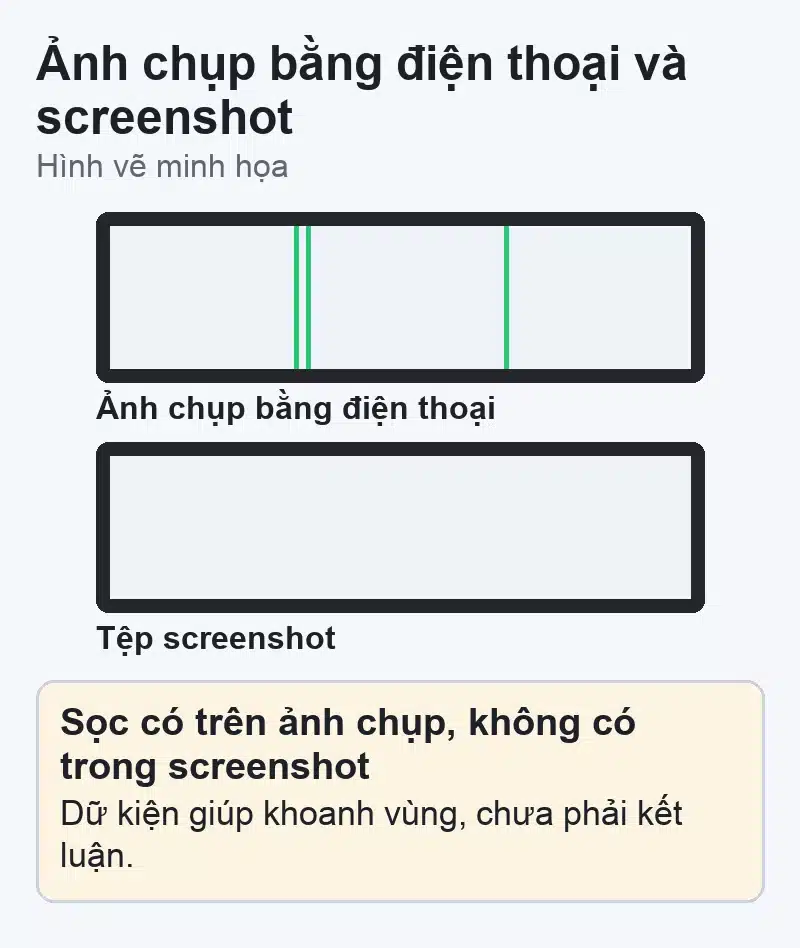
Nếu còn thao tác được, bạn có thể chụp ảnh màn hình bằng chức năng của macOS (Shift-Command-3) rồi xem tệp ảnh đó trên thiết bị khác. Đồng thời giữ ảnh chụp màn hình vật lý bằng điện thoại để so sánh.
Nếu ảnh chụp bằng điện thoại có sọc nhưng tệp screenshot không có, đó là một dữ kiện hữu ích để kỹ thuật khoanh vùng. Nếu tệp screenshot cũng có bất thường, kỹ thuật sẽ cần xem thêm phần hiển thị nội dung và phần mềm. Cả hai kết quả đều chưa đủ để tự kết luận chắc chắn hỏng panel, cáp hay main.
Khi gửi ảnh, tránh để lộ email, tài liệu công việc hoặc thông tin tài khoản. Có thể mở một nền đơn giản trước khi ghi nhận lỗi.
4. Thử màn hình ngoài nếu bạn có sẵn thiết bị phù hợp
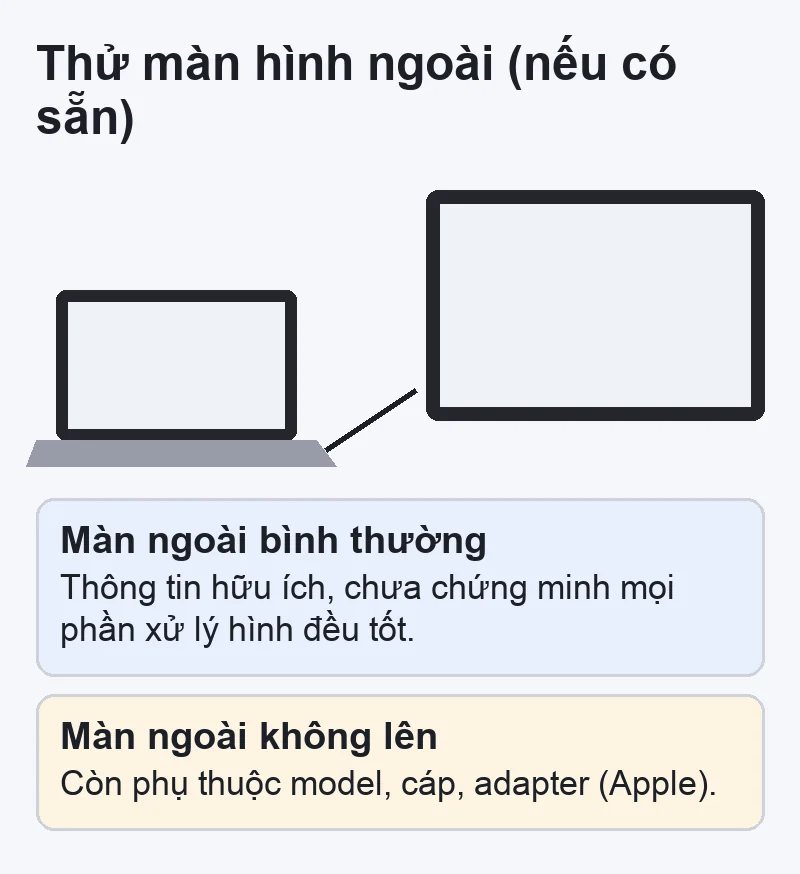
Nếu có màn ngoài và cáp/adapter tương thích với model MacBook, bạn có thể kiểm tra hình ảnh ở màn ngoài. Apple lưu ý rằng khả năng xuất hình còn phụ thuộc model, cáp, adapter và cấu hình hiển thị; vì vậy màn ngoài không lên hình chưa tự chứng minh main bị hỏng. Tham khảo hướng dẫn kiểm tra màn hình ngoài của Apple.
Màn ngoài hiển thị bình thường là thông tin có ích, nhưng cũng không bảo đảm toàn bộ phần xử lý hình ảnh của máy đều tốt trong mọi điều kiện. Hãy gửi cả kết quả thử và cách kết nối cho kỹ thuật viên.
Bạn không cần mua thêm màn hoặc adapter chỉ để làm bước này. Nếu không có thiết bị phù hợp, có thể bỏ qua và mang máy đi kiểm tra.
5. MacBook sọc màn hình có phải thay cả bộ màn?
Phương án phụ thuộc nguyên nhân và cấu tạo của model. Cần phân biệt lỗi ở cụm hiển thị với lỗi kết nối, phần mềm hoặc phần xử lý hình ảnh khác. Không nên áp một tên lỗi như “hỏng cáp” cho mọi máy có cùng biểu hiện sọc.
Khi nhận báo giá, hỏi rõ cửa hàng dự kiến sửa phần nào, thay phần nào, loại linh kiện và điều kiện bảo hành. Nếu phương án chỉ được xác nhận sau khi kiểm tra trực tiếp, cần biết bước nào cần bạn đồng ý trước khi thực hiện.
Sau sửa, những hạng mục liên quan cần được kiểm tra theo model và phần việc đã làm: hình ảnh, độ sáng, góc mở thông thường và các chức năng nằm trong phạm vi can thiệp. Đề nghị cửa hàng giải thích các giới hạn nếu có.
6. Sửa màn MacBook ở Nhật bao nhiêu tiền?

Chưa có model và kết luận kiểm tra thì không thể đưa một giá chính xác cho “MacBook sọc màn hình”. MacBook Air và Pro, kích thước màn hình, đời máy và phương án linh kiện có thể khác nhau. Giá sửa kết nối cũng không thể dùng làm giá thay cả cụm màn.
Để hỏi giá có ích, hãy chuẩn bị:
- Tên máy, năm/đời hoặc chip và kích thước màn hình nếu biết. Có thể chụp mục “Giới thiệu về máy Mac”; che số serial trước khi gửi ảnh công khai.
- Ảnh/video thấy rõ lỗi và thời điểm lỗi xuất hiện.
- Lịch sử rơi, va chạm, vào nước hoặc sửa trước đây.
- Nhu cầu ưu tiên: dữ liệu, thời gian sử dụng lại và khu vực đang ở.
Nếu máy không lên màn để xem thông tin, chụp thông tin model ở vỏ máy hoặc giấy tờ mua hàng, che thông tin cá nhân không cần thiết. Không gửi mật khẩu tài khoản qua bình luận hoặc biểu mẫu công khai.
7. Kiểm tra MacBook tại Tokyo và nhận hướng dẫn gửi máy
Mobile VNT39 hỗ trợ người Việt tại Tokyo. Bạn có thể đăng ký kiểm tra MacBook và gửi mô tả lỗi để cửa hàng hướng dẫn bước tiếp theo.
Nếu ở tỉnh khác, liên hệ trước khi gửi máy để xác nhận cách đóng gói, vận chuyển, thời gian dự kiến và quy trình báo giá. Chỉ chốt phương án sửa khi bạn hiểu phần việc, chi phí và các điều kiện đi kèm.
Câu hỏi thường gặp
MacBook chỉ sọc khi mở một góc nhất định, có phải lỗi cáp không?
Đây là thông tin quan trọng để kiểm tra, nhưng chưa đủ để kết luận từ xa. Không nên gập mở nhiều lần hoặc ấn màn để cố làm hết sọc.
Màn ngoài bình thường có chắc chỉ cần thay màn trong không?
Chưa chắc. Kết quả giúp khoanh vùng nhưng cần được đối chiếu với model, triệu chứng và phép kiểm trên máy thực tế.
Sửa màn hình có mất dữ liệu không?
Không thể bảo đảm kết quả dữ liệu cho mọi máy chỉ từ mô tả. Nếu còn dùng được, hãy sao lưu trước; nói rõ yêu cầu bảo vệ dữ liệu và xác nhận trước mọi thao tác có thể ảnh hưởng đến dữ liệu.
Bài liên quan


Bài viết liên quan
 Thủ thuật iPhone
Thay màn hình iPhone ở Nhật: ép kính hay thay màn, loại màn, giá và bảo hành
 Pin & sạc iPhone
Thay pin iPhone ở Nhật (Tokyo): dấu hiệu, quy trình, giá và bảo hành
 Bệnh án về MacBook
Nguyên Nhân Lỗi Bàn Phím Và Trackpad MacBook
 Bệnh án về điện thoại Android
Xử lý màn hình Samsung Z Flip 3 bị sọc màn hình
Bình luận & hỏi đáp (0)
Bạn có thể bình luận ngay bằng họ tên và email. Đăng nhập là tùy chọn.
Chưa có bình luận nào. Hãy đặt câu hỏi đầu tiên.