


«Màn hình MacBook bị nhiễu» thường gồm các biểu hiện: nhấp nháy, hạt nhiễu lấm tấm, ô vuông vỡ hình (artifact), màu loang hoặc ám đỏ, ám xanh. Lỗi có thể đến từ macOS, từ bộ xử lý đồ hoạ trên main, từ cáp màn hình hoặc từ chính tấm màn. Mục tiêu của bài là giúp bạn biết lỗi nằm ở đâu trước khi sửa. Nếu lỗi của bạn là đường kẻ sọc cố định, xem bài màn hình MacBook bị sọc.
Phép thử 1 — Chụp màn hình
Bấm Shift-Command-3 lúc đang thấy nhiễu, rồi mở ảnh trên máy khác.
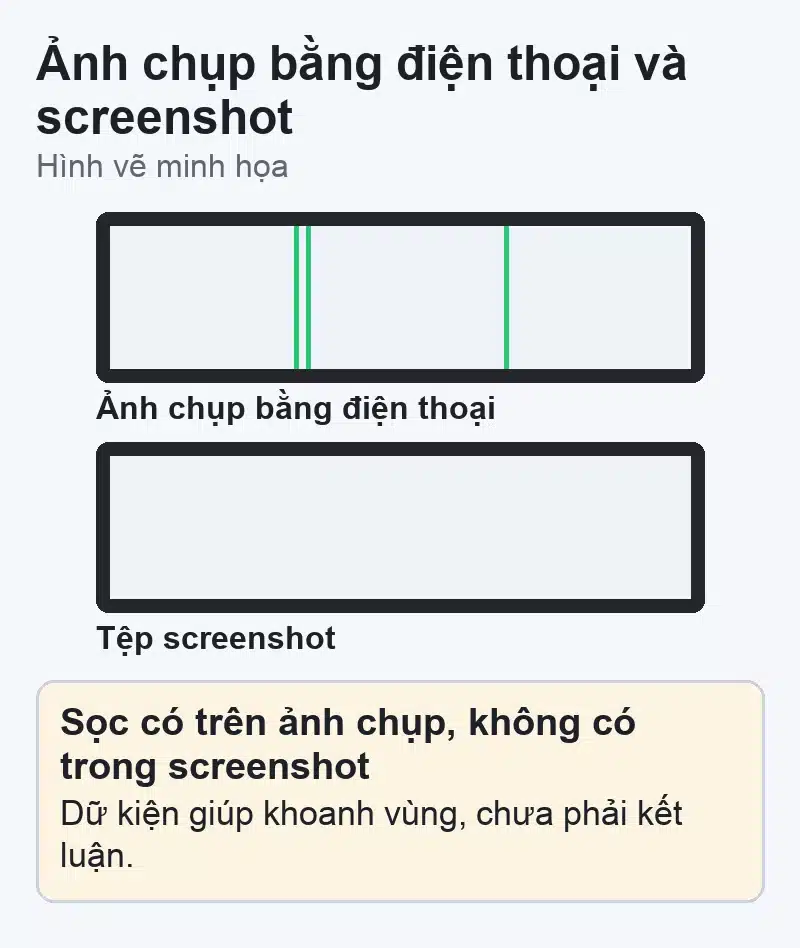
- Ảnh chụp cũng có nhiễu: hình ảnh đã lỗi từ khi được tạo ra — nghi phần mềm, driver hoặc bộ xử lý đồ hoạ.
- Ảnh chụp sạch: lỗi xảy ra trên đường từ main lên màn — cáp màn hoặc tấm màn.
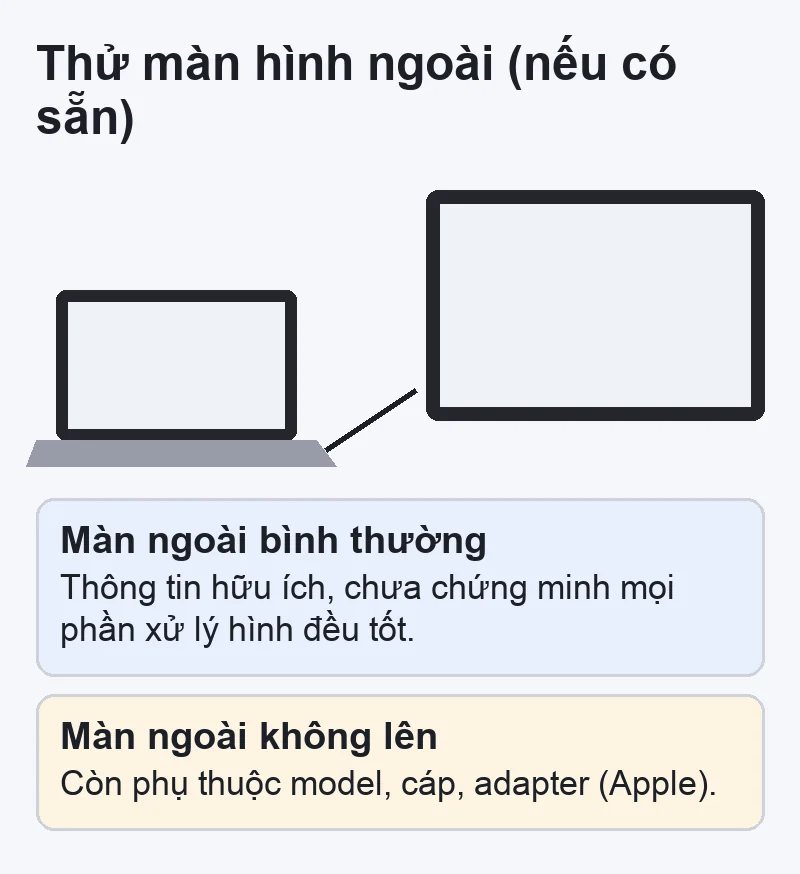
Phép thử 2 — Màn hình ngoài
Cắm MacBook vào màn hình hoặc TV qua HDMI/USB-C. Màn ngoài sạch trong khi màn MacBook nhiễu: phần màn hoặc cáp có vấn đề. Cả hai cùng nhiễu: nghi phần xử lý đồ hoạ trên main.
Những việc tự làm được
- Cập nhật macOS; gỡ ứng dụng chỉnh màu, chỉnh độ sáng bên thứ ba.
- Vào Cài đặt hệ thống › Màn hình: tắt thử True Tone, Night Shift; chọn lại hồ sơ màu mặc định; máy có ProMotion thì đổi thử tần số làm tươi.
- Khởi động chế độ an toàn. Máy chip Apple: tắt máy, giữ nút nguồn đến khi hiện tuỳ chọn khởi động, chọn ổ đĩa, giữ Shift rồi bấm «Tiếp tục ở Chế độ an toàn». Máy Intel: giữ Shift ngay khi bật máy.
- Máy Intel có thể thử đặt lại NVRAM và SMC — xem reset SMC, NVRAM, PRAM trên MacBook.
- Chạy Apple Diagnostics: máy chip Apple giữ nút nguồn tới màn tuỳ chọn rồi bấm Command-D; máy Intel giữ phím D khi khởi động. Ghi lại mã lỗi nếu có.
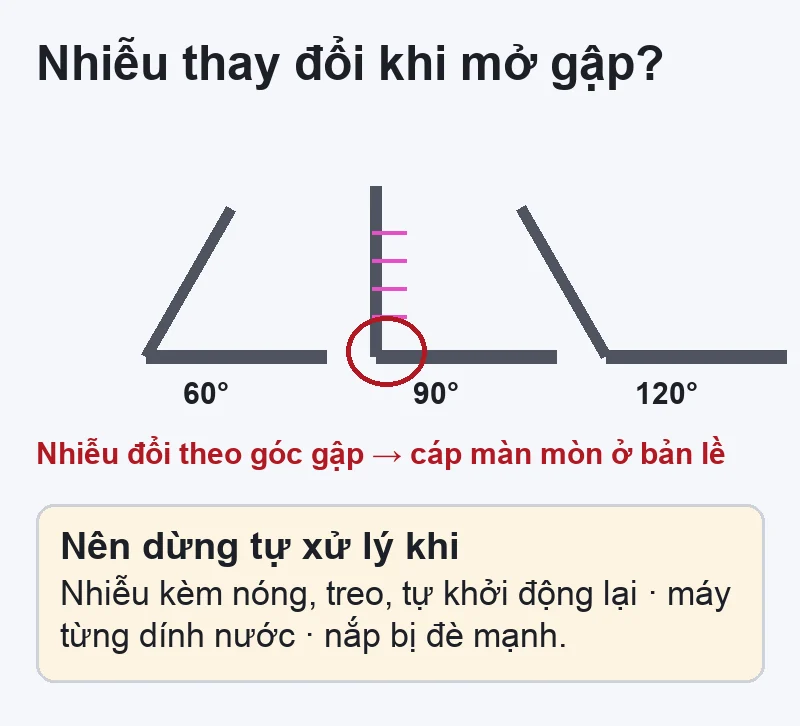
Dấu hiệu nên dừng tự xử lý
- Nhiễu thay đổi khi mở gập màn ở các góc khác nhau — thường là cáp màn bị mòn ở bản lề.
- Nhiễu kèm máy nóng, treo, tự khởi động lại.
- Máy từng dính nước hoặc bị đè mạnh lên nắp.
- Đóng máy khi có vật kẹp giữa bàn phím và màn (bút, tai nghe, miếng che camera dày) — Apple khuyến cáo tránh vì có thể làm hỏng màn.
Sửa ở VNT39
Tuỳ kết quả kiểm tra, lỗi được xử lý ở cáp, ở cụm màn hình hoặc ở main. Dịch vụ liên quan: thay màn hình MacBook, sửa mainboard MacBook; bài liên quan màn hình MacBook bị đốm sáng. Liên hệ để được hướng dẫn gửi máy hoặc hẹn lịch; VNT39 báo giá trước và chỉ sửa khi bạn đồng ý. Giá niêm yết ở bảng giá sửa chữa; bảo hành theo chính sách bảo hành.


Bài viết liên quan
 Thủ thuật iPhone
Thay màn hình iPhone ở Nhật: ép kính hay thay màn, loại màn, giá và bảo hành
 Pin & sạc iPhone
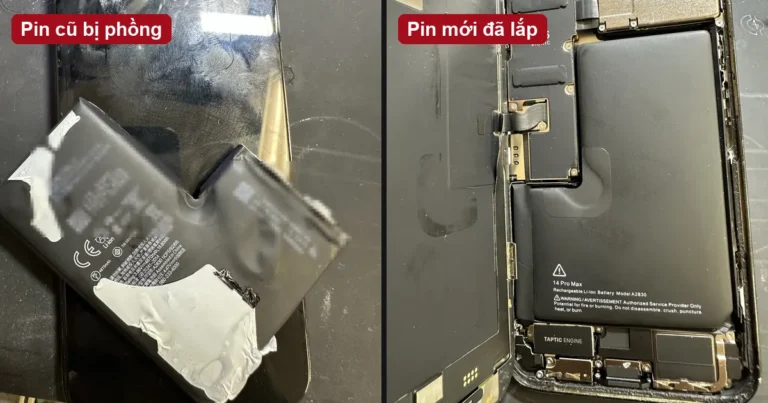
Thay pin iPhone ở Nhật (Tokyo): dấu hiệu, quy trình, giá và bảo hành
 Bệnh án về MacBook
Nguyên Nhân Lỗi Bàn Phím Và Trackpad MacBook
 Bệnh án về MacBook
MacBook bị sọc màn hình: có phải thay màn và sửa ở Nhật bao nhiêu tiền?
Bình luận & hỏi đáp (0)
Bạn có thể bình luận ngay bằng họ tên và email. Đăng nhập là tùy chọn.
Chưa có bình luận nào. Hãy đặt câu hỏi đầu tiên.