

Phần cứng, pin, sửa laptop và PC
 Admin
PC mới lắp không lên hình: checklist kiểm tra từng bước từ nguồn, RAM đến card đồ họa
Admin
Admin
Trả lời ngắn: PC mới lắp không lên hình thường rơi vào ba tình huống: không có dấu hiệu điện (quạt không quay, đèn tắt), có điện nhưng màn hình không có tín hiệu, hoặc bật lên rồi tự tắt. Hãy kiểm theo thứ tự từ dễ đến khó: ổ cắm và công tắc sau nguồn, cáp 24-pin và cáp CPU 4/8-pin, đầu nút nguồn ở header front panel, RAM cắm đủ chưa, card đồ họa (cáp nguồn phụ và dây hình cắm đúng cổng), rồi CPU và socket. Khi chưa rõ lỗi ở đâu, hãy tháo về cấu hình «tối thiểu»: CPU, tản nhiệt, một thanh RAM, nguồn, và card đồ họa nếu CPU không có đồ họa tích hợp, rồi gắn lại từng món một.
Bài này đối chiếu các trang hỗ trợ của ASUS (FAQ 1042632, 1042678, 1029959, 1040820), MSI (hướng dẫn sử dụng bo mạch MSI 7C56 qua ManualsLib), Corsair (hướng dẫn PC không bật) và Seasonic (cáp 12VHPWR/12V-2×6), đọc ngày 21/11/2026. Tên đầu cắm, vị trí và đèn khác nhau theo hãng và model, nên bài chỉ nêu nguyên tắc và dặn bạn tra manual của đúng bo mạch. Hình trong bài là hình minh họa do VNT39 vẽ, không phải ảnh thiết bị thật và không phải số đo. Phần ghi «Kinh nghiệm VNT39» là nhận định thực hành của cửa hàng, không phải lời của hãng.
An toàn trước khi làm: tắt máy, gạt công tắc sau nguồn (PSU) về OFF và rút dây điện AC khỏi ổ cắm trước khi mở case hoặc cắm, rút bất kỳ linh kiện nào. Chạm vào phần kim loại của vỏ case (hoặc đeo vòng chống tĩnh điện) để xả tĩnh điện trước khi cầm RAM, card, CPU. Không mở vỏ nguồn, không đo bên trong nguồn, không «jump nguồn» bằng kẹp giấy hay dây, và không đo phía điện lưới 100 V. Không dùng lực ép khi cắm RAM, CPU hay card: nếu không vào, đầu cắm đang sai chiều hoặc sai khe. Bài này không hướng dẫn khò, hàn hay đo mạch trên mainboard.
Mục lục
Chữ «không lên hình» che giấu nhiều chuyện khác nhau, và mỗi chuyện có hướng kiểm riêng. Trước khi động vào linh kiện, hãy nhìn và nghe máy trong vài giây sau khi bấm nút nguồn.
Một điều cần nhớ: máy không lên hình không có nghĩa linh kiện nào đã hỏng. Với PC mới lắp, phần lớn nguyên nhân nằm ở một đầu cắm chưa khít hoặc cắm sai chỗ, những thứ có thể kiểm bằng tay, không cần dụng cụ đo.
ASUS bắt đầu bằng phần nguồn: dây điện cắm chắc vào ổ, nếu dùng ổ chia có công tắc thì bật, công tắc sau nguồn ở vị trí ON; nếu vẫn không lên thì thử ổ cắm hoặc dây khác. Corsair nêu thêm thao tác rút nguồn khỏi ổ, giữ nút nguồn của case khoảng 10–20 giây để xả điện dư rồi cắm lại.
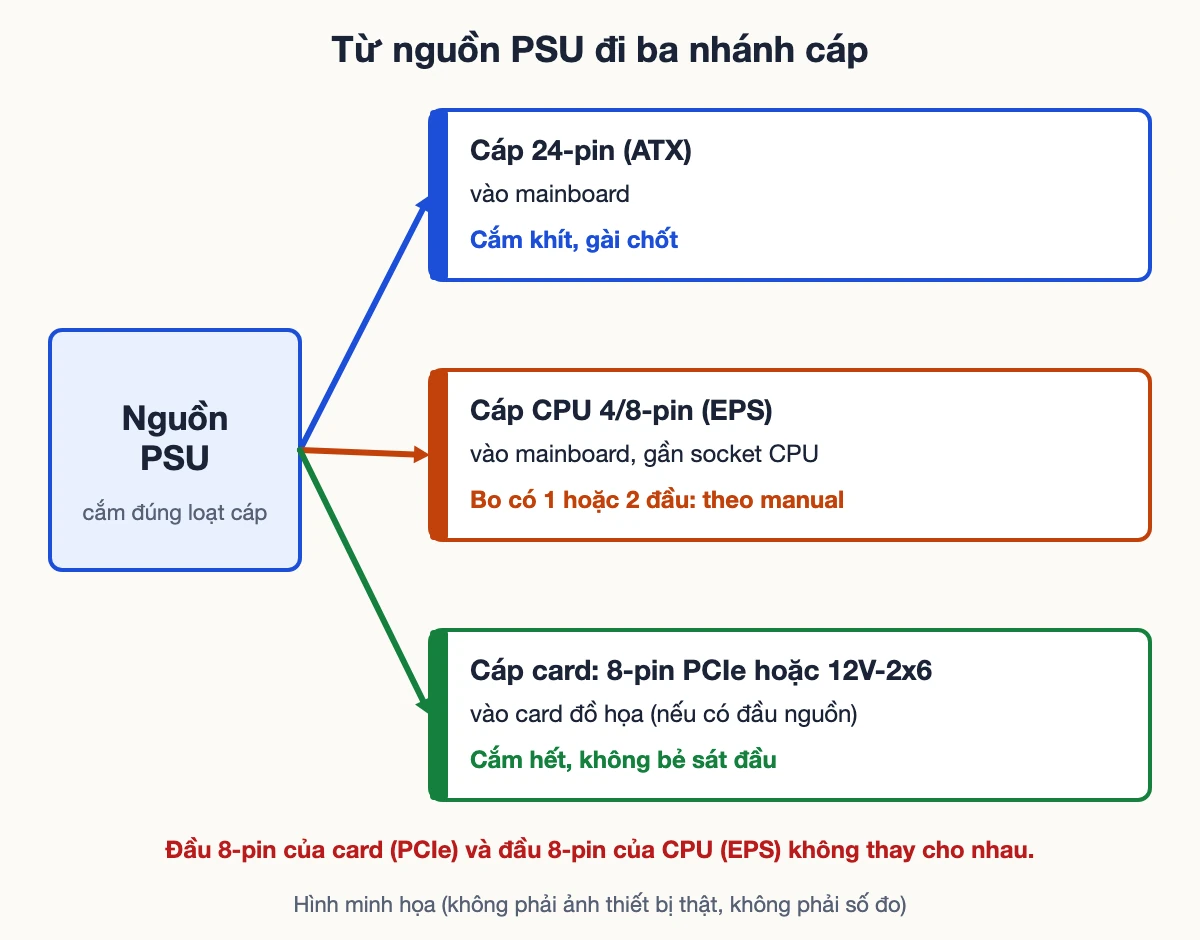
Sau đó là các cáp từ nguồn tới bo mạch. Theo ASUS, một số bo có đầu EATX12V 8-pin, đầu 4-pin phụ và đầu EATXPWR 24-pin, và ASUS khuyên cắm đủ cả ba nếu bo có. Corsair lưu ý đầu 24-pin phải cắm khít và gài chốt; đầu CPU (EPS 12V, 8-pin) thường nằm gần socket CPU ở phía trên bên trái bo, và các CPU công suất cao có thể cần hai đầu. Vị trí cụ thể phụ thuộc bo, vì vậy hãy tìm nhãn trên bo hoặc xem manual.
Cũng cần nhớ rằng đầu cắm card đồ họa trông giống đầu CPU ở một số nguồn. Đầu 8-pin cho card (PCIe) và đầu 8-pin cho CPU (EPS) không thay thế nhau; đọc nhãn in trên cáp hoặc trong sách hướng dẫn nguồn. Nếu không chắc, dừng lại và hỏi người rành hơn thay vì cắm thử.
Hình ngay dưới tiêu đề mục này tóm tắt ba nhánh cáp từ nguồn tới ba nơi, để bạn đối chiếu khi cắm.
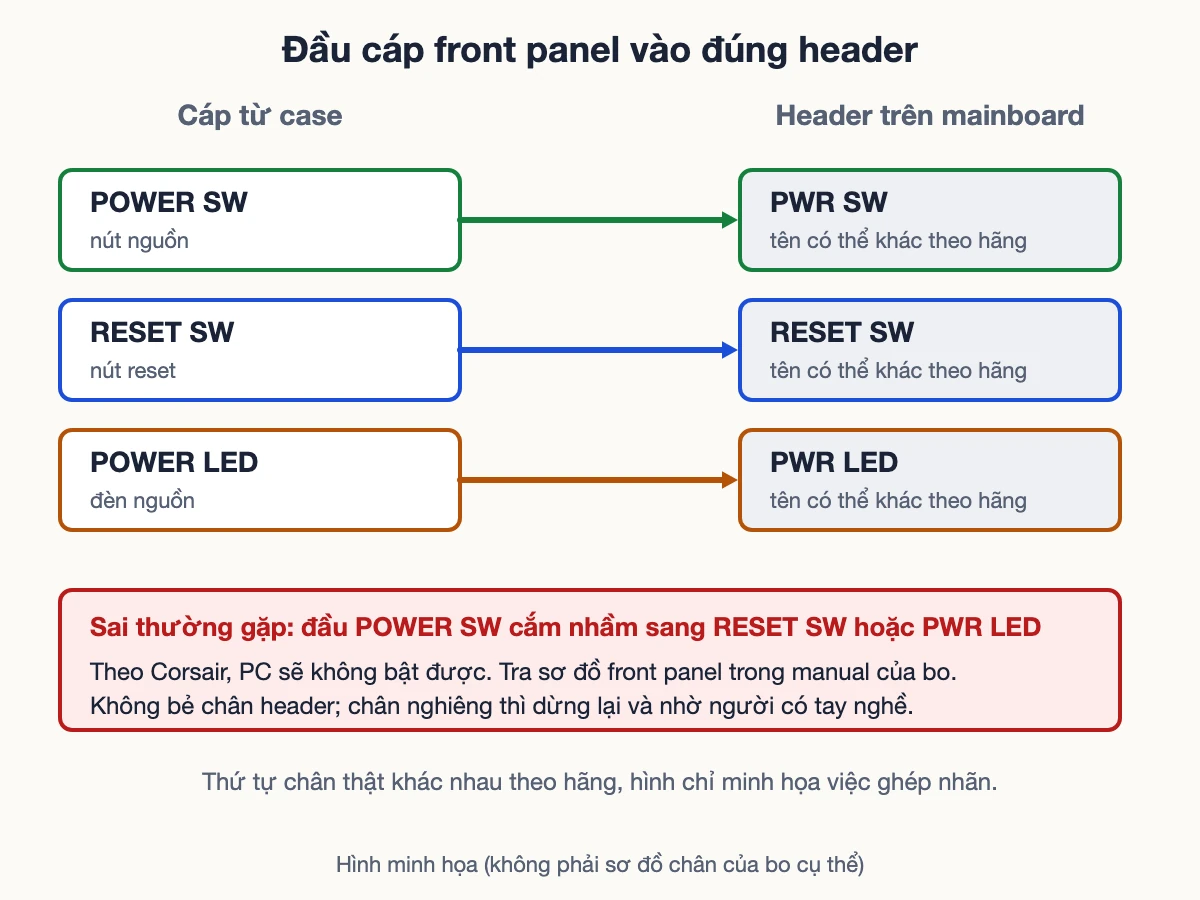
Nút nguồn của case không nối trực tiếp với nguồn PSU. Nó là một công tắc nhỏ, nối bằng một đầu cáp có nhãn (POWER SW) vào header front panel trên mainboard. Theo Corsair, nếu đầu POWER SW bị cắm nhầm vào chân RESET SW hoặc PWR LED thì PC sẽ không bật được. Vị trí các chân (thường ở mép dưới bo) và thứ tự chân khác nhau theo hãng và model; manual của bo có sơ đồ in rõ và nhiều bo cũng in nhãn mờ ngay cạnh chân.
Kinh nghiệm VNT39: với PC tự lắp lần đầu, cắm nhầm front panel là lỗi hay gặp nhất khi «không có dấu hiệu gì». Bài này không hướng dẫn nối tắt chân header để thử, vì dễ làm sai và mỗi bo một kiểu; nếu nghi nút của case, hãy nhờ người có kinh nghiệm kiểm theo manual của bo.
ASUS yêu cầu cắm lại RAM và kiểm tra thanh đã vào hết khe; nếu dùng hai thanh trở lên mà không có hình, hãy thử từng thanh một để tách thanh lỗi, và làm theo cấu hình khe khuyến nghị trong manual (và danh sách QVL của hãng nếu dùng RAM lạ). Corsair cũng gợi ý thử từng thanh riêng.
Nếu RAM chạy ở XMP hoặc EXPO rồi mới mất hình thì xem bật XMP/EXPO PC không lên hình: khôi phục RAM. Với PC mới lắp, hãy để RAM ở thiết lập mặc định của bo cho đến khi máy lên hình ổn định.
Kinh nghiệm VNT39: lần khởi động đầu tiên sau khi gắn RAM mới (hoặc thay RAM) đôi khi mất lâu hơn bình thường mới có hình, nên hãy chờ một lúc, không bấm nguồn dồn dập. Chưa thấy tài liệu hãng ghi thời gian cụ thể, nên đây chỉ là gợi ý chung, không phải ngưỡng.

Với card đồ họa rời, có ba lỗi hay gặp, ASUS và Corsair đều nhắc tới.
ASUS còn gợi ý một phép thử đơn giản: nếu CPU có đồ họa tích hợp, tháo card ra và cắm dây hình vào cổng trên bo; nếu có hình thì nghi ở card hoặc đường cấp nguồn của card, chưa hẳn card hỏng. Cần ghi chú thêm: nhiều CPU dòng «F» của Intel hoặc một số CPU AMD không có đồ họa tích hợp, nên phép thử này không áp dụng; hãy xem thông số CPU của bạn.
Chi tiết cáp 12VHPWR/12V-2×6 và nhiệt ở đầu cắm sẽ nằm ở các bài chuyên về cáp nguồn card. Ở đây chỉ cần nhớ: cắm đến khi khớp, không bẻ sát đầu, và nếu thấy đầu cáp nóng bất thường, đổi màu hoặc có mùi khét thì ngừng dùng và mang đi kiểm.
ASUS nêu nếu vẫn không có hình sau các bước trên: cắm lại CPU, kiểm chân CPU hoặc socket có bẩn, có chân bị cong, gãy không; nếu có chân hỏng thì thử bằng CPU tốt hoặc mang đi kiểm. Với PC mới lắp, hãy nhìn thêm:
Không tự uốn lại chân cong. Chân socket rất mảnh; ASUS khuyên gửi sửa khi chân đầu cắm hỏng. Nếu bạn thấy chân nghiêng, hãy ngừng, chụp ảnh và nhờ người có tay nghề. Bẻ sai có thể làm hỏng bo.
Nhiều bo có đèn chẩn đoán bốn ô (CPU, DRAM, VGA, BOOT) hoặc màn hình hai ký tự, và ASUS còn dùng đèn nguồn nháy (Q-LED Core). Ý nghĩa thật phụ thuộc hãng và model; đèn dừng ở ô nào cho biết quá trình khởi động dừng ở giai đoạn nào, không nói chắc linh kiện nào hỏng. Nội dung chi tiết nằm trong bài riêng về đèn debug. Phần tiếng bíp (một số bo có loa nhỏ, ASUS ghi vị trí loa trong manual) xem tiếng bíp khi bật máy PC, laptop: ý nghĩa và cách kiểm. Theo ASUS, một tiếng bíp ngắn mà không có hình cho biết hệ thống khởi động bình thường và nên kiểm màn hình cùng dây hình; mã bíp dài ngắn khác thì tra trong manual đúng bo.

Khi các bước trên chưa ra kết quả, cách hiệu quả nhất là giảm mọi thứ về mức nhỏ nhất rồi thêm từng món. ASUS mô tả cấu hình thử gồm CPU, tản nhiệt CPU, một thanh RAM, nguồn và card đồ họa (nếu CPU không có đồ họa tích hợp), bỏ mọi thiết bị USB, card mở rộng, cáp LAN và âm thanh, chỉ để một màn hình. Nếu máy lên, gắn lại từng món một để tìm thủ phạm.
Kinh nghiệm VNT39: chỉ rút cáp ổ để thử thì không ghi gì lên ổ, nhưng ổ có dữ liệu quan trọng vẫn nên được sao lưu trước khi động vào máy; tài liệu hãng chỉ nói tháo bớt linh kiện để thu gọn cấu hình. Nhưng với PC mới lắp lần đầu chưa có dữ liệu, bước này vẫn nên làm từ đầu để cô lập lỗi. Nếu vào được màn hình BIOS mà chưa vào Windows, phần vào BIOS xem hướng dẫn vào BIOS trên các dòng máy tính; tên mục có thể khác theo hãng và phiên bản.
Giới hạn: cấu hình tối thiểu giúp tách lỗi, không tự cho biết linh kiện nào hỏng. Nếu thử với một thanh RAM khác, một cáp khác, một khe khác mà kết quả đổi, bạn sẽ biết hướng đi, và nếu vẫn không đổi thì nghi ngờ chuyển sang phần còn lại (CPU, mainboard, nguồn).
Nếu từng đổi thiết lập BIOS (ép xung, đổi điện áp, bật XMP/EXPO), xóa CMOS đưa BIOS về mặc định. Theo ASUS, có ba cách (nút CLR_CMOS, chân CLRTC, hoặc tháo pin CMOS), đều phải tắt máy và rút dây điện, giữ khoảng 5–10 giây với nút hoặc chân, rồi sau khi bật lại phải đặt giờ, nạp mặc định, lưu. Xóa CMOS đưa về mặc định các thông số BIOS, ngày giờ và mật khẩu BIOS (nếu có). Bo nào có nút hay chân gì thì xem manual; chi tiết thêm ở bài laptop, PC mất giờ, báo CMOS checksum: pin CMOS và clear CMOS.
Những việc không nên làm khi PC không lên hình:
Hãy mang máy tới kiểm khi: đã thử cấu hình tối thiểu, đổi khe, thử từng thanh RAM mà vẫn không có hình; thấy chân socket CPU hoặc chân header bị cong; có mùi khét, đầu cáp nóng, đổi màu; máy từng vào nước hay rơi; hoặc bạn không chắc về một thao tác và không muốn rủi ro. Mang theo toàn bộ linh kiện của bộ PC (kể cả cáp nguồn đi kèm), và nói rõ đã thử những gì để việc kiểm nhanh hơn. Không hứa trước kết quả: phải kiểm thực tế mới biết linh kiện nào cần thay hoặc sửa. Với phần mainboard, cửa hàng có thể tra sơ đồ và xem xét mạch cấp nguồn; phần này không phải việc tự làm tại nhà. Khái niệm nền xem trình tự cấp nguồn: enable, power good, reset hoạt động thế nào.
Liên hệ nhờ kiểm tại Tokyo: Zalo 0707 833 982, 10–19h. VNT39 không hứa sửa được trước khi kiểm; kết quả phụ thuộc tình trạng thực tế.
Bước tiếp theo: Đăng ký kiểm máy · Bảng giá sửa chữa · Liên hệ VNT39
Ổ cắm và công tắc sau nguồn, cáp 24-pin, cáp CPU 4/8-pin, rồi đầu nút nguồn ở header front panel. Corsair nêu đầu POWER SW cắm nhầm sang RESET SW hoặc PWR LED sẽ không bật được.
Kiểm dây hình cắm đúng cổng (card rời thì cắm vào cổng của card), card đã cắm cáp nguồn phụ chưa, RAM cắm đủ chưa. Nếu CPU có đồ họa tích hợp, có thể tháo card và thử cắm dây hình vào cổng của bo, theo gợi ý của ASUS.
Không. Cách đó bỏ qua cơ chế bảo vệ và có thể gây nguy hiểm; bài này không hướng dẫn. Nếu nghi nguồn, thử bằng nguồn tốt đúng công suất hoặc nhờ cửa hàng kiểm.
Chưa chắc. Đèn chỉ cho biết quá trình khởi động dừng ở giai đoạn bộ nhớ. Hãy cắm lại RAM, thử từng thanh, thử khe khác theo manual. Chi tiết trong bài riêng về đèn debug và Q-Code.
Chưa kết luận. Có thể cáp nguồn phụ chưa cắm khít, cáp hình sai cổng, nguồn không đủ công suất cho card, hoặc khe PCIe chưa khít. Kiểm từng điểm trước.
Nguồn đối chiếu (đọc ngày 21/11/2026): ASUS: Troubleshooting – No Power/No Boot/No Display (FAQ 1042632) · ASUS: Motherboard troubleshooting via Q-LED indicators (FAQ 1042678) · ASUS: How to use buzzer to troubleshoot monitor display issues (FAQ 1029959) · ASUS: How to Clear CMOS (FAQ 1040820) · Corsair: PC won’t turn on, what you need to try · Seasonic: RTX 4xxx and 12VHPWR / 12V-2×6 cable guidance · MSI 7C56-002R Quick Start Manual, trang EZ Debug LED (bản trên ManualsLib). Các trang MSI chính thức (msi.com) trả lỗi 403 và trang hỗ trợ AMD bị timeout nên bài không dựa vào đó. Tên đầu cắm, nhãn chân, vị trí đèn khác nhau theo hãng và model; bài chỉ nêu điều các trang trên ghi. Nhận định thực hành là Kinh nghiệm VNT39, không có trong các trang trên.


 Phần cứng, pin, sửa laptop và PC
 Phần cứng, pin, sửa laptop và PC
 Phần cứng, pin, sửa laptop và PC
 Phần cứng, pin, sửa laptop và PC
Bạn có thể bình luận ngay bằng họ tên và email. Đăng nhập là tùy chọn.
Chưa có bình luận nào. Hãy đặt câu hỏi đầu tiên.
VNT39 sử dụng cookie để website hoạt động ổn định, đo lường hiệu quả và cải thiện trải nghiệm mua sắm.
VNT39 sử dụng cookie để website hoạt động ổn định, đo lường hiệu quả và cải thiện trải nghiệm mua sắm.
Nhận khuyến mãi sửa chữa, linh kiện, iPhone/MacBook và PC Gaming mới nhất.
Đăng nhập để theo dõi đơn hàng hoặc tạo tài khoản mới bằng email và mã xác minh 6 số.
Tạo tài khoản bằng email. Chúng tôi sẽ gửi mã xác minh 6 số để hoàn tất.