
Phần cứng, pin, sửa laptop và PC
 Admin
Ryzen X3D cập nhật BIOS an toàn: socket AM5, điện áp SoC và các bước theo AMD
Admin
Admin
Trả lời ngắn: Với Ryzen 7000/9000 X3D trên socket AM5, việc nên làm là dùng bản BIOS mới nhất do hãng bo mạch chủ phát hành cho đúng model bo của bạn, cập nhật đúng trình tự (sao lưu, nguồn điện ổn định, không ngắt giữa chừng) và để các thiết lập điện áp ở mặc định (Auto). Theo AMD, BIOS cần được cập nhật khi bo chưa hỗ trợ CPU Ryzen đời mới. ASUS ghi trong thông báo ngày 10/05/2023 rằng BIOS mới cho AM5 theo hướng dẫn của AMD và có trần điện áp SoC 1,3 V. AMD nói với báo giới năm 2025 rằng họ khuyên mọi người cập nhật BIOS mới nhất, và một số BIOS của hãng bo không theo giá trị AMD khuyến nghị. Bài này không kết luận chip hay socket nào «chắc chắn sẽ hỏng», và không có con số tỷ lệ hỏng nào, vì các nguồn đã đọc không nêu.
Bài đối chiếu trang hỗ trợ của AMD (CPU-99), thông báo của ASUS, hai trang hướng dẫn cập nhật BIOS của ASUS, trang ASUS về xóa CMOS, cùng hai bài báo trích lời AMD (Tom’s Hardware, PC Gamer), đọc ngày 22/11/2026. Hình trong bài là hình minh họa do VNT39 vẽ, không phải ảnh thiết bị thật và không phải số đo. Tên mục BIOS, tên chức năng (EZ Flash, Q-Flash, M-Flash, USB BIOS Flashback…) khác nhau theo hãng, model và phiên bản; bài chỉ nêu nguyên tắc và dặn bạn tra manual của đúng bo. Phần ghi «Kinh nghiệm VNT39» hay «Gợi ý của VNT39» là nhận định thực hành của cửa hàng, không phải lời của hãng.
An toàn trước khi làm: tắt máy, gạt công tắc sau nguồn (PSU) về OFF và rút dây điện AC trước khi mở case hoặc cắm, rút bất kỳ linh kiện nào; chạm vào phần kim loại của vỏ case để xả tĩnh điện trước khi cầm CPU hay RAM. Sao lưu dữ liệu quan trọng trước khi cập nhật BIOS. Không mở vỏ nguồn, không «jump nguồn», không đo phía điện lưới 100 V. Bài này không hướng dẫn ép xung, tăng hay hạ điện áp thủ công, tắt giới hạn nhiệt, và cũng không hướng dẫn khò, hàn hay đo mạch trên mainboard.
Mục lục

Trước khi vào các bước, cần tách rõ điều gì có nguồn và điều gì chỉ là tin đồn. Dưới đây là ba mốc từ các trang đã mở đọc, kèm loại nguồn.
Những gì ba mốc này không cho biết: tỷ lệ bo hay CPU hỏng, model bo nào bị, hay BIOS bản nào chắc chắn an toàn tuyệt đối. Bài này vì vậy chỉ rút ra việc làm được: giữ BIOS mới, giữ mặc định, cập nhật cẩn thận. Báo chép lại lời AMD nên khi có thông báo mới, hãy xem trang hỗ trợ của hãng bo và AMD thay vì dựa vào bài báo cũ.
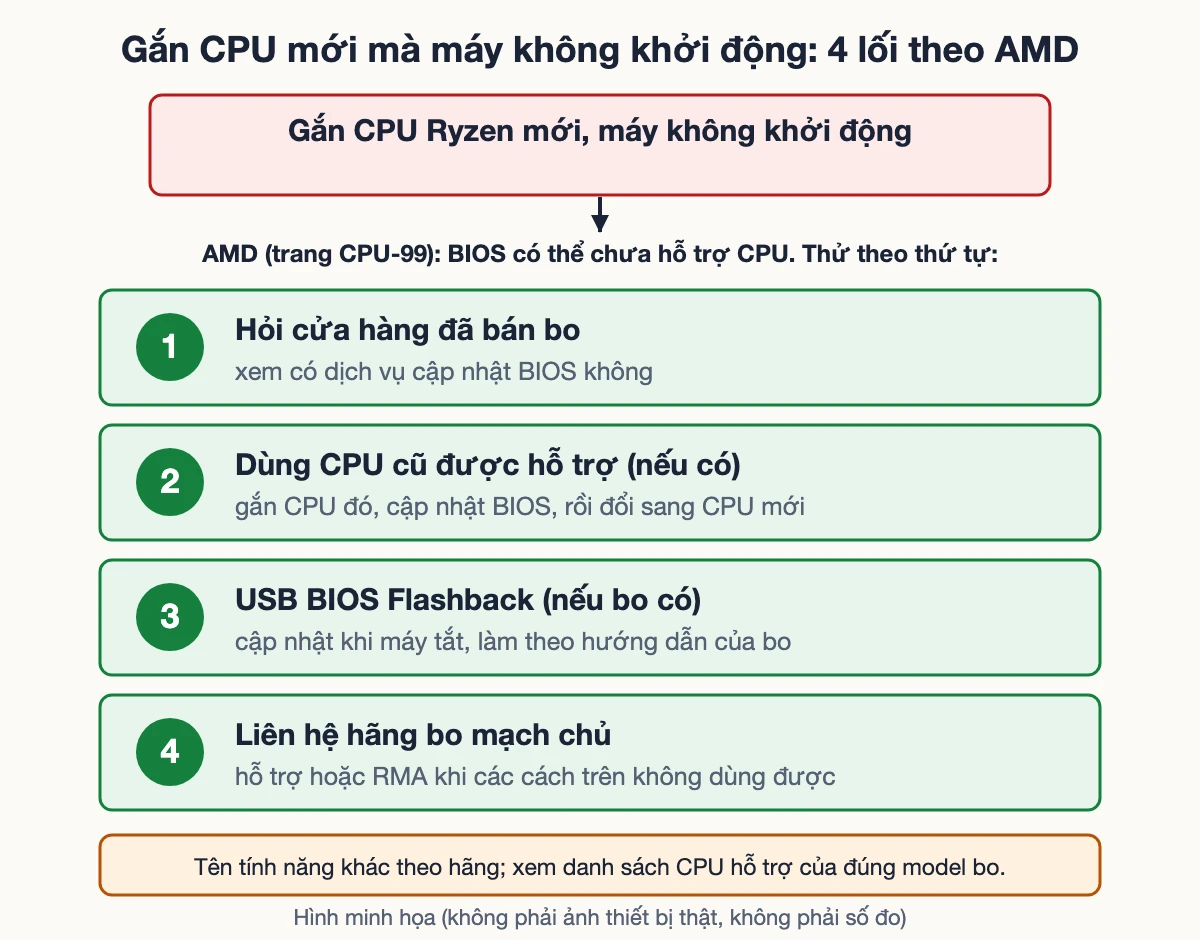
Trang hỗ trợ CPU-99 của AMD (cập nhật gần nhất ghi trên trang là 12/08/2026) nêu ngắn gọn: BIOS/UEFI là firmware của mainboard giúp PC khởi động, làm việc với bộ nhớ và các phần cứng khác. Cần cập nhật khi bo chưa hỗ trợ CPU Ryzen đời mới; nếu BIOS không hỗ trợ CPU đang gắn thì máy có thể không khởi động. AMD dặn lấy BIOS và hướng dẫn từ trang web hoặc tài liệu của hãng bo (ASRock, ASUS, Biostar, Gigabyte, MSI), và dịch vụ khách hàng của hãng bo cũng hỗ trợ được.
Nếu máy không chạy sau khi gắn CPU mới, AMD liệt kê bốn lựa chọn:
ASUS bổ sung trên trang hướng dẫn của mình: USB BIOS Flashback cập nhật BIOS khi máy đang tắt và không cần gắn CPU, nhưng chỉ có ở một số model; và nếu cần xem CPU có được hỗ trợ không thì tra danh sách CPU hỗ trợ trên trang của model đó. Một điểm hay gặp với người nâng cấp từ Ryzen 7000 lên đời X3D mới: không phải bo AM5 nào cũng nhận ngay CPU mới nếu BIOS cũ, vì vậy việc «lắp xong máy không lên» chưa chắc là lỗi chip; hãy xem danh sách hỗ trợ trước khi mua hoặc trước khi đổi.
Hình bên dưới tóm tắt lối rẽ này.

Phần này tổng hợp các lưu ý trên hai trang hướng dẫn cập nhật BIOS của ASUS (một trang chung về bo mạch chủ và một trang EZ Flash viết cho máy xách tay/thiết bị cầm tay, nên có chi tiết riêng cho pin laptop mà PC để bàn không cần) và vài điều thực hành. Hãng khác có thể khác chi tiết, hãy xem manual của bo.
Trước khi bắt đầu
Trong lúc cập nhật
Về BIOS beta và việc hạ bản: PC Gamer, khi viết về một bản BIOS beta AGESA mới vào tháng 11/2026, nhắc rằng bản beta có rủi ro và nếu máy đang chạy tốt thì nên ở lại bản chính thức mới nhất. Còn hạ về bản cũ: ASUS ghi việc này không được bảo đảm, tùy bản mới đã thay đổi gì; một trang khác của ASUS dành cho laptop ghi không cho phép hạ bản. Vì vậy hãy xem việc cập nhật BIOS như một chiều đi, và chỉ cập nhật khi có lý do (CPU mới cần, lỗi cụ thể được ghi trong ghi chú phát hành, hay hãng bo khuyên).
Hình ngay dưới tiêu đề mục này chia việc theo ba chặng: trước, trong, sau.
Có hai hướng chính; tên gọi mỗi hãng một kiểu.
Cả hai đều không nên làm khi nguồn không ổn định hay khi chưa sao lưu. Nếu bạn không chắc cổng nào, tên tệp nào, đừng đoán; đây là thao tác mà đoán sai có thể khiến bo không khởi động.
Kinh nghiệm VNT39: với PC mới lắp mà chưa có dữ liệu quan trọng, cập nhật BIOS ngay trước khi cài Windows là lúc rủi ro mất dữ liệu thấp nhất; với PC đang dùng thì sao lưu trước đã.
Sau khi cập nhật, bo có thể khởi động lại vài lần. Hai tình huống cần phân biệt.
Về xóa CMOS, trang ASUS mô tả ba cách (nút CLR_CMOS, chân CLRTC, hoặc tháo pin CMOS) và ghi nút/chân giữ khoảng 5 đến 10 giây; sau khi bật máy sẽ có thông báo BIOS đã đặt lại, bạn vào BIOS, nạp mặc định tối ưu rồi lưu. Việc này đưa mọi thiết lập BIOS (kể cả EXPO, ngày giờ) về mặc định. Hãy làm khi máy đã tắt và đã rút dây điện, và theo manual của đúng bo; bài này không hướng dẫn nối tắt chân bằng vật kim loại vì mỗi bo một kiểu.
Với CPU X3D, sau khi cập nhật, cứ để bo ở thiết lập mặc định cho tới khi máy vào được Windows ổn định; sau đó mới bật lại EXPO nếu bạn dùng (Gợi ý của VNT39). Nếu bật EXPO xong mà máy không lên hình, xem bài bật XMP/EXPO PC không lên hình: khôi phục RAM.

Ba nguồn trên kể một câu chuyện nhất quán ở mức chung: AMD đưa ra giá trị khuyến nghị, hãng bo phát hành BIOS, và AMD cùng ASUS đều khuyên người dùng giữ BIOS mới. ASUS nêu mức cụ thể duy nhất mà bài đọc được: trần SoC 1,3 V trong các bản BIOS cho AM5 từ 2023. AMD thì nói chung rằng một số BIOS không theo giá trị khuyến nghị mà không nêu giá trị nào.
Điều này dẫn tới ba việc thiết thực cho người dùng thường:
Kinh nghiệm VNT39 (mức chung): khách hay hỏi «bật PBO, Curve Optimizer có hại X3D không». Các nguồn đã đọc không có số liệu để trả lời chắc chắn, nên bài chọn lời khuyên thận trọng: nếu bạn không cần, đừng đổi; nếu đã đổi rồi mà máy mất ổn định, đưa về mặc định trước khi tìm nguyên nhân khác.
Hình bên dưới chia vai trò: AMD, hãng bo, và bạn.
Khi máy không lên sau cập nhật hoặc sau khi đổi CPU, ASUS nêu các bước kiểm cơ bản: cắm lại CPU, kiểm chân hoặc socket có bẩn hay cong gãy không, và nếu có chân hỏng thì thử bằng CPU tốt hoặc mang đi kiểm. Với AM5, các chân tiếp xúc nằm ở socket trên bo mạch (CPU có các điểm tiếp xúc phẳng ở mặt dưới), nên mọi lực sai chiều đều dồn vào bo (kiến thức chung, không từ nguồn ở trên).
Giới hạn của việc tự kiểm: mắt thường không thấy được mọi hư hại, và «nhìn bình thường» không có nghĩa linh kiện chắc chắn tốt. Xem thêm quy trình kiểm theo thứ tự ở bài đèn debug LED, Q-Code mainboard (CPU, DRAM, VGA, BOOT) để biết quá trình khởi động đang dừng ở giai đoạn nào.
Hãy cân nhắc mang máy tới kiểm khi:
Mang theo bo, CPU, RAM, nguồn và ghi lại bản BIOS đã cài, đã thử những gì. Không hứa trước kết quả: phải kiểm thực tế mới biết linh kiện nào cần thay hoặc sửa. Phần mạch cấp nguồn trên main là việc tại cửa hàng, không phải việc tự làm tại nhà. Nếu bo còn bảo hành, ASUS (và AMD trong lời gửi báo) đều hướng người dùng tới hỗ trợ chính hãng; hãy xem quyền bảo hành trước khi tự can thiệp.
Liên hệ nhờ kiểm tại Tokyo: Zalo 0707 833 982, 10–19h. VNT39 không hứa sửa được trước khi kiểm; kết quả phụ thuộc tình trạng thực tế.
Bước tiếp theo: Đăng ký kiểm máy · Bảng giá sửa chữa · Liên hệ VNT39
Không phải lúc nào cũng bắt buộc. AMD ghi cần cập nhật khi bo chưa hỗ trợ CPU đời mới. Ngoài ra AMD khuyên cập nhật BIOS mới nhất của model bo khi gặp lỗi khởi động. Nếu máy đang chạy ổn và bo đã hỗ trợ CPU, hãy đọc ghi chú phát hành trước và cập nhật khi có lý do rõ ràng.
Các nguồn đã đọc không nói cập nhật BIOS xóa ổ, nhưng ASUS dặn sao lưu trước vì nếu cập nhật hỏng, máy có thể không khởi động. Đây là lý do cần sao lưu: không phải vì chắc chắn mất dữ liệu mà vì bạn không thể lấy dữ liệu khi máy không lên.
Chỉ khi bạn hiểu rủi ro. PC Gamer lưu ý bản beta có rủi ro và gợi ý ở lại bản chính thức nếu máy đang chạy tốt. Với máy chơi game dùng hằng ngày, bản chính thức là lựa chọn an toàn hơn.
Chờ đủ lâu (nếu dùng DDR5, lần khởi động đầu có thể lâu), sau đó xóa CMOS theo manual của bo, như ASUS hướng dẫn. Nếu vẫn không được, dùng USB BIOS Flashback nếu bo có hỗ trợ hoặc liên hệ hãng bo; đừng bấm nguồn dồn dập hay tháo lắp liên tục.
Không có nguồn nào bài này đọc nói như vậy. AMD nói không POST không nhất thiết là CPU hỏng. Cách an toàn là giữ BIOS mới, để điện áp mặc định, và đưa máy kiểm nếu thấy dấu hiệu bất thường.
Nguồn đối chiếu (đọc ngày 22/11/2026): AMD: BIOS Updates for AMD Ryzen Desktop Systems (CPU-99) · ASUS: An important update for Ryzen 7000 series processors on ASUS AM5 platform motherboard (10/05/2023) · ASUS FAQ 1044348: How to update BIOS of the motherboard · ASUS FAQ 1008859: How to Update BIOS with ASUS Firmware Update/EZ Flash · ASUS FAQ 1040820: How to Clear CMOS · Intel: Core Processor (Series 3) Datasheet, Memory Training and Initialization · Crucial: DDR5 systems may require memory training · Tom’s Hardware, 02/04/2025: AMD pins Ryzen 9000 failures on compatibility issues · PC Gamer, 26/08/2025: AMD blames toasted AM5 sockets on motherboard makers · PC Gamer, 16–17/11/2026: new ASUS beta BIOS patches, memory training counter. Hai bài báo là nguồn thứ cấp trích lời AMD; bài ghi rõ «theo [tên báo]». Trang MSI và trang AnandTech không mở được (403 hoặc chuyển hướng) nên bài không dựa vào đó. Tên mục BIOS khác nhau theo hãng và model; nhận định thực hành là Kinh nghiệm VNT39, không có trong các trang trên.


 Phần cứng, pin, sửa laptop và PC
 Phần cứng, pin, sửa laptop và PC
 Phần cứng, pin, sửa laptop và PC
 Phần cứng, pin, sửa laptop và PC
Bạn có thể bình luận ngay bằng họ tên và email. Đăng nhập là tùy chọn.
Chưa có bình luận nào. Hãy đặt câu hỏi đầu tiên.
VNT39 sử dụng cookie để website hoạt động ổn định, đo lường hiệu quả và cải thiện trải nghiệm mua sắm.
VNT39 sử dụng cookie để website hoạt động ổn định, đo lường hiệu quả và cải thiện trải nghiệm mua sắm.
Nhận khuyến mãi sửa chữa, linh kiện, iPhone/MacBook và PC Gaming mới nhất.
Đăng nhập để theo dõi đơn hàng hoặc tạo tài khoản mới bằng email và mã xác minh 6 số.
Tạo tài khoản bằng email. Chúng tôi sẽ gửi mã xác minh 6 số để hoàn tất.