

Phần cứng, pin, sửa laptop và PC
 Admin
SSD NVMe nóng giảm tốc độ: cách đọc nhiệt độ, tản nhiệt và phân biệt với nghẽn cổ chai
Admin
Admin
Trả lời ngắn: SSD NVMe nóng giảm tốc độ là chuyện có thật: Samsung ghi rằng nhiệt độ hệ thống cao có thể tạm thời làm tốc độ đo được thấp đi, do tính năng Dynamic Thermal Guard trong firmware bảo vệ ổ. Bạn có thể đọc nhiệt độ ổ bằng công cụ của hãng (Samsung Magician, KIOXIA SSD Utility) hoặc ngay trong Windows 11 (Cài đặt › Hệ thống › Lưu trữ › Cài đặt lưu trữ nâng cao › Ổ đĩa và ổ khối › Thuộc tính, chỉ với ổ NVMe). Nếu tốc độ chỉ tụt khi copy dài hoặc khi máy nóng, hãy nghĩ tới tản nhiệt và luồng gió. Nếu tốc độ thấp ngay từ đầu, hãy kiểm tra cổng, khe cắm và cáp. Nếu công cụ báo lỗi sức khỏe ổ, sao lưu trước rồi mới tính chuyện khác.
Các chi tiết trong bài đối chiếu những trang đã mở đọc ngày 19/11/2026: trang Samsung Magician (semiconductor.samsung.com), trang Magician bản Mỹ, trang sản phẩm Samsung 990 PRO, trang KIOXIA SSD Utility, trang KIOXIA EXCERIA with Heatsink và trang hỗ trợ Microsoft về cảnh báo thiết bị lưu trữ. Đây là điều các trang đó nói, không phải kết quả đo của VNT39. Trang của Crucial và Western Digital/SanDisk không mở được bằng công cụ đọc trang lúc viết bài (báo từ chối truy cập hoặc không có quyền), nên bài không dùng số liệu nào từ hai hãng này. Hình trong bài là hình minh họa do VNT39 vẽ, không phải ảnh chụp màn hình.
Mục lục
Người dùng thường mô tả theo vài kiểu quen thuộc:
Không phải lần chậm nào cũng do nhiệt. Ổ gần đầy, đang chạy nền (quét virus, đồng bộ đám mây), cổng sai tốc độ hay lỗi ổ đều cho triệu chứng tương tự. Phần sau giúp bạn tách từng khả năng thay vì đoán.
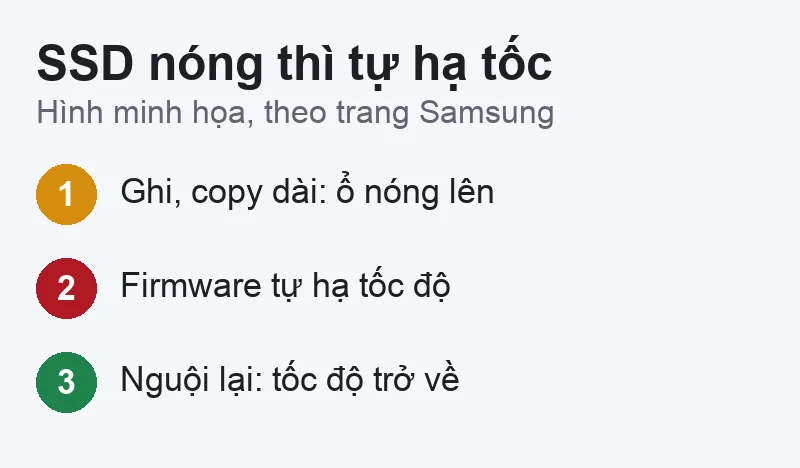
SSD NVMe chạy giao tiếp PCIe nên tốc độ rất cao, và đi kèm là nhiệt từ bộ điều khiển và chip nhớ khi ghi liên tục. Trang sản phẩm KIOXIA EXCERIA with Heatsink ghi công suất tiêu thụ khi hoạt động khoảng 7,7 W (bản 1TB) và 7,8 W (2TB, 4TB), tốc độ đọc tuần tự tới 6.200 MB/s, ghi tuần tự tới 4.900 MB/s (1TB, 2TB) và 4.800 MB/s (4TB); KIOXIA nhấn mạnh đó là kết quả tốt nhất trong môi trường thử của hãng, thực tế còn tùy máy và kích thước tệp. Trang sản phẩm Samsung 990 PRO bản Mỹ ghi đọc tuần tự tới 7.450 MB/s, ghi tới 6.900 MB/s, giao tiếp PCIe 4.0, và có thêm bản kèm tản nhiệt (heatsink) bán riêng. Càng chạy gần tốc độ tối đa lâu, ổ càng sinh nhiệt.
Để ổ không quá nóng, firmware có cơ chế tự bảo vệ. Samsung gọi cơ chế này là Dynamic Thermal Guard. Trong phần hỏi đáp trên trang Magician, hãng viết rằng nhiệt độ hệ thống cao có thể tạm thời làm tốc độ đo thấp đi vì tính năng này, và nó là tính năng firmware bảo vệ ổ trong những hệ thống tản nhiệt kém. Nói gọn: ổ không hỏng, ổ đang tự hạ tốc độ để hạ nhiệt. Trang không ghi mức nhiệt cụ thể mà tại đó cơ chế này bật, nên bài này không nêu con số.
Với các hãng khác (KIOXIA, Western Digital, Crucial), các trang đã mở được không mô tả cơ chế giảm tốc theo nhiệt độ bằng chữ cụ thể. Trang KIOXIA chỉ ghi dải nhiệt độ hoạt động và không có cảnh báo quá nhiệt hay hướng dẫn làm mát trong trang công cụ. Vì vậy, khi gặp ổ hãng khác, bạn nên tìm tờ thông số (datasheet) của đúng mã ổ.
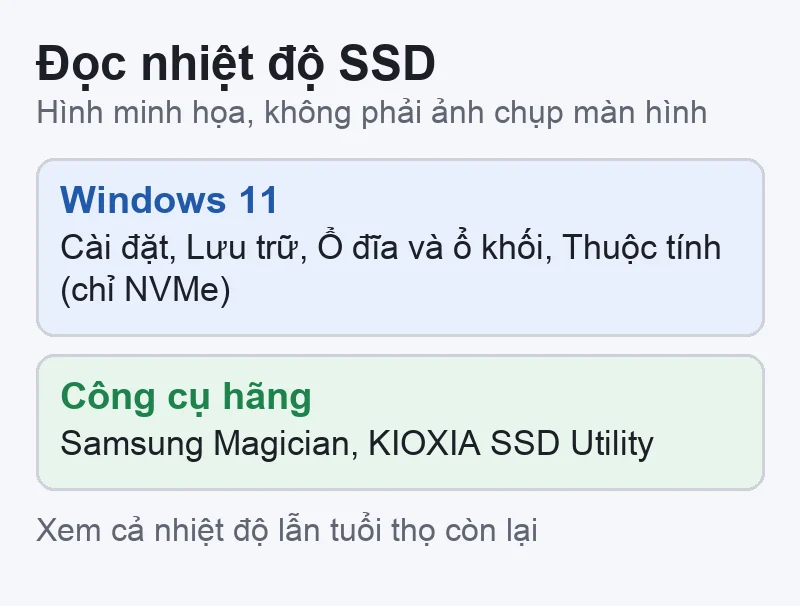
Theo trang hỗ trợ Microsoft về cảnh báo thiết bị lưu trữ (áp dụng cho Windows 11 và Windows 10; trang không ghi ngày đăng), các bước trên Windows 11 là:
Màn hình này hiển thị ba chỉ số chính: Estimated remaining life (phần trăm đã dùng theo dự đoán của nhà sản xuất), Available spare (dung lượng dự phòng còn lại, từ 0% đến 100%) và Temperature (nhiệt độ chung của thiết bị, đơn vị độ C). Trên Windows 10, đường dẫn là Cài đặt › Hệ thống › Lưu trữ › Quản lý ổ đĩa và ổ khối. Microsoft ghi rõ Windows chỉ theo dõi ổ NVMe, không theo dõi ổ SATA SSD hay ổ cứng HDD. Tên menu có thể hiển thị khác theo ngôn ngữ và bản Windows; nếu giao diện tiếng Nhật, hãy dùng ô tìm kiếm của Cài đặt để tìm mục lưu trữ (Storage) trên máy mình.
Lưu ý về hệ điều hành: hai trang Samsung nói không giống nhau. Trang Magician bản toàn cầu ghi Magician 9.0 hỗ trợ Windows 10, macOS Catalina 10.15 và Android 7.0 trở lên, và SSD gắn trong không được hỗ trợ trên macOS hay Android. Trang bản Mỹ lại ghi phần hỏi đáp hỗ trợ Windows 7 tới Windows 11 và nói Mac, Linux không được hỗ trợ, trong khi phần giới thiệu và bảng tương thích macOS gợi ý rộng hơn. Vì hai trang chưa thống nhất, hãy xem trang tải Magician của đúng nước bạn đang dùng trước khi cài.
Trước khi đọc con số, nên biết: nhiệt độ cảm biến của ổ thường cao hơn nhiệt độ trong phòng, vì ổ nằm trong thân máy. Cùng một ổ, mỗi công cụ có thể hiển thị khác nhau chút ít tùy cảm biến mà nó đọc.
Bảng dưới chỉ gom những điều các trang đã mở có ghi. Chỗ nào không có số liệu thì ghi «chưa thấy».
| Hãng / nguồn | Điều trang ghi | Chưa thấy trên trang |
|---|---|---|
| Samsung (Magician) | Nhiệt hệ thống cao có thể tạm thời hạ tốc độ đo, do Dynamic Thermal Guard | Mức nhiệt kích hoạt |
| KIOXIA (EXCERIA with Heatsink) | Nhiệt độ hoạt động 0 °C đến 85 °C theo cảm biến TSMART | Mức nhiệt bắt đầu giảm tốc |
| Microsoft (Windows) | Hiển thị nhiệt độ ổ NVMe, tuổi thọ, dung lượng dự phòng | Ngưỡng nhiệt an toàn |
Một chi tiết cần đọc đúng: con số 85 °C của KIOXIA là dải nhiệt độ hoạt động của ổ theo cảm biến, không phải mức «giảm tốc bắt đầu». Đừng hiểu rằng ổ chạy 80 °C là tốt chỉ vì dưới 85. Hãng không ghi tại mức nào ổ bắt đầu giảm tốc, nên bài này không đưa ra ngưỡng «an toàn» chung cho mọi ổ. Hãy tra datasheet của đúng mã ổ.
Trang KIOXIA cũng ghi bảo hành tối đa 5 năm và sẽ kết thúc sớm nếu chỉ số tuổi thọ còn lại đọc qua SSD Utility về 0%. Chi tiết này cho thấy nên xem cả tuổi thọ lẫn nhiệt độ, vì ổ cũ ghi nhiều cũng có thể hành xử khác ổ mới.

Trang KIOXIA gọi EXCERIA with Heatsink là SSD đời đầu của hãng có tản nhiệt tích hợp để tăng khả năng tản nhiệt, kích thước tối đa 80,65 × 24,70 × 11,20 mm, theo yêu cầu kích thước của PlayStation 5. Samsung cũng bán 990 PRO bản có tản nhiệt riêng. Điều này cho thấy hãng coi tản nhiệt là một lựa chọn thật, nhưng các trang đã mở không nói bao nhiêu độ giảm được hay tản nhiệt nào hợp với máy nào.
Gợi ý của VNT39 (không phải nội dung trang hãng), với máy để bàn:
Gợi ý của VNT39, với laptop: khe SSD thường nằm sát khung máy, ít chỗ cho tản nhiệt rời. Việc đơn giản và an toàn nhất là giữ máy thoáng (không kê lên chăn, nệm), vệ sinh khe gió, và không để máy chạy tải nặng lâu trong chỗ kín. Nếu quạt kêu to hoặc không quay, xem Quạt laptop kêu to, không quay, gió yếu.

Đây là điểm dễ nhầm nhất: tốc độ thấp chưa chắc do nhiệt. Phần hỏi đáp trên trang Magician của Samsung đưa ra những điều cần kiểm tra khi ổ chậm:
Bảng phân biệt nhanh, dựa trên các điểm đó cộng với Gợi ý của VNT39:
| Dấu hiệu | Hướng nghi ngờ | Việc kiểm trước |
|---|---|---|
| Nhanh lúc đầu, tụt dần, máy nóng | Nhiệt | Đọc nhiệt độ, chờ nguội, đo lại |
| Chậm ngay từ lần đo đầu, máy mát | Cổng, khe, tốc độ liên kết | Công cụ hãng báo cổng và chế độ |
| Chậm kèm treo, lỗi tệp | Sức khỏe ổ | S.M.A.R.T., sao lưu |
Với ổ gắn ngoài qua USB, còn có cáp, cổng USB và hộp ổ (enclosure) tham gia. Các trang đã mở không nói chi tiết về trường hợp này, nên bài chỉ gợi ý: thử cáp khác, cổng khác, và nhớ rằng hộp ổ cũng có thể nóng. Nếu ổ không được nhận hẳn, xem Tổng hợp 7 cách sửa ổ cứng SSD không nhận trên laptop và Máy tính không nhận ổ cứng Win 10.
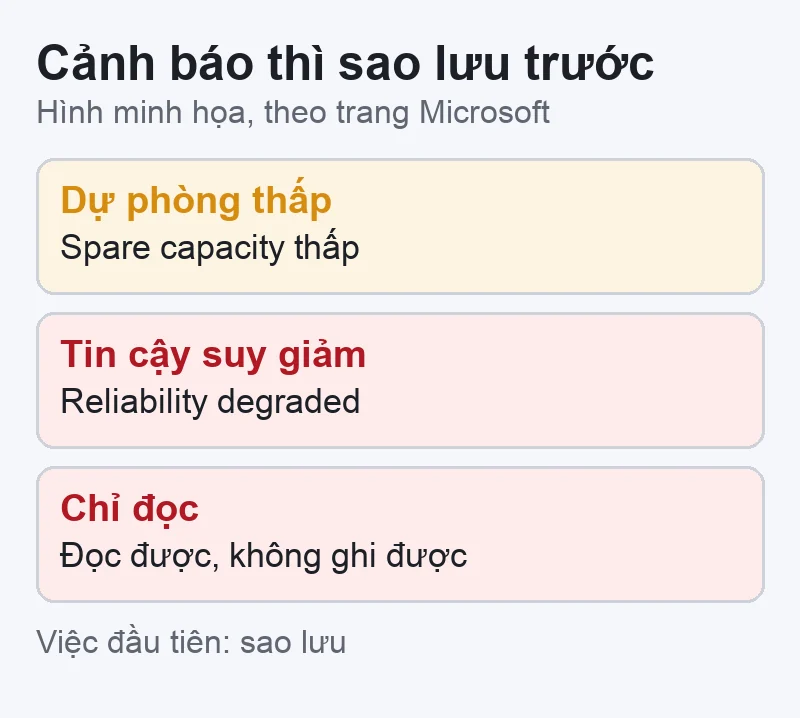
Microsoft liệt kê ba loại cảnh báo nghiêm trọng cho ổ NVMe: dung lượng dự phòng thấp (dưới ngưỡng an toàn của nhà sản xuất), độ tin cậy suy giảm (nhiều lỗi liên quan tới vùng nhớ hoặc lỗi hệ thống con NVM bên trong), và ổ chuyển sang chế độ chỉ đọc (vẫn đọc được nhưng không ghi được). Trang ghi: hãy sao lưu dữ liệu trước, rồi liên hệ hỗ trợ của Microsoft nếu còn lo ngại. Trang cũng lưu ý «Estimated remaining life» về 0% không tự động nghĩa là ổ đã hỏng.
Sao lưu trước khi làm bất cứ việc nào khác trên ổ nghi có vấn đề: cập nhật firmware, cài lại Windows, thay đổi khe cắm. Samsung cũng khuyên sao lưu trước khi cập nhật firmware qua Magician. Nếu máy treo, tệp copy hỏng giữa chừng hoặc ổ chuyển sang chỉ đọc, đừng thử đi thử lại nhiều lần; ưu tiên chép những gì cần nhất ra ổ khác. Xem thêm CrystalDiskInfo đọc sức khỏe ổ cứng SSD và, nếu dùng Mac, DriveDx kiểm tra sức khỏe SSD, HDD trên Mac.
VNT39 không hứa tìm lại được dữ liệu từ ổ đã hỏng hoặc đã bị ghi đè. Cách an toàn nhất vẫn là có bản sao lưu trước khi sự cố xảy ra.
Nếu máy còn bảo hành chính hãng, tự mở máy có thể ảnh hưởng điều kiện bảo hành, hãy xem điều khoản của hãng trước.
Theo Kinh nghiệm VNT39, khi mang máy tới, hãy ghi sẵn: tên ổ và dung lượng, máy bàn hay laptop, tốc độ ghi nhận được (và ở công cụ nào), nhiệt độ đọc được, lỗi xảy ra khi nào. VNT39 không hứa sửa được hay giữ được dữ liệu khi chưa cầm máy.
Bạn có thể liên hệ VNT39 ở Tokyo (Zalo 0707 833 982, 10–19h). Nên sao lưu trước những gì quan trọng. Để hiểu thêm về loại ổ, xem Phân biệt SSD, HDD, SATA, M.2, NVMe và Đọc thông số SSD: TBW, TLC, QLC, DRAM, HMB.
Bước tiếp theo: Đăng ký kiểm tra laptop · Bảng giá sửa chữa · Liên hệ VNT39
Các trang đã mở không ghi mức nhiệt cụ thể mà ổ bắt đầu giảm tốc. KIOXIA ghi dải nhiệt độ hoạt động của EXCERIA with Heatsink là 0 °C đến 85 °C theo cảm biến TSMART; Samsung chỉ nói nhiệt hệ thống cao có thể kích hoạt Dynamic Thermal Guard. Hãy xem datasheet của đúng mã ổ, và coi nhiệt độ tăng dần kèm tốc độ tụt là tín hiệu để kiểm tra tản nhiệt.
Tùy ổ, tùy máy và tùy cách dùng. Hãng có bán bản kèm tản nhiệt (KIOXIA, Samsung), nhưng các trang đã mở không nói tản nhiệt giảm được bao nhiêu độ. Nếu máy chỉ lướt web, văn phòng, thường không tạo tải ghi liên tục. Nếu copy dung lượng lớn thường xuyên, hãy đọc nhiệt độ trước, rồi mới quyết định (Gợi ý của VNT39).
Hai trang Samsung đã đọc không thống nhất về hỗ trợ macOS, và trang toàn cầu ghi SSD gắn trong không được hỗ trợ trên macOS. Với Mac, hãy xem Kiểm tra phần cứng MacBook bằng phần mềm nào.
Trang Microsoft nói Windows hiển thị cảnh báo nghiêm trọng cho ổ NVMe (dung lượng dự phòng thấp, độ tin cậy suy giảm, chỉ đọc) và bạn có thể chọn thông báo đó để xem chi tiết. Windows không theo dõi ổ SATA SSD hay HDD theo cách này.
Nguồn đối chiếu (đọc ngày 19/11/2026): Samsung: Magician Software (trang toàn cầu) · Samsung: Magician Software (bản Mỹ) · Samsung: trang sản phẩm 990 PRO · KIOXIA: SSD Utility · KIOXIA: EXCERIA with Heatsink · Microsoft: What to do about a critical warning for a storage device. Các trang không ghi ngày đăng. Trang Crucial và Western Digital/SanDisk không mở được lúc đọc nên không dùng. Các phần «Gợi ý của VNT39» và «Kinh nghiệm VNT39» không phải nội dung trang hãng.


 Phần cứng, pin, sửa laptop và PC
 Phần cứng, pin, sửa laptop và PC
 Phần cứng, pin, sửa laptop và PC
 Phần cứng, pin, sửa laptop và PC
Bạn có thể bình luận ngay bằng họ tên và email. Đăng nhập là tùy chọn.
Chưa có bình luận nào. Hãy đặt câu hỏi đầu tiên.
VNT39 sử dụng cookie để website hoạt động ổn định, đo lường hiệu quả và cải thiện trải nghiệm mua sắm.
VNT39 sử dụng cookie để website hoạt động ổn định, đo lường hiệu quả và cải thiện trải nghiệm mua sắm.
Nhận khuyến mãi sửa chữa, linh kiện, iPhone/MacBook và PC Gaming mới nhất.
Đăng nhập để theo dõi đơn hàng hoặc tạo tài khoản mới bằng email và mã xác minh 6 số.
Tạo tài khoản bằng email. Chúng tôi sẽ gửi mã xác minh 6 số để hoàn tất.