Test phần cứng MacBook cũ trước khi trả tiền: màn hình, bàn phím, trackpad, cổng, loa, camera, Diagnostics
Admin
Trả lời ngắn: Trước khi trả tiền MacBook cũ, hãy dành khoảng 15–20 phút thử từng bộ phận bằng ứng dụng có sẵn trong macOS: mở nền màu toàn màn hình, gõ hết phím trong TextEdit và xem Trình xem bàn phím, bấm trackpad ở 4 góc và thử Bấm mạnh (Force Click), cắm sạc vào từng cổng, thử loa, micro và camera bằng Photo Booth và Ghi âm, nối Wi‑Fi và Bluetooth, đọc Báo cáo hệ thống. Nếu người bán cho phép khởi động lại, chạy thêm Apple Diagnostics. Không thấy lỗi lúc thử chỉ có nghĩa là lúc đó chưa thấy lỗi.
Các bước đối chiếu Hướng dẫn sử dụng macOS và trang hỗ trợ của Apple ngày 18/11/2026 (macOS 26–27; máy chạy macOS cũ có Tùy chọn hệ thống thay cho Cài đặt hệ thống, tên mục có thể khác). Ảnh chụp thật tại cửa hàng (đã che mã/số sê-ri) và hình minh họa do VNT39 vẽ, không phải ảnh chụp màn hình.
Bài này thử gì, không thử gì
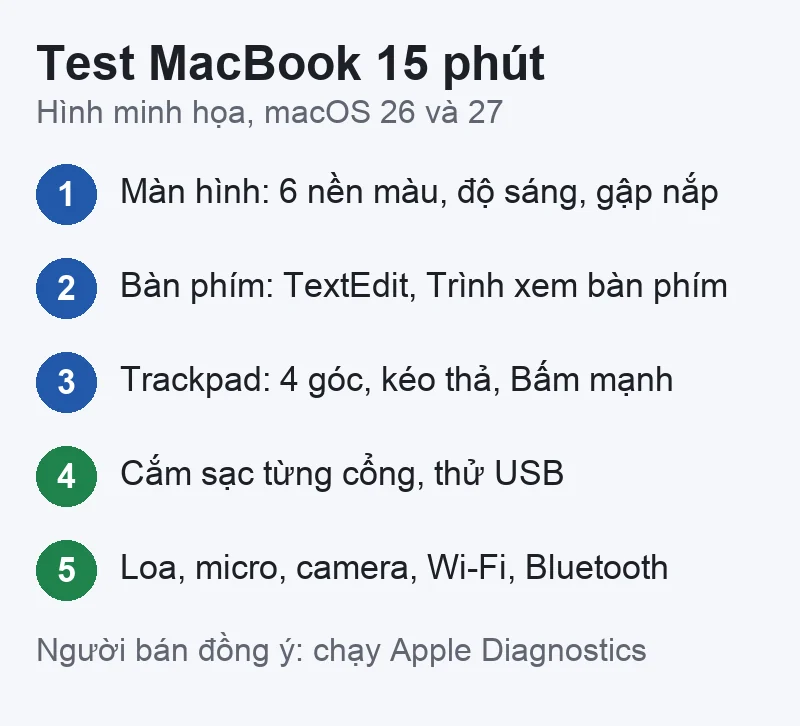
Hình minh họa: thứ tự thử từng bộ phận, sau khi đã kiểm khóa kích hoạt, MDM và pin.
Bài này chỉ đi sâu vào thao tác thử phần cứng. Khóa kích hoạt, quản lý từ xa (MDM), số chu kỳ và tình trạng pin, bàn phím JIS hay US, bảo hành đã có trong bài mua MacBook cũ ở Nhật kiểm gì trước khi trả tiền. Hãy kiểm các phần đó trước; máy còn khóa thì không cần thử phần cứng.
Chuẩn bị:
Nhờ người bán đăng nhập sẵn vào một tài khoản người dùng trên máy và cắm sạc của máy.
Mang theo: tai nghe Bluetooth hoặc điện thoại để thử Bluetooth, điện thoại phát Điểm truy cập cá nhân để thử Wi‑Fi, một cáp USB-C và nếu có, một USB hoặc ổ cứng nhỏ.
Hỏi trước người bán có cho khởi động lại để chạy Apple Diagnostics không.
Màn hình: nền màu toàn màn hình
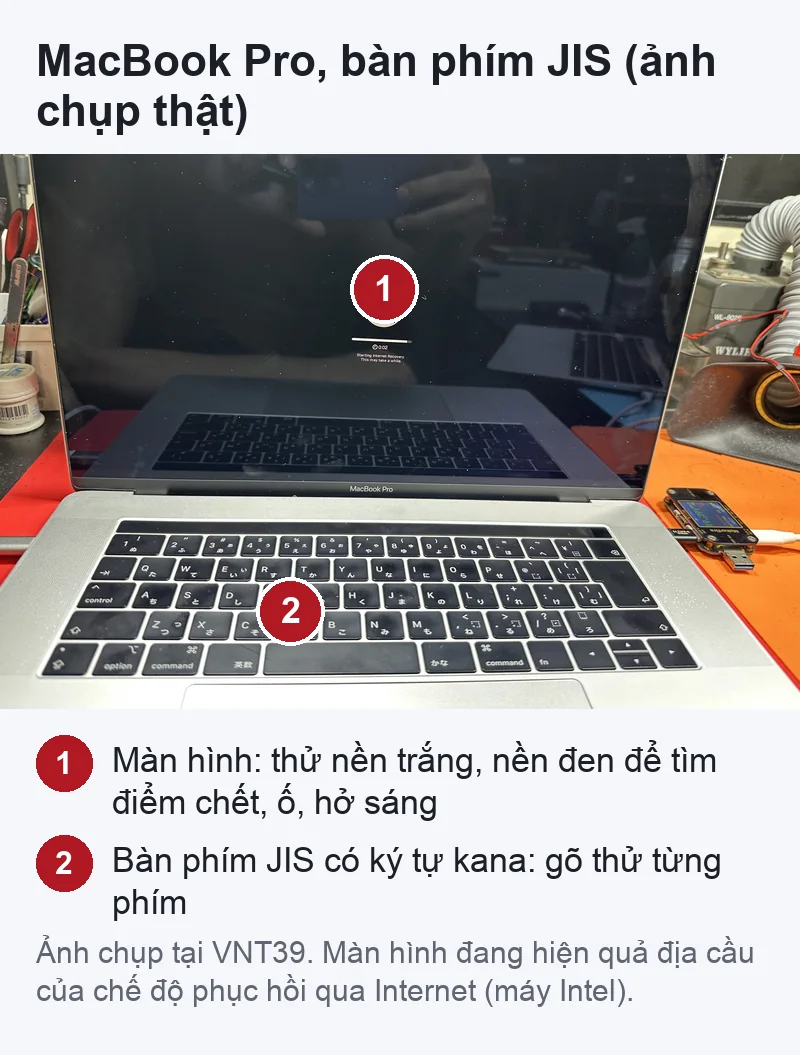
Ảnh chụp thật tại VNT39: số 1 màn hình (thử nền trắng, đen để tìm điểm chết, ố, hở sáng), số 2 bàn phím JIS (gõ thử từng phím).
Nhìn kính khi màn hình tắt, nghiêng dưới đèn: tìm vết nứt, vết bong lớp phủ, vết hằn bàn phím trên kính.
Mở trang Test màn hình online của VNT39 trong Safari, cho Safari vào toàn màn hình. Không có mạng: tạo một ảnh một màu (ví dụ chụp màn hình một trang trắng) rồi mở bằng Xem trước ở chế độ toàn màn hình.
Xem lần lượt nền trắng, đen, đỏ, xanh lục, xanh dương, xám. Trắng: chấm đen, ố vàng, vùng tối ở mép. Đen: chấm sáng, hở sáng ở mép. Màu: sọc, điểm kẹt.
Kéo độ sáng thấp nhất rồi cao nhất (phím độ sáng trên bàn phím): tìm nhấp nháy, vùng loang.
Gập nắp từ từ rồi mở lại vài lần, dừng ở nhiều góc: hình phải ổn định. Sọc hoặc chớp chỉ xuất hiện ở một góc gập là dấu hiệu cần chú ý ở cáp màn.
Cách đọc chi tiết điểm chết, sọc, ố màu giống như với iPhone; xem bảng ở phần Đọc kết quả bên dưới.
Bàn phím: gõ hết phím trong TextEdit và Trình xem bàn phím
Mở TextEdit, tạo tài liệu mới. Gõ lần lượt từng hàng phím từ trái sang phải, cả hàng số và dấu. Mỗi phím phải ra đúng một ký tự, không lặp, không mất.
Bấm giữ một phím vài giây (phải lặp đều), bấm nhanh liên tiếp một phím (không bị nuốt).
Bật Trình xem bàn phím: bấm menu Đầu vào trên thanh menu › Hiển thị Trình xem bàn phím. Không thấy menu Đầu vào: Cài đặt hệ thống › Bàn phím, ở mục Nhập văn bản bấm Sửa rồi bật Hiển thị menu Đầu vào trong thanh menu.
Khi Trình xem đang mở, bấm các phím không ra chữ: Shift, Control, Option, Command hai bên, Caps Lock (đèn phải sáng). Phím tương ứng trên Trình xem sẽ đổi màu khi bạn bấm.
Thử hàng phím trên: độ sáng, âm lượng, Esc. Máy có Touch Bar: chạm từng nút trên Touch Bar. Máy có Touch ID: nhờ người bán chạm thử để mở khóa.
Bàn phím JIS (có ký tự kana): thử thêm hai phím 英数 và かな ở hai bên phím cách.
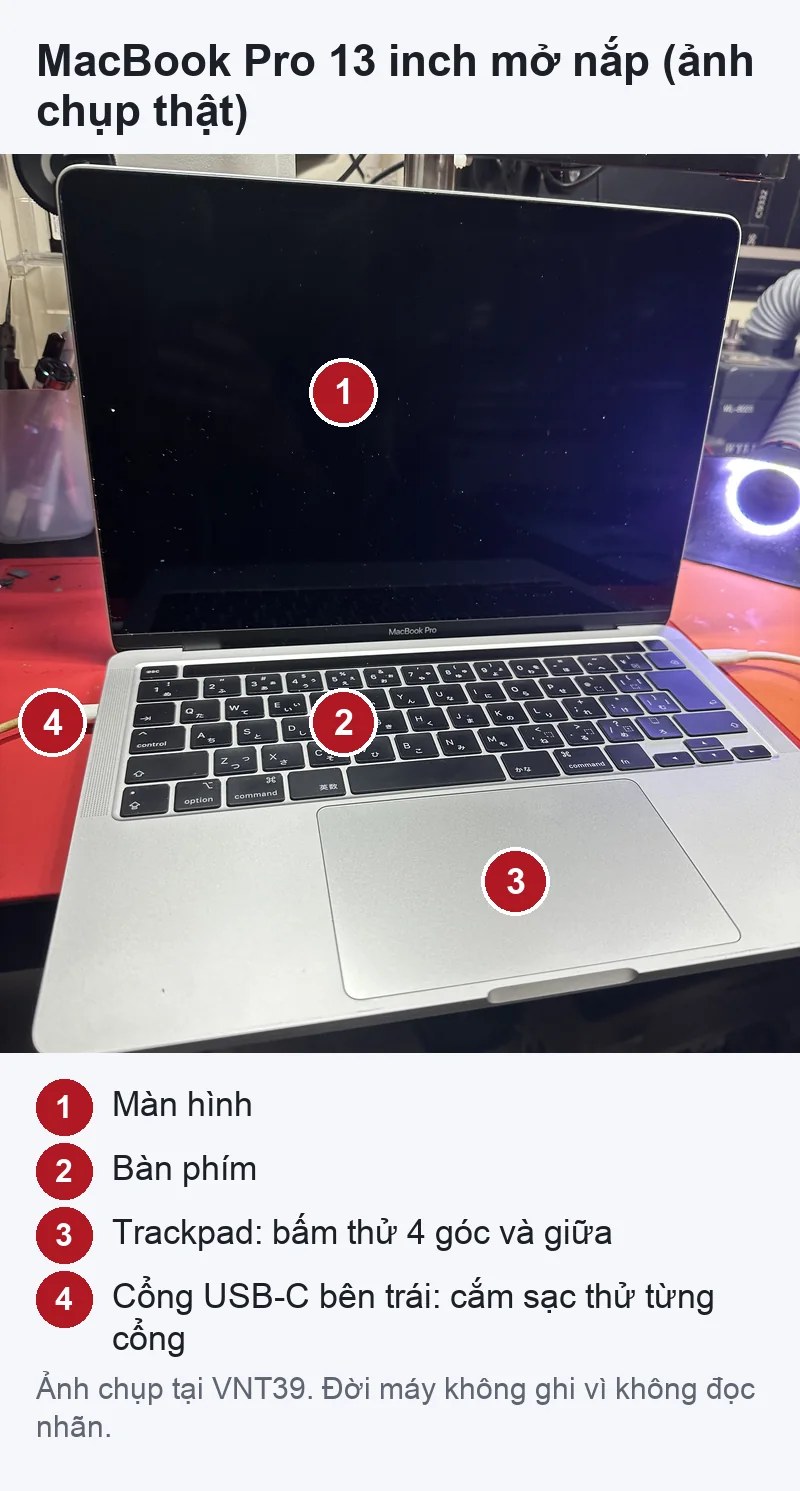
Ảnh chụp thật tại VNT39: số 3 trackpad (bấm thử 4 góc và giữa), số 4 cổng USB-C bên trái (cắm sạc thử từng cổng).
Bấm vật lý (nhấn xuống) ở giữa và 4 góc trackpad. Mỗi lần phải có cảm giác «tách» rõ, đều ở mọi vị trí.
Rê con trỏ chậm theo đường chéo từ góc này sang góc kia: con trỏ phải chạy liền, không nhảy, không khựng.
Kéo thả một tệp hoặc cửa sổ qua hết màn hình mà không nhấc tay.
Thử cuộn và thu phóng bằng hai ngón trong Safari.
Thử Bấm mạnh (Force Click): bấm rồi ấn mạnh thêm lên một từ trong trang web hoặc tài liệu; máy phải hiện bảng tra cứu từ. Trong Finder, ấn mạnh lên một tệp để xem nhanh. Theo Apple, tùy chọn Bấm mạnh và phản hồi xúc giác nằm trong Cài đặt hệ thống › Bàn di chuột › Trỏ & bấm, và chỉ có trên trackpad Force Touch.
Trackpad Force Touch không có công tắc cơ học: nếu máy tắt nguồn mà bấm không thấy «tách», đó là bình thường. Khi máy đang chạy mà một góc bấm không có phản hồi, hoặc trackpad hơi cộm, vênh lên, hãy hỏi kỹ: trackpad cộm lên đôi khi liên quan đến pin bên dưới, cần mở máy mới biết.
Cổng: cắm sạc vào từng cổng
Rút sạc. Cắm cáp sạc lần lượt vào từng cổng USB-C (hai bên nếu máy có cổng hai bên), và cổng MagSafe nếu máy có.
Mỗi lần cắm, nhìn biểu tượng pin trên thanh menu: phải chuyển sang đang sạc trong vài giây. Lắc nhẹ cáp ở đầu cổng: không được mất sạc.
Cắm USB hoặc ổ cứng bạn mang theo vào từng cổng: ổ phải hiện trong Finder. Nhớ đẩy ra trước khi rút.
Máy có HDMI, khe thẻ SD hoặc jack tai nghe: thử thêm nếu bạn có thiết bị phù hợp.
Một cổng không sạc, không nhận thiết bị là lỗi phần cứng, không phải cài đặt. Nếu chỉ một cổng lỗi, máy vẫn dùng được nhưng nên tính vào giá.
Loa, micro và camera
Loa: mở một video có nhạc, tăng âm lượng từ thấp đến cao nhất. Nghe rè, lẹt xẹt hoặc một bên loa im (máy có loa hai bên). Ở Cài đặt hệ thống › Âm thanh, phần thiết bị đầu ra thường có thanh cân bằng trái phải để thử từng bên.
Camera: mở Photo Booth. Hình phải hiện ngay, đèn xanh cạnh camera sáng. Chụp một ảnh (nút Chụp ảnh) và xem hình có mờ, có đốm, có sọc không.
Micro: trong Photo Booth chọn chế độ Video, bấm Quay video, nói vài câu ở khoảng cách bình thường, bấm Dừng rồi phát lại. Hoặc mở ứng dụng Ghi âm, bấm nút Ghi. Giọng phải rõ, không rè, không quá nhỏ.
Cài đặt hệ thống › Âm thanh › Đầu vào: khi bạn nói, thanh mức âm phải nhảy theo giọng.
Xóa ảnh, video, bản ghi thử trước khi trả máy cho người bán.
Wi‑Fi và Bluetooth
Wi‑Fi: nối vào Điểm truy cập cá nhân từ điện thoại của bạn (hoặc Wi‑Fi của người bán). Mở vài trang web, phát một video ngắn. Không thấy danh sách mạng hoặc không bật được Wi‑Fi là dấu hiệu cần kiểm thêm.
Đi ra xa điện thoại vài mét: kết nối phải giữ được trong khoảng cách bình thường trong phòng.
Bluetooth: mở Cài đặt hệ thống › Bluetooth, ghép tai nghe hoặc điện thoại của bạn. Phát nhạc qua tai nghe vài phút.
Xong thì xóa mạng Wi‑Fi và thiết bị Bluetooth của bạn khỏi máy.
Máy nối được nhưng chậm, hay rớt mạng có nhiều nguyên nhân phần mềm; cách xử lý ở bài Mac không kết nối Wi‑Fi. Khi xem máy, chỉ cần biết Wi‑Fi và Bluetooth có hoạt động hay không.
Báo cáo hệ thống: đối chiếu cấu hình
Mở Cài đặt hệ thống › Cài đặt chung › Giới thiệu. Đối chiếu tên máy, chip, bộ nhớ, dung lượng ổ với tin rao.
Bấm Báo cáo hệ thống (hoặc giữ phím Option rồi chọn menu Apple › Thông tin hệ thống).
Ở phần Phần cứng, xem các mục liên quan như camera, Bluetooth, USB, âm thanh (tên mục có thể hiện bằng tiếng Anh tùy phiên bản). Bộ phận đã thử ở trên phải có mặt trong danh sách.
Mục về nguồn điện, pin cho biết số chu kỳ pin; cách đọc pin đã có trong bài mua MacBook cũ.
Cấu hình trong Báo cáo hệ thống khác tin rao (ví dụ ít bộ nhớ hơn, ổ nhỏ hơn) là lý do để hỏi lại hoặc mặc cả.
Apple Diagnostics: cách vào theo loại chip
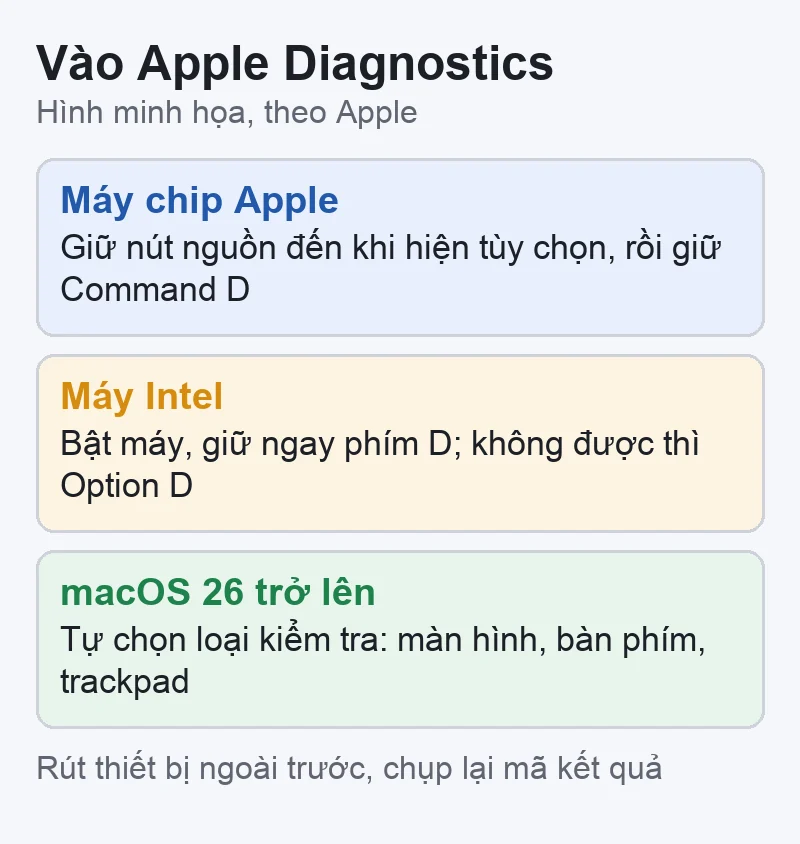
Hình minh họa: cách vào Apple Diagnostics theo loại chip, theo trang hỗ trợ của Apple.
Apple Diagnostics là công cụ kiểm phần cứng có sẵn trong máy, không cần cài. Cần người bán đồng ý tắt máy, và mất thêm vài phút. Theo Apple:
Rút mọi thiết bị ngoài, chỉ giữ bàn phím, chuột, màn hình ngoài, cáp Ethernet (nếu có) và sạc. Đặt máy trên mặt phẳng cứng, thoáng.
Tắt máy.
Máy chip Apple: bấm và giữ nút nguồn (nút Touch ID trên máy xách tay) đến khi hiện các tùy chọn khởi động, thả ra, rồi nhấn giữ Command-D.
Máy Intel: bật máy và nhấn giữ ngay phím D. Không vào được thì thử Option-D. Thả tay khi thấy thanh tiến trình hoặc được hỏi chọn ngôn ngữ.
Làm theo hướng dẫn trên màn hình. Từ macOS Tahoe 26 trở lên, bạn phải tự chọn loại kiểm tra (ví dụ màn hình, bàn phím, trackpad); bản cũ hơn chạy tự động.
Ghi lại mã tham chiếu hiện ra cuối cùng, chụp ảnh màn hình bằng điện thoại.
Mã ADP000 nghĩa là công cụ không phát hiện sự cố. Một số nhóm mã khác theo bảng mã của Apple: NDK bàn phím, NDR trackpad, NDL Bluetooth, NDD USB, NDC camera, VFD màn hình và bộ xử lý đồ họa, VDH ổ lưu trữ. Cách đọc đầy đủ ở bài chạy Apple Diagnostics kiểm tra phần cứng Mac.
Đọc kết quả: thấy gì, nghĩa là gì
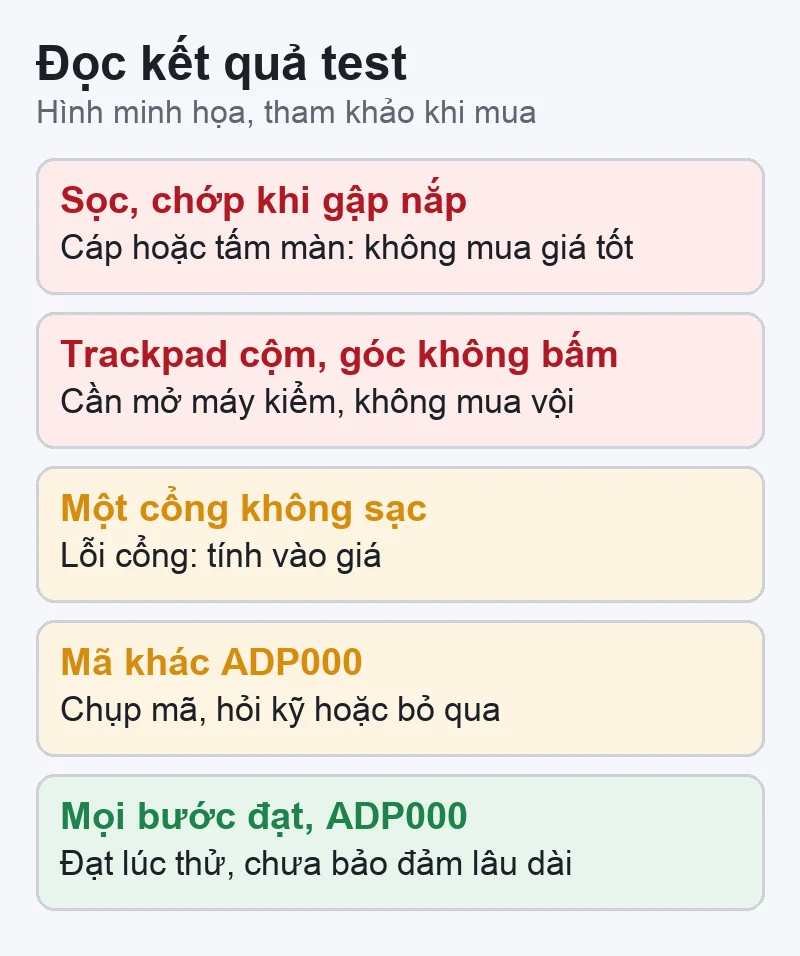
Hình minh họa: dấu hiệu khi test MacBook cũ và hướng xử lý khi mua.
Bạn thấy
Có thể là
Nên làm
Chấm đen, chấm sáng cố định
Điểm chết, điểm kẹt
Ghi vị trí, tính vào giá
Sọc, chớp khi gập nắp
Cáp màn hoặc tấm màn
Không mua với giá máy tốt
Phím kẹt, ra hai lần, không ăn
Lỗi bàn phím
Mặc cả hoặc bỏ qua
Một góc trackpad không phản hồi, trackpad cộm
Lỗi trackpad, có khi do pin bên dưới
Cần mở máy kiểm, không mua vội
Một cổng không sạc, không nhận ổ
Lỗi cổng hoặc mạch cổng
Tính vào giá
Loa rè, micro nhỏ, camera không lên
Lỗi linh kiện hoặc cáp
Hỏi giá sửa trước khi chốt
Diagnostics ra mã khác ADP000
Bộ phận theo nhóm mã có thể lỗi
Chụp mã, hỏi kỹ hoặc bỏ qua
Giới hạn của việc tự kiểm
15–20 phút không phát hiện được lỗi chập chờn: màn chớp khi máy nóng, Wi‑Fi rớt sau vài giờ, máy tự tắt khi chạy nặng.
Apple Diagnostics chỉ kiểm phần cứng bên trong, không kiểm phần mềm, và mã lỗi chỉ ra nhóm bộ phận, không chỉ ra linh kiện cụ thể. ADP000 không bảo đảm máy không có lỗi.
Không mở máy thì không biết dấu hiệu vào nước, linh kiện đã thay hay pin phồng nhẹ.
Ánh sáng nơi hẹn gặp làm khó thấy ố màu, hở sáng nhẹ.
Nếu mua qua mạng, hãy làm lại toàn bộ các bước ngay khi nhận máy, trong thời hạn đổi trả.
Nên mua, mặc cả hay bỏ qua
Có thể mua: màn đều màu, không sọc; mọi phím ăn; trackpad bấm đều 4 góc; mọi cổng sạc; loa, micro, camera, Wi‑Fi, Bluetooth chạy; Diagnostics ra ADP000.
Mặc cả: một cổng lỗi, vài vết xước kính, một điểm ảnh ở mép, phím hơi lỏng mà bạn chấp nhận.
Bỏ qua hoặc chỉ mua giá máy lỗi: sọc màn, trackpad cộm, nhiều phím lỗi, không sạc được ở mọi cổng, Diagnostics báo lỗi mà người bán không giải thích được.
Cần kiểm tra MacBook kỹ hơn trước khi mua?
Nếu bạn thấy dấu hiệu nghi ngờ nhưng chưa chắc, có thể đăng ký mang máy đến VNT39 ở Tokyo để kiểm tra trước khi trả tiền.
Có cần cài ứng dụng test bàn phím hay màn hình không?
Không bắt buộc. TextEdit, Trình xem bàn phím, Photo Booth, Ghi âm và Báo cáo hệ thống đều có sẵn trong macOS. Người bán thường không muốn bạn cài phần mềm lạ lên máy.
Người bán không cho chạy Apple Diagnostics thì sao?
Bạn vẫn thử được từng bộ phận bằng các bước trên. Hãy coi đó là phần chưa kiểm và hỏi người bán có cho đổi trả nếu phát hiện lỗi phần cứng sau khi nhận máy không.
Máy Intel bấm D không vào Diagnostics?
Theo Apple, thử lại với Option-D. Apple cũng ghi máy có thể yêu cầu nối Wi‑Fi hoặc Ethernet khi chạy công cụ, nên hãy chuẩn bị mạng. Thả tay khi thấy thanh tiến trình hoặc màn chọn ngôn ngữ.
Bàn phím JIS gõ tiếng Việt được không?
Được, nhưng bố cục phím khác bàn phím US. Chọn bàn phím trước khi mua đã được giải thích trong bài mua MacBook cũ ở Nhật.

 Admin


 Thủ thuật macOS
 Thủ thuật macOS
 Thủ thuật macOS
 Thủ thuật macOS