

Dữ liệu & chia sẻ trên iPhone
 Admin
Admin
Cắm USB, thẻ SD vào iPhone không hiện trong ứng dụng Tệp: định dạng, nguồn điện và cách chép file
Admin
Admin
Cắm USB hay đầu đọc thẻ SD vào iPhone mà ứng dụng Tệp không hiện gì, hoặc không biết chép file từ iPhone ra USB để mang đi in, nộp ở trường? iPhone đọc được ổ ngoài qua ứng dụng Tệp, nhưng ổ phải đúng định dạng, đủ nguồn điện và đúng bộ tiếp hợp. Bài này đi từ kết nối tới chép file, không đụng tới dữ liệu trên ổ.
Áp dụng cho (kiểm 29/10/2026): iPhone chạy iOS 27, theo Hướng dẫn sử dụng iPhone bản iOS 27. iPhone cổng Lightning cần Bộ tiếp hợp camera USB (hoặc USB 3) qua Lightning hay Đầu đọc thẻ SD qua Lightning; iPhone cổng USB-C cắm ổ USB-C hoặc Đầu đọc thẻ SD qua USB-C (bán riêng). Tính năng đổi định dạng ổ ngay trong Tệp chỉ có trên iPhone cổng USB-C. Máy tiếng Nhật: ファイル › ブラウズ › 場所. Nếu ổ không hiện trên Mac, xem bài riêng cho Mac.
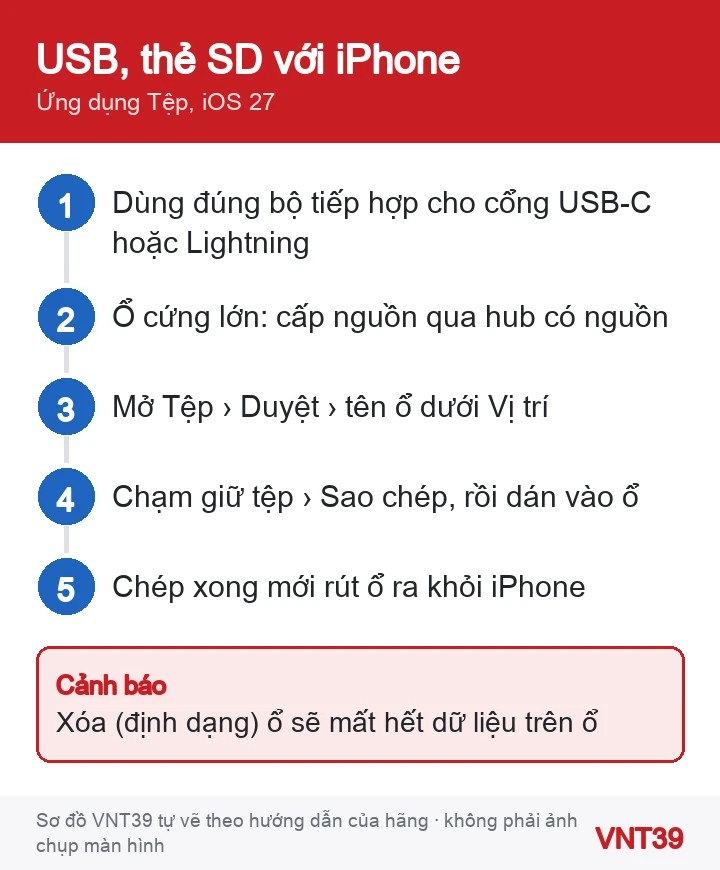
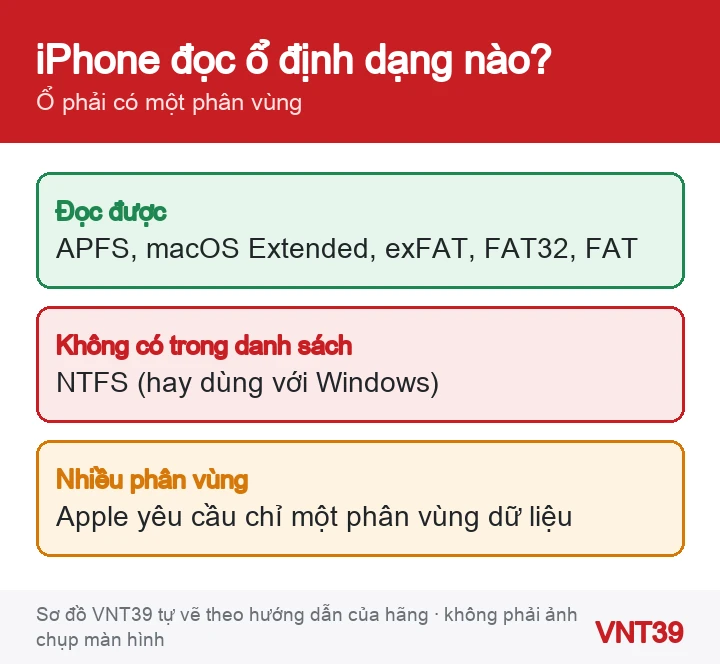
Cảnh báo: mọi dữ liệu trên ổ sẽ mất. Chỉ làm với ổ trống hoặc đã chép dữ liệu ra nơi khác.
NTFS không có trong danh sách định dạng Apple nêu cho iPhone. Nếu cần dùng chung, chép dữ liệu ra trước rồi định dạng lại ổ sang exFAT trên máy tính.
Theo Apple, đổi định dạng trong Tệp chỉ có trên iPhone cổng USB-C. Với máy Lightning, định dạng ổ bằng Mac hoặc PC.
Khi nào nên dừng lại: Nếu cổng sạc iPhone lỏng, sạc chập chờn, hay mọi ổ và phụ kiện đều không nhận, có thể cổng sạc bị bẩn hoặc hỏng. Đừng chọc vật kim loại vào cổng; hãy đăng ký kiểm tra máy.
Bài liên quan: ổ không hiện trên Mac xem ổ cứng ngoài, USB không hiện trên Mac; tìm file trong Tệp xem ứng dụng Tệp: tìm file, nén, giải nén. Cùng đợt: chuyển ảnh, PDF giữa Ảnh, Tệp, iCloud Drive và chuyển ảnh iPhone sang laptop Windows.
Các bước trong bài theo trang hỗ trợ chính thức của hãng, kiểm lại ngày 29/10/2026. Tên menu có thể khác đôi chút tùy phiên bản và ngôn ngữ máy. Các đoạn «Nhận xét của VNT39» và «Khi nào nên dừng lại» là lời khuyên của cửa hàng. Sơ đồ trong bài do Mobile VNT 39 tự vẽ để minh họa thứ tự thao tác, không phải ảnh chụp màn hình.


 Ứng dụng dùng chung
 Dữ liệu & chia sẻ trên iPhone
 Dữ liệu & chia sẻ trên iPhone
 Dữ liệu & chia sẻ trên iPhone
Bạn có thể bình luận ngay bằng họ tên và email. Đăng nhập là tùy chọn.
Chưa có bình luận nào. Hãy đặt câu hỏi đầu tiên.
VNT39 sử dụng cookie để website hoạt động ổn định, đo lường hiệu quả và cải thiện trải nghiệm mua sắm.
VNT39 sử dụng cookie để website hoạt động ổn định, đo lường hiệu quả và cải thiện trải nghiệm mua sắm.
Nhận khuyến mãi sửa chữa, linh kiện, iPhone/MacBook và PC Gaming mới nhất.
Đăng nhập để theo dõi đơn hàng hoặc tạo tài khoản mới bằng email và mã xác minh 6 số.
Tạo tài khoản bằng email. Chúng tôi sẽ gửi mã xác minh 6 số để hoàn tất.