

Tài khoản Apple & kiểm tra máy
 Admin
Admin
Bảo vệ thiết bị khi bị đánh cắp trên iPhone: cách bật và điều thay đổi khi bạn ra ngoài
Admin
Admin
Trên tàu điện đông người hay trong quán nhậu, kẻ gian có thể nhìn lén mật mã rồi lấy iPhone của bạn. Có mật mã, họ có thể đổi mật khẩu Tài khoản Apple hoặc xem mật khẩu đã lưu. Tính năng Bảo vệ thiết bị khi bị đánh cắp (盗難デバイスの保護) chặn những việc này khi máy ở xa nhà và nơi làm việc của bạn.
Áp dụng cho (kiểm 28/10/2026): iPhone chạy iOS 17.3 trở lên. Apple nói tính năng phải được bật trước khi máy bị mất hoặc bị đánh cắp, và có thể đã bật sẵn theo mặc định. iPhone có Face ID vào mục «Face ID & Mật mã». iPhone Duo và iPhone SE vào «Touch ID & Mật mã» (bản tiếng Nhật: 「Face IDとパスコード」/「Touch IDとパスコード」). Các bước bên dưới theo Hướng dẫn sử dụng iPhone cho iOS 27.
Theo Apple, muốn bật tính năng này thì máy cần đủ các điều kiện sau:
Nhận xét của VNT39: Tính năng này dựa vào Face ID hoặc Touch ID. Nếu Face ID của bạn chập chờn, chẳng hạn sau khi vỡ màn hình hay rơi máy, khi ra ngoài bạn sẽ khó làm các việc cần xác thực sinh trắc học. Nên sửa Face ID trước rồi hãy bật chế độ «Luôn luôn».
Các bước theo Hướng dẫn sử dụng iPhone cho iOS 27. Nhãn tiếng Nhật ghi trong ngoặc để bạn dò theo nếu máy để tiếng Nhật.
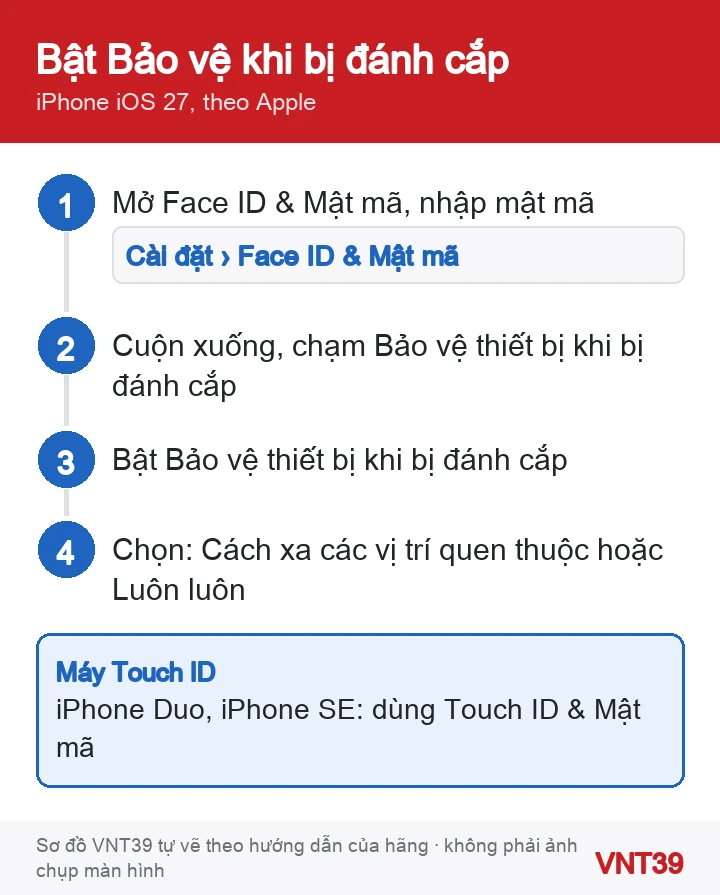
Bài hỗ trợ của Apple gọi lựa chọn ở bước 4 là Yêu cầu trì hoãn bảo mật (セキュリティ継続が必要). Chọn «Luôn luôn» thì các biện pháp bảo mật thêm áp dụng cả khi bạn ở nhà hoặc nơi làm việc, không dùng mật mã thay thế được.
Apple khuyên tắt tính năng này trước khi bán, tặng hoặc đổi iPhone cũ.
Trì hoãn bảo mật được yêu cầu khi bạn đã chọn «Luôn luôn», hoặc đã chọn «Cách xa các vị trí quen thuộc» nhưng lúc đó không ở nhà hay nơi làm việc.
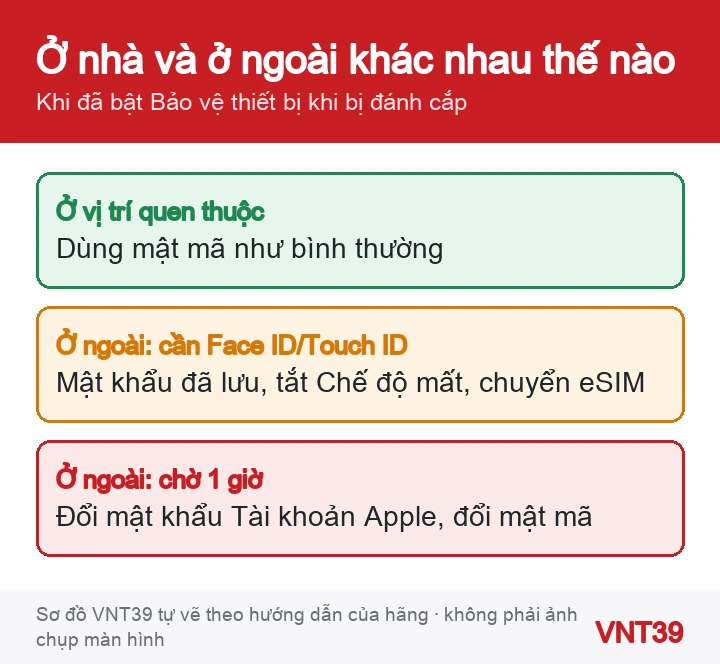
Khi iPhone ở xa vị trí quen thuộc, các việc sau bắt buộc dùng Face ID hoặc Touch ID, không dùng mật mã thay được:
Một số việc quan trọng hơn còn có Trì hoãn bảo mật: xác thực Face ID hoặc Touch ID, chờ một giờ, rồi xác thực lại. Đó là đổi mật khẩu Tài khoản Apple, đăng xuất Tài khoản Apple, đổi cài đặt bảo mật của tài khoản (thiết bị tin cậy, Khóa khôi phục, Liên hệ khôi phục), thêm hoặc xóa Face ID hay Touch ID, đổi mật mã, Đặt lại tất cả cài đặt, đăng ký quản lý thiết bị di động (MDM) và tắt chính tính năng này.
Khi nào nên dừng lại: Nếu máy đã bị lấy, hãy đánh dấu máy bị mất bằng ứng dụng Tìm hoặc trên iCloud.com càng sớm càng tốt; thời gian trì hoãn chính là để bạn kịp làm việc này. Lưu ý: nếu bạn đổi mật khẩu Tài khoản Apple trên iPhone, vị trí máy có thể không hiện trên iCloud.com trong một thời gian. Nếu Face ID hoặc Touch ID không còn nhận, ra ngoài bạn sẽ không làm được các thao tác trên; hãy đăng ký kiểm tra máy thay vì tắt hết lớp bảo vệ.
Muốn tìm máy chính xác hơn khi bị mất, xem cách để Tìm trên iPhone chính xác hơn. Đổi mật khẩu thì xem cách đổi mật khẩu Tài khoản Apple; Face ID lỗi thì đọc bài Face ID bị lỗi. Sắp đổi máy thì xem cách chuyển dữ liệu và eSIM sang iPhone mới.
Cùng chủ đề trên thiết bị khác: mất điện thoại Android, tìm và khóa laptop Windows bị mất.
Các bước trong bài theo trang hỗ trợ chính thức của hãng, kiểm lại ngày 28/10/2026. Tên menu có thể khác đôi chút tùy phiên bản và ngôn ngữ máy. Các đoạn «Nhận xét của VNT39» và «Khi nào nên dừng lại» là lời khuyên của cửa hàng. Sơ đồ trong bài do Mobile VNT 39 tự vẽ để minh họa thứ tự thao tác, không phải ảnh chụp màn hình.


 Thủ thuật iPhone
 Thủ thuật iPhone
 Thủ thuật iPhone
 Tài khoản Apple & kiểm tra máy
Bạn có thể bình luận ngay bằng họ tên và email. Đăng nhập là tùy chọn.
Chưa có bình luận nào. Hãy đặt câu hỏi đầu tiên.
VNT39 sử dụng cookie để website hoạt động ổn định, đo lường hiệu quả và cải thiện trải nghiệm mua sắm.
VNT39 sử dụng cookie để website hoạt động ổn định, đo lường hiệu quả và cải thiện trải nghiệm mua sắm.
Nhận khuyến mãi sửa chữa, linh kiện, iPhone/MacBook và PC Gaming mới nhất.
Đăng nhập để theo dõi đơn hàng hoặc tạo tài khoản mới bằng email và mã xác minh 6 số.
Tạo tài khoản bằng email. Chúng tôi sẽ gửi mã xác minh 6 số để hoàn tất.