

Thủ thuật Windows
 Admin
Admin
Sao lưu laptop Windows 11 bằng Windows Backup và OneDrive trước khi mang đi sửa
Admin
Admin
Trước khi mang laptop đi sửa hay chuyển sang máy mới, nhiều người Việt ở Nhật mới lo: ảnh con, giấy tờ đi làm, mật khẩu Wi-Fi… có mất không? Windows 11 có sẵn ứng dụng Windows Backup để sao lưu thư mục, danh sách ứng dụng và nhiều cài đặt lên tài khoản Microsoft và OneDrive. Bài này đi từng bước theo trang hỗ trợ chính thức của Microsoft, kèm nhãn tiếng Nhật cho máy mua ở Nhật.
Áp dụng cho (kiểm 28/10/2026): Windows 11 (các bản 26H2, 25H2, 24H2) và Windows 10 (Windows 10 đã hết hỗ trợ từ 14/10/2025). Cần tài khoản Microsoft cá nhân (outlook.com, live.com…); Microsoft ghi rõ tài khoản cơ quan hoặc trường học không dùng được Windows Backup. Tài khoản Microsoft miễn phí có 5 GB OneDrive, cần nhiều hơn thì phải mua thêm; trang Microsoft không nêu khác biệt riêng cho Nhật. Ghi chú bản cập nhật KB5124010 (22/09/2026) của Microsoft khuyên dùng Windows Backup để sao lưu và khôi phục tệp, cài đặt khi chuyển sang PC mới.
Hãy chuẩn bị mấy thứ sau. Phần lớn thời gian là chờ tải lên, nên làm khi máy đang cắm sạc và ở nhà có Wi-Fi ổn định.
| Nhóm | Windows Backup sao lưu gì (theo Microsoft) |
|---|---|
| Thư mục | Màn hình nền, Tài liệu, Ảnh, Video, Nhạc; các thư mục này được đồng bộ lên OneDrive |
| Ứng dụng | Danh sách ứng dụng đã cài. Ứng dụng Microsoft Store được cài lại từ Store; ứng dụng ngoài Store chỉ có liên kết để tải trình cài đặt trên web |
| Cài đặt | Trợ năng; tài khoản, mạng Wi-Fi và mật khẩu; cá nhân hóa (hình nền, màu, chủ đề, bố cục Start); ngôn ngữ và từ điển; các cài đặt Windows khác như máy in, chuột, File Explorer, thông báo |
Nhận xét của VNT39: Trang Microsoft không nói tới dữ liệu bên trong từng phần mềm (ví dụ dữ liệu lưu game, tệp của phần mềm kế toán). Với những thứ này và tệp nằm ngoài 5 thư mục chuẩn, bạn nên tự chép thêm một bản ra ổ cứng ngoài hoặc USB trước khi giao máy đi sửa.
Windows Backup chỉ hoạt động khi máy đăng nhập bằng tài khoản Microsoft cá nhân. Nhiều laptop mua ở Nhật được thiết lập bằng tài khoản cục bộ, nên hãy kiểm tra trước.
Đây là phần chính. Bạn chọn thư mục và nhóm cài đặt muốn giữ, rồi để Windows tải lên. Sơ đồ dưới tóm tắt thứ tự thao tác.
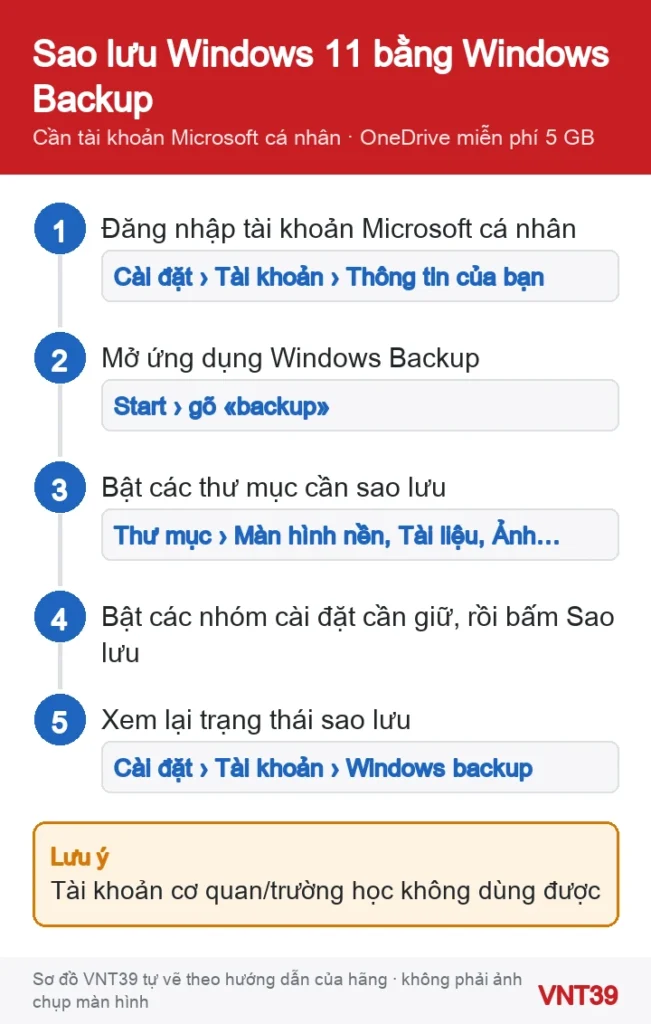
Ở trang Cài đặt › Tài khoản › Windows backup, bạn có thể đổi lựa chọn về sau: công tắc Ghi nhớ ứng dụng của tôi (アプリを記憶する) và nhóm Nhớ tùy chọn của tôi.
Khi máy được sửa xong và phải cài lại Windows, hoặc khi bạn mua laptop mới, việc khôi phục diễn ra ngay trong lúc thiết lập máy.
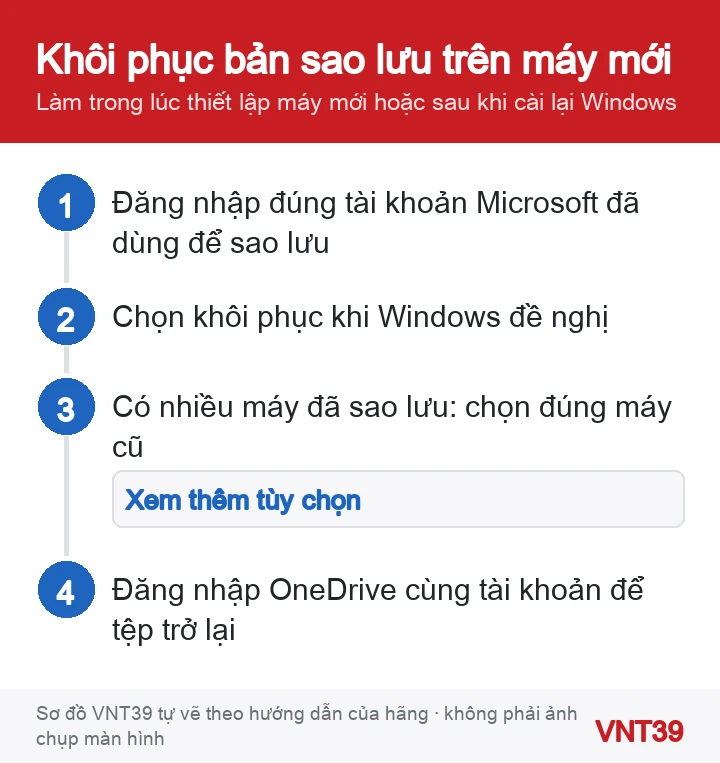
Mục nào đã sao lưu sẽ hiện trạng thái đã sao lưu (バックアップ済み), và công tắc của mục đó mờ đi, không bấm được. Đây là bình thường, không phải lỗi. Các thư mục đã bật được đồng bộ lên OneDrive của bạn, nên bạn có thể mở OneDrive trên web hoặc điện thoại để xem tệp đã lên đủ chưa.
Nhận xét của VNT39: Sao lưu thư mục ở đây là đồng bộ với OneDrive, không phải một bản chép tách rời như khi chép ra USB. Vì vậy, trước khi xóa bớt tệp trên máy cho nhẹ, hãy nghĩ tới việc thay đổi đó có thể được đồng bộ sang OneDrive. Với ảnh và giấy tờ quan trọng (hợp đồng nhà, giấy tờ visa, bảng lương), nên giữ thêm một bản trên ổ cứng ngoài.
Khi nào nên dừng lại: Nếu laptop không khởi động được, màn hình tối, máy tự tắt hoặc vừa bị vào nước, đừng cố bật tắt nhiều lần chỉ để sao lưu: việc này có thể làm hỏng nặng hơn. Hãy tắt máy và mang tới cửa hàng sửa laptop để kiểm tra. Trước khi giao máy đang còn dùng được, hãy chắc rằng Windows Backup đã báo xong, đã chép riêng các tệp nằm ngoài 5 thư mục chuẩn, và bạn nhớ mật khẩu tài khoản Microsoft.
Nếu bạn định cài lại Windows sau khi sao lưu, xem thêm cách reset và khôi phục cài đặt gốc Windows 11; nếu thay ổ SSD mới, xem cách chuyển Windows bản quyền sang SSD mới. Trong đợt này, bạn cũng có thể đọc cách giải phóng ổ C đầy trên Windows 11 và cách tìm và khóa laptop Windows bị mất.
Cùng chủ đề trên thiết bị khác: sao lưu Mac bằng Time Machine.
Các bước trong bài theo trang hỗ trợ chính thức của hãng, kiểm lại ngày 28/10/2026. Tên menu có thể khác đôi chút tùy phiên bản và ngôn ngữ máy. Các đoạn «Nhận xét của VNT39» và «Khi nào nên dừng lại» là lời khuyên của cửa hàng. Sơ đồ trong bài do Mobile VNT 39 tự vẽ để minh họa thứ tự thao tác, không phải ảnh chụp màn hình.


 Thủ thuật Windows
 Thủ thuật Windows
 Sửa lỗi Windows
 Thủ thuật Windows
Bạn có thể bình luận ngay bằng họ tên và email. Đăng nhập là tùy chọn.
Chưa có bình luận nào. Hãy đặt câu hỏi đầu tiên.
VNT39 sử dụng cookie để website hoạt động ổn định, đo lường hiệu quả và cải thiện trải nghiệm mua sắm.
VNT39 sử dụng cookie để website hoạt động ổn định, đo lường hiệu quả và cải thiện trải nghiệm mua sắm.
Nhận khuyến mãi sửa chữa, linh kiện, iPhone/MacBook và PC Gaming mới nhất.
Đăng nhập để theo dõi đơn hàng hoặc tạo tài khoản mới bằng email và mã xác minh 6 số.
Tạo tài khoản bằng email. Chúng tôi sẽ gửi mã xác minh 6 số để hoàn tất.