


Chuột Bluetooth không di chuyển con trỏ, bàn phím gõ không ăn, tai nghe kết nối rồi lại mất trên Mac? Nhiều trường hợp chỉ do pin yếu, phụ kiện đang nối với máy khác, hoặc nhiễu sóng. Bài này đi theo thứ tự của Apple cho máy Mac, dùng được cho Magic Mouse, Magic Keyboard, Magic Trackpad lẫn chuột, bàn phím, tai nghe của hãng khác.
Áp dụng cho (kiểm 29/10/2026): Mac chạy macOS 27 Golden Gate (Hướng dẫn sử dụng máy Mac bản macOS 27, chỉ có trên Mac Apple silicon). Bài hỗ trợ của Apple về phụ kiện Magic không ghi riêng phiên bản; máy dùng macOS cũ hơn gọi là Tùy chọn hệ thống thay vì Cài đặt hệ thống. Với phụ kiện hãng khác, cách bật chế độ ghép đôi xem trong sách hướng dẫn của phụ kiện.
Dấu hiệu thường gặp
- Phụ kiện không hiện trong danh sách Bluetooth của Mac.
- Đã ghép đôi nhưng không tự kết nối lại sau khi Mac thức dậy.
- Con trỏ giật, chạy lung tung; bàn phím gõ lúc được lúc không.
- Tai nghe kết nối được nhưng tiếng rè, nhỏ, ngắt quãng, nhất là khi gọi video.
- Không bật được Bluetooth trên Mac.
Nguyên nhân có thể
- Phụ kiện hết pin hoặc đang tắt.
- Phụ kiện vẫn đang nối với một máy Mac, iPad hay điện thoại khác ở gần.
- Phụ kiện chưa ở chế độ có thể tìm thấy (chế độ ghép đôi).
- Nhiễu sóng: Bluetooth và nhiều mạng Wi-Fi cùng dùng băng tần 2,4 GHz; thiết bị USB 3, lò vi sóng, vật kim loại cũng gây nhiễu.
- Tai nghe chuyển sang chế độ vừa nghe vừa nói khi có app dùng micro, nên chất lượng âm thanh giảm.
- Thông tin ghép đôi cũ bị lỗi.
Trước khi bắt đầu
- Chuẩn bị cách điều khiển dự phòng: trackpad của MacBook, hoặc một chuột USB / bàn phím USB, để vẫn mở được cài đặt khi phụ kiện không dùng được.
- Với Magic Mouse, Magic Keyboard, Magic Trackpad: chuẩn bị cáp đi kèm (Lightning sang USB, USB-C sang Lightning hoặc USB-C sang USB-C). Mac chỉ có cổng USB-C thì có thể cần bộ chuyển đổi.
- Sạc đầy hoặc thay pin cho phụ kiện dùng pin rời.
- Các bước không xóa dữ liệu trên Mac. Bước «Quên» thiết bị chỉ xóa thông tin ghép đôi, nên để cuối.
Tự kiểm tra theo thứ tự
Làm từng bước, thử lại phụ kiện sau mỗi bước.
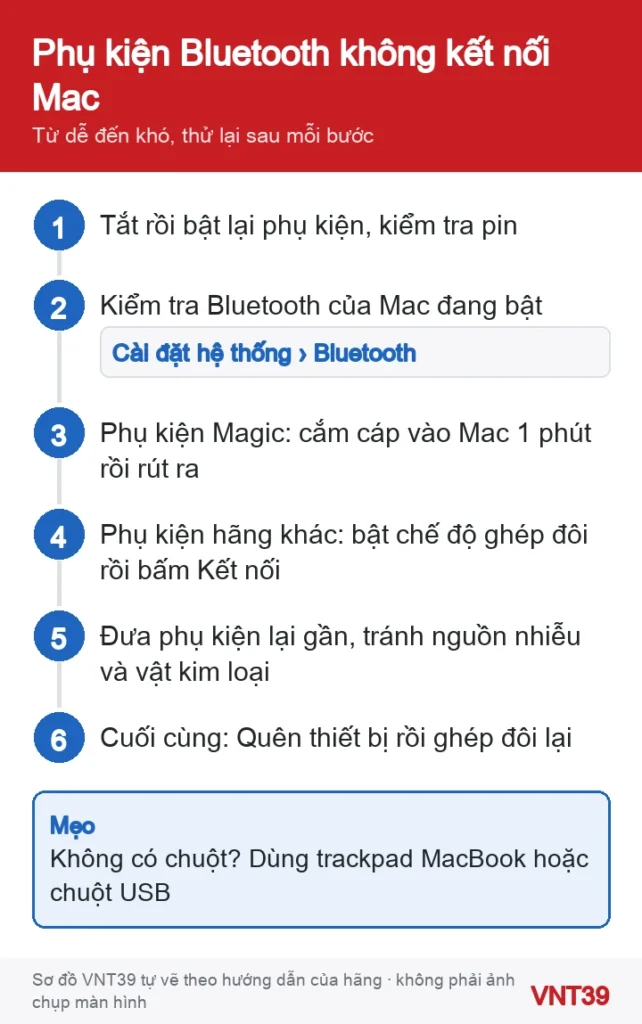
Bước 1–3: phụ kiện và Bluetooth của Mac
- Tắt rồi bật lại phụ kiện. Magic Mouse có công tắc ở mặt dưới; Magic Keyboard và Magic Trackpad có công tắc ở cạnh sau. Bật đúng là thấy màu xanh lá ở công tắc.
- Kiểm tra Bluetooth của Mac: menu Apple › Cài đặt hệ thống › Bluetooth (システム設定 › Bluetooth), bảo đảm Bluetooth đang bật. Nếu không có chuột mà bàn phím vẫn dùng được: nhấn Command-Space, gõ «Bluetooth File Exchange» (bản tiếng Việt: Trao đổi tệp qua Bluetooth), nhấn Return, rồi nhấn Return lần nữa để bật Bluetooth.
- Vẫn không bật được Bluetooth thì khởi động lại Mac rồi thử lại.
Bước 4–6: ghép đôi lại
- Phụ kiện Magic: cắm cáp nối phụ kiện với Mac, chờ 1 phút, rồi rút cáp. Thao tác này ghép đôi phụ kiện với Mac và sạc pin. Riêng Magic Mouse phải rút cáp mới dùng được. Xem mức pin trong Trung tâm điều khiển › Bluetooth.
- Phụ kiện hãng khác: bật phụ kiện và cho nó vào chế độ có thể tìm thấy theo sách hướng dẫn. Trong Cài đặt hệ thống › Bluetooth, giữ con trỏ trên tên thiết bị rồi bấm Kết nối (接続). Nếu được hỏi, bấm Chấp nhận (受信) hoặc nhập dãy số hiện trên màn hình rồi nhấn Enter.
- Nếu phụ kiện từng dùng với máy khác ở gần, hãy ngắt kết nối hoặc tắt Bluetooth trên máy đó trước, rồi tắt bật lại phụ kiện.
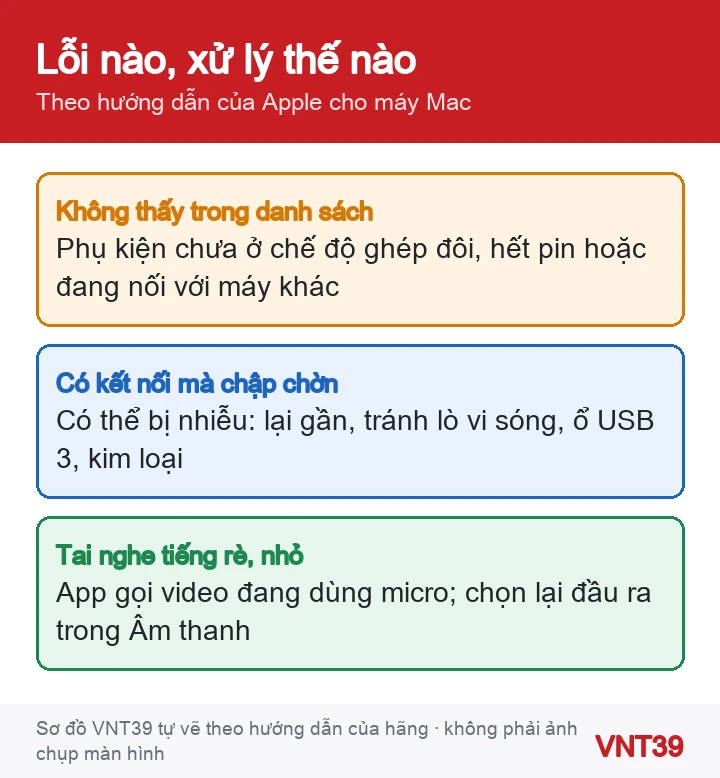
Bước 7–8: nhiễu sóng và âm thanh
- Đưa phụ kiện lại gần Mac. Tránh dùng gần lò vi sóng, dây điện, đèn huỳnh quang, điện thoại không dây. Ổ cứng, bộ chia USB 3 nên đặt xa Mac, không đặt lên trên Mac; tắt thiết bị USB 3 không dùng. Mặt bàn kim loại giữa chuột và Mac cũng làm chuột chạy kém.
- Tai nghe tiếng kém: thoát các app đang dùng micro của tai nghe (gọi video, chat), đóng Cài đặt hệ thống nếu đang mở phần Âm thanh. Sau đó bấm Trung tâm điều khiển › Âm thanh, chọn loa trong máy, rồi chọn lại tai nghe. Muốn chọn thiết bị cố định: Cài đặt hệ thống › Âm thanh (サウンド) › Đầu ra (出力) hoặc Đầu vào (入力).
Bước cuối: quên thiết bị rồi ghép đôi lại
Nhận xét của VNT39: Bước này xóa thông tin ghép đôi của thiết bị trên Mac. Với bàn phím hoặc chuột đang là thiết bị điều khiển duy nhất, hãy chuẩn bị trackpad hoặc chuột USB trước, nếu không bạn sẽ không bấm được nút Kết nối lại.
- Trong Cài đặt hệ thống › Bluetooth, giữ phím Control và bấm vào tên thiết bị, chọn Quên (ペアリング解除).
- Cho phụ kiện vào chế độ ghép đôi rồi kết nối lại như bước 4 hoặc 5. Với AirPods: để AirPods trong hộp, mở nắp, giữ nút thiết lập ở mặt sau hộp đến khi đèn nhấp nháy trắng, rồi bấm Kết nối trên Mac.
Kết quả bạn sẽ thấy
Khi kết nối thành công, phụ kiện hiện là đã kết nối trong cài đặt Bluetooth, con trỏ hoặc phím phản hồi ngay. Phụ kiện Magic sau khi cắm cáp có thông báo cho biết đã có thể rút cáp và dùng không dây. Nếu vẫn chập chờn ở một chỗ nhưng ổn ở chỗ khác, nhiều khả năng do nhiễu ở vị trí đó.
Câu hỏi thường gặp
Magic Mouse cắm cáp sạc rồi sao không dùng được?
Apple ghi rõ phải rút cáp Magic Mouse ra mới dùng được với Mac. Magic Keyboard và Magic Trackpad thì vẫn dùng được khi đang cắm cáp.
Tai nghe Bluetooth nghe nhạc hay, nhưng vào cuộc gọi video thì tiếng nhỏ và rè, có phải hỏng?
Chưa chắc. Bluetooth có một chế độ để nghe chất lượng cao và một chế độ để vừa nói vừa nghe. Khi app dùng micro của tai nghe, âm thanh bị giảm chất lượng cho tới khi micro không còn được dùng.
Bàn phím Bluetooth gõ được nhưng không ra tiếng Việt hoặc tiếng Nhật?
Đó là chuyện bộ gõ, không phải Bluetooth. Hãy xem bài thêm bộ gõ tiếng Việt và tiếng Nhật trên Mac ở phần đọc thêm.
Khi nào nên dừng lại: Nếu phụ kiện bị rơi, vào nước, pin phồng hoặc nóng bất thường, hãy ngừng dùng và không tự tháo. Nếu bàn phím hoặc trackpad gắn sẵn của MacBook cũng không hoạt động, hoặc Mac không bật được Bluetooth dù đã khởi động lại, có thể là lỗi phần cứng của máy. Hãy sao lưu dữ liệu rồi đăng ký kiểm tra MacBook.
Đọc thêm: nguyên nhân lỗi bàn phím và trackpad MacBook, gõ tiếng Việt và tiếng Nhật trên Mac. Bài mới cùng đợt: AirPods không kết nối hoặc chỉ nghe một bên với iPhone, Mac có Wi-Fi mà không vào được mạng.
Nguồn hướng dẫn
Các bước trong bài theo trang hỗ trợ chính thức của hãng, kiểm lại ngày 29/10/2026. Tên menu có thể khác đôi chút tùy phiên bản và ngôn ngữ máy. Các đoạn «Nhận xét của VNT39» và «Khi nào nên dừng lại» là lời khuyên của cửa hàng. Sơ đồ trong bài do Mobile VNT 39 tự vẽ để minh họa thứ tự thao tác, không phải ảnh chụp màn hình.
- Nếu bạn không thể kết nối Magic Keyboard, Magic Mouse hay Magic Trackpad với máy Mac (Apple)
- Magic Keyboard、Magic Mouse、Magic TrackpadをMacに接続できない場合 (Apple, tiếng Nhật)
- If you can’t connect your Magic Keyboard, Magic Mouse, or Magic Trackpad to your Mac (Apple, tiếng Anh)
- Kết nối thiết bị Bluetooth với máy Mac của bạn – Hướng dẫn sử dụng máy Mac (Apple)
- BluetoothデバイスをMacに接続する – Macユーザガイド (Apple, tiếng Nhật)
- Sử dụng AirPods với máy Mac của bạn – Hướng dẫn sử dụng máy Mac (Apple)
- Nếu chất lượng âm thanh giảm đi khi sử dụng tai nghe Bluetooth với máy Mac (Apple)
- Giải quyết sự cố Wi-Fi và Bluetooth do nhiễu mạng không dây gây ra (Apple)
- ワイヤレス通信の干渉によるWi-FiやBluetoothの問題を解決する (Apple, tiếng Nhật)
- macOS 27 Golden Gate tương thích với những máy tính này (Apple)


Bài viết liên quan
 Thủ thuật macOS
Chạy Apple Diagnostics kiểm tra phần cứng MacBook: Intel, T2 và Apple silicon
 Thủ thuật macOS
Techtool Pro 21 kiểm tra MacBook: RAM, ổ, pin và giới hạn trên Apple silicon
 Thủ thuật macOS
DriveDx kiểm tra sức khỏe SSD, HDD trên Mac: đọc SMART, độ hao mòn và ổ USB
 Thủ thuật macOS
Kiểm tra pin MacBook bằng coconutBattery: chu kỳ, dung lượng và dấu hiệu pin đã thay
Bình luận & hỏi đáp (0)
Bạn có thể bình luận ngay bằng họ tên và email. Đăng nhập là tùy chọn.
Chưa có bình luận nào. Hãy đặt câu hỏi đầu tiên.