


Lỡ tay xóa ảnh con, hợp đồng thuê nhà hay bảng lương trên laptop Windows 11, tìm mãi không thấy? Việc đầu tiên là bình tĩnh và đừng chép thêm gì vào máy. Windows 11 có ba chỗ có thể còn giữ tệp: Thùng rác, OneDrive và Lịch sử Tệp. Bài này đi lần lượt từng chỗ theo hướng dẫn của Microsoft.
Áp dụng cho (kiểm 29/10/2026): Windows 11 (trang Microsoft áp dụng Windows 11 và Windows 10). Thùng rác OneDrive giữ tệp đã xóa 30 ngày với tài khoản cá nhân và 93 ngày với tài khoản cơ quan, trường học (trừ khi quản trị viên đổi). Lịch sử phiên bản OneDrive giữ 30 ngày. Lịch sử Tệp chỉ dùng được nếu đã bật trước khi xóa, với ổ cứng ngoài hoặc vị trí mạng. Nhãn tiếng Nhật: ごみ箱, ファイル履歴, バージョン履歴.
Dấu hiệu thường gặp
- Xóa nhầm tệp hoặc cả thư mục, rồi lỡ làm trống Thùng rác.
- Tệp trong thư mục OneDrive biến mất trên cả máy và trên điện thoại.
- Lưu đè lên bản cũ, mất nội dung trước đó.
- Thùng rác trống dù bạn chắc chắn chưa dọn.
Nguyên nhân có thể
- Tệp bị xóa bằng Shift + Delete. Microsoft ghi tổ hợp này xóa vĩnh viễn mà không chuyển vào Thùng rác.
- Tệp nằm trong OneDrive và bị xóa ở máy khác, trên web hoặc trên điện thoại. Microsoft cho biết tệp bị xóa khỏi đám mây, kể cả tệp chỉ trực tuyến, không xuất hiện trong Thùng rác của máy tính.
- Nhận biết Lưu trữ đang bật. Theo Microsoft, khi bật với cài đặt mặc định, nội dung Thùng rác sẽ bị xóa sau một thời gian.
- Tệp bị lưu đè, nên tệp vẫn còn nhưng nội dung đã khác.
Trước khi bắt đầu
- Hạn chế dùng máy. Microsoft giải thích chỗ trống của tệp đã xóa có thể bị dữ liệu mới ghi đè bất cứ lúc nào. Đừng tải thêm, cài thêm, chép thêm gì vào máy.
- Chuẩn bị một ổ cứng ngoài hoặc USB để chép tệp khôi phục ra ngoài.
- Nhớ email và mật khẩu tài khoản Microsoft nếu tệp nằm trong OneDrive.
- Nhớ tên tệp và thư mục từng chứa tệp. Lịch sử Tệp làm việc theo thư mục.
Tự kiểm tra theo thứ tự
Đi từ chỗ dễ nhất. Sơ đồ dưới tóm tắt thứ tự; sơ đồ thứ hai giúp bạn đoán tệp có thể đang nằm ở đâu.
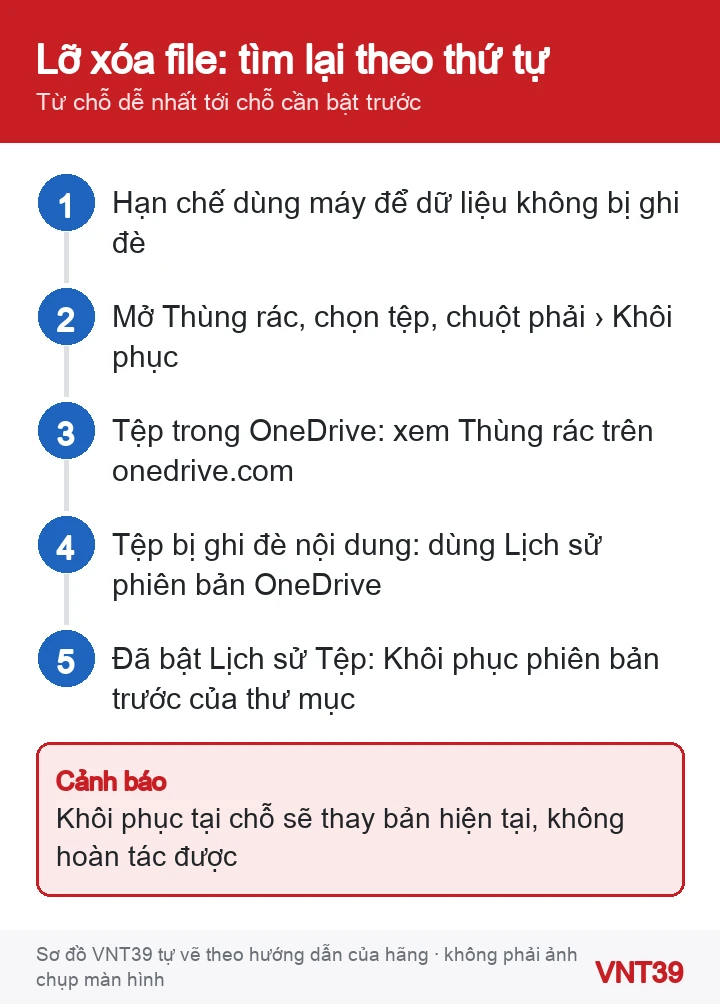

Bước 1: Thùng rác của Windows
- Mở Thùng Rác (ごみ箱) trên màn hình nền.
- Tìm tệp theo tên hoặc ngày xóa, chọn tệp hay thư mục cần lấy lại.
- Bấm chuột phải và chọn Khôi phục. Tệp trở về đúng thư mục gốc.
Bước 2: Thùng rác của OneDrive
- Mở trình duyệt, vào onedrive.com và đăng nhập bằng tài khoản Microsoft.
- Ở thanh bên trái, chọn Thùng rác.
- Đánh dấu vòng tròn cạnh tệp cần lấy lại, rồi chọn Khôi phục (復元).
- Trên điện thoại: mở ứng dụng OneDrive, chạm biểu tượng tài khoản (Tôi), chọn tài khoản rồi Thùng rác và Khôi phục.
Microsoft lưu ý: chỉ khôi phục được tệp trong OneDrive của chính bạn, không phải tệp người khác chia sẻ, và tệp đã xóa vĩnh viễn khỏi Thùng rác OneDrive thì không lấy lại được.
Bước 3: Tệp bị lưu đè, dùng Lịch sử phiên bản
- Trong File Explorer, bấm chuột phải tệp trong thư mục OneDrive và chọn Lịch sử phiên bản (バージョン履歴). Hoặc làm việc này trên onedrive.com.
- Bấm dấu «…» cạnh phiên bản bạn cần, chọn Khôi phục.
- Phiên bản bạn chọn trở thành bản hiện tại; bản hiện tại trước đó vẫn nằm trong danh sách. Mỗi lần chỉ khôi phục được một tệp.
Bước 4: Lịch sử Tệp (nếu đã bật từ trước)
Cảnh báo: nếu khôi phục tại chỗ, tệp hoặc thư mục cũ sẽ thay thế bản hiện tại trên máy và Microsoft ghi rõ việc này không hoàn tác được. Hãy dùng tùy chọn khôi phục về chỗ khác.
- Cắm ổ cứng ngoài đang dùng cho Lịch sử Tệp.
- Mở File Explorer, đi tới thư mục từng chứa tệp. Bấm chuột phải tên thư mục và chọn Khôi phục phiên bản trước. Nếu menu không có mục này, chọn Hiển thị thêm tùy chọn trước.
- Trong tab Phiên bản Trước (以前のバージョン), chọn một phiên bản của thư mục từ trước lúc xóa, ví dụ của hôm qua.
- Muốn xem trước: mở rộng Mở và chọn Mở trong Lịch sử Tệp.
- Mở rộng nút Khôi phục và chọn Khôi phục về… (復元先), rồi chọn một thư mục khác hoặc ổ ngoài để không ghi đè.
Nếu vẫn chưa được
Microsoft có ứng dụng Windows File Recovery cho tệp đã mất khỏi Thùng rác trên ổ trong, ổ ngoài hoặc USB. Đây là ứng dụng dòng lệnh, không hỗ trợ đám mây hay thư mục chia sẻ mạng, và gõ sai lệnh có thể làm việc cứu tệp khó hơn. Bài này không hướng dẫn dùng nó. Nếu tệp rất quan trọng, cách an toàn hơn là ngừng dùng máy và nhờ người có kinh nghiệm.
Nhận xét của VNT39: Sau lần này, hãy bật một cách sao lưu tự động: Windows Backup lên OneDrive, Lịch sử Tệp với một ổ cứng ngoài, hoặc cả hai. Kiểm tra cài đặt Nhận biết Lưu trữ trong Cài đặt › Hệ thống › Lưu trữ (設定 › システム › ストレージ) để biết Thùng rác có đang tự dọn hay không.
Câu hỏi thường gặp
Tôi đã làm trống Thùng rác, còn cách nào không?
Nếu tệp nằm trong OneDrive, xem Thùng rác OneDrive trên web (30 ngày với tài khoản cá nhân). Nếu đã bật Lịch sử Tệp, khôi phục từ phiên bản trước của thư mục. Nếu không có cả hai, hãy ngừng dùng máy để giữ cơ hội cứu tệp.
Xóa tệp trên điện thoại thì có vào Thùng rác của laptop không?
Không. Microsoft cho biết tệp bị xóa khỏi đám mây không xuất hiện trong Thùng rác của máy tính; hãy xem Thùng rác OneDrive.
Lịch sử Tệp có tự bật sẵn không?
Trang Microsoft hướng dẫn bạn phải tự bật trong Panel điều khiển và chọn một ổ ngoài hoặc vị trí mạng. Nếu chưa bật trước khi xóa, Lịch sử Tệp không có bản nào để khôi phục.
Khi nào nên dừng lại: Nếu tệp quan trọng mất do ổ cứng báo lỗi, máy kêu lạ, không khởi động được, hoặc laptop vừa bị rơi, vào nước, hãy tắt máy ngay và đừng chạy thử phần mềm cứu dữ liệu tải trên mạng. Càng dùng máy, dữ liệu càng dễ bị ghi đè. Hãy mang laptop tới cửa hàng để kiểm tra ổ cứng trước.
Để không phải lo lần sau, xem cách sao lưu Windows 11 bằng Windows Backup và OneDrive. Nếu thư mục không bị xóa mà bị ẩn sau khi nhiễm virus, xem cách khôi phục thư mục ẩn; còn muốn xóa hẳn tệp trước khi bán máy, xem cách xóa tận gốc tệp trên Windows. Cùng đợt có cách xử lý OneDrive không đồng bộ, báo đầy và cách tìm ảnh, video bị mất trên iPhone.
Nguồn hướng dẫn
Các bước trong bài theo trang hỗ trợ chính thức của hãng, kiểm lại ngày 29/10/2026. Tên menu có thể khác đôi chút tùy phiên bản và ngôn ngữ máy. Các đoạn «Nhận xét của VNT39» và «Khi nào nên dừng lại» là lời khuyên của cửa hàng. Sơ đồ trong bài do Mobile VNT 39 tự vẽ để minh họa thứ tự thao tác, không phải ảnh chụp màn hình.
- Khôi phục các tệp đã xóa khỏi OneDrive của bạn (Microsoft, tiếng Việt)
- OneDrive から削除されたファイルを復元する (Microsoft, tiếng Nhật)
- Khôi phục phiên bản trước đó của tệp được lưu trữ trong OneDrive (Microsoft, tiếng Việt)
- Sao lưu và khôi phục bằng Lịch sử Tệp (Microsoft, tiếng Việt)
- ファイル履歴を使用したバックアップと復元 (Microsoft, tiếng Nhật)
- Windows File Recovery (Microsoft, tiếng Anh)
- Keyboard shortcuts in Windows (Microsoft, tiếng Anh)
- Quản lý dung lượng ổ đĩa bằng Nhận biết Lưu trữ (Microsoft, tiếng Việt)


Bài viết liên quan
 Sửa lỗi Windows
Laptop Windows 11 không nhận màn hình ngoài, máy chiếu qua HDMI, USB-C: cách kiểm tra
 Thủ thuật Windows
Quên mã PIN, mật khẩu đăng nhập Windows 11: đặt lại theo đúng loại tài khoản
 Sửa lỗi Windows
Camera laptop không hoạt động trên Windows 11 khi họp Zoom, Teams: kiểm tra theo thứ tự
 Thủ thuật Windows
OneDrive không đồng bộ hoặc báo đầy dung lượng trên Windows 11: xử lý mà không mất tệp
Bình luận & hỏi đáp (0)
Bạn có thể bình luận ngay bằng họ tên và email. Đăng nhập là tùy chọn.
Chưa có bình luận nào. Hãy đặt câu hỏi đầu tiên.