

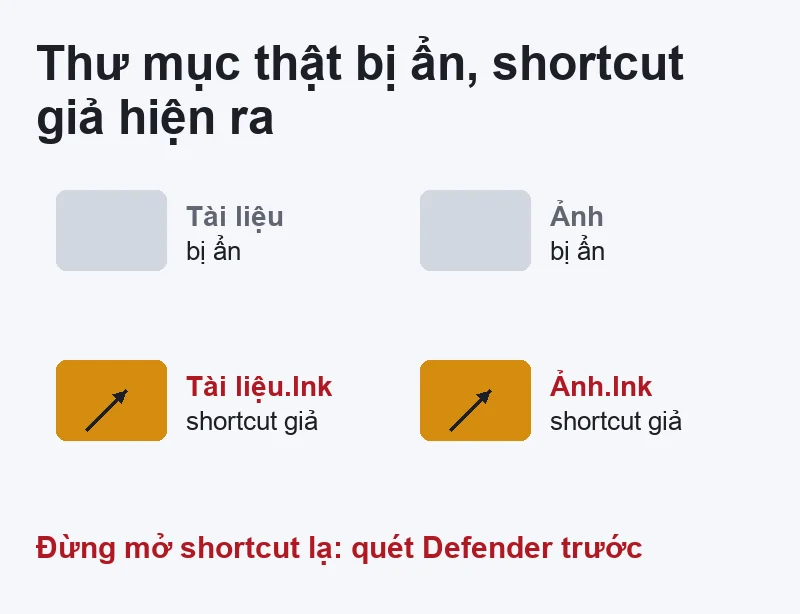
Cắm USB vào thấy thư mục biến mất, thay bằng các biểu tượng shortcut cùng tên; hoặc đã bật hiện file ẩn mà mở lại vẫn không thấy. Phần lớn trường hợp dữ liệu vẫn còn: mã độc chỉ gắn thuộc tính Ẩn (Hidden) và Hệ thống (System) cho thư mục, rồi đặt shortcut giả để dụ bạn mở. Thứ tự đúng là diệt mã độc trước, hiện thư mục sau.
Bước 1: Đừng mở shortcut lạ
Shortcut giả thường chạy mã độc rồi mới mở thư mục thật, nên mỗi lần nhấp là một lần lây tiếp. Không nhấp đúp vào chúng, cũng không cắm USB đó sang máy khác cho tới khi quét xong.
Bước 2: Quét bằng Microsoft Defender
- Mở Windows Security › Virus & threat protection.
- Bấm Scan options, chọn Microsoft Defender Antivirus (offline scan) rồi Scan now. Máy sẽ khởi động lại và quét trước khi Windows chạy, giúp bắt mã độc tự ẩn mình. Lưu công việc đang làm trước khi bấm.
- Sau khi máy lên lại, xem kết quả trong Protection history. Chạy thêm Full scan nếu muốn quét toàn bộ, kể cả USB đang cắm.
Bước 3: Bật hiển thị file ẩn
- Windows 11: mở File Explorer › View › Show › Hidden items.
- Windows 10: tab View, tích ô Hidden items.
Thư mục bị gắn cả thuộc tính System có thể vẫn chưa hiện. Không nên bỏ chọn «Hide protected operating system files» lâu dài; dùng lệnh ở bước 4 sẽ gọn hơn.
Bước 4: Gỡ thuộc tính ẩn bằng lệnh attrib
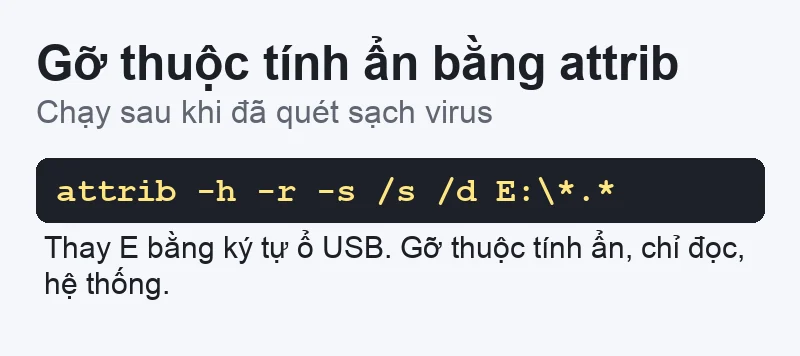
Mở Command Prompt, giả sử USB là ổ E:, gõ:
attrib -h -s -r /s /d E:\*.*
-h,-s,-r: bỏ thuộc tính Ẩn, Hệ thống, Chỉ đọc. Theo tài liệu Microsoft, file đang có thuộc tính Hidden hoặc System phải được gỡ thuộc tính đó trước thì mới đổi được các thuộc tính khác, vì vậy gõ cả hai cùng lúc./s: áp dụng cho cả thư mục con;/d: áp dụng cho chính các thư mục.
Chỉ chạy lệnh này trên USB hoặc thư mục dữ liệu, không chạy trên gốc ổ C:. Làm vậy sẽ lộ ra hàng loạt file hệ thống vốn được ẩn có chủ đích.
Bước 5: Dọn phần còn sót
Khi thư mục thật đã hiện, xoá các shortcut giả và những file lạ đuôi .exe, .vbs, .js nằm ở gốc USB mà bạn không tạo ra. Chép dữ liệu quan trọng sang nơi khác, rồi định dạng lại USB cho sạch.
Nếu tuỳ chọn hiện file ẩn tự tắt lại
Đó là dấu hiệu máy vẫn còn mã độc can thiệp vào thiết lập. Quét lại, kiểm tra ứng dụng khởi động cùng Windows theo bài kiểm tra ứng dụng lạ trên Windows 11. Có thể dùng System Restore để quay về thời điểm trước khi nhiễm. Nếu Windows có lỗi hệ thống, chạy SFC scannow. Còn lỗi nữa thì sao lưu dữ liệu và reset Windows 11.
Phòng tránh
- Giữ Microsoft Defender bật và Windows được cập nhật. Máy Windows 10 đã hết hỗ trợ miễn phí từ 14/10/2025 nên dễ bị tấn công hơn nếu không có bản vá.
- Không chạy file lạ trên USB mượn, nhất là USB dùng ở tiệm in, máy công cộng.
- Sao lưu định kỳ dữ liệu quan trọng ra một nơi thứ hai.
Cú pháp đầy đủ của lệnh: attrib (Microsoft Learn).


Bài viết liên quan
 Sửa lỗi Windows
Thanh tác vụ Windows 11 không phản hồi, nút Start không bấm được: cách sửa theo Microsoft
 Sửa lỗi Windows
Bluetooth Windows 11 không kết nối, không thấy thiết bị: cách sửa theo thứ tự của Microsoft
 Sửa lỗi Windows
Windows 11 có Wi-Fi nhưng không có Internet: cách kiểm tra theo thứ tự từ máy, router đến nhà mạng
 Sửa lỗi Windows
Windows 11 chạy chậm: tìm tiến trình ngốn CPU, ổ đĩa, RAM
Bình luận & hỏi đáp (0)
Bạn có thể bình luận ngay bằng họ tên và email. Đăng nhập là tùy chọn.
Chưa có bình luận nào. Hãy đặt câu hỏi đầu tiên.